

Pourquoi les images disparaissent-elles mystérieusement à l'envoi chez l'imprimeur ?
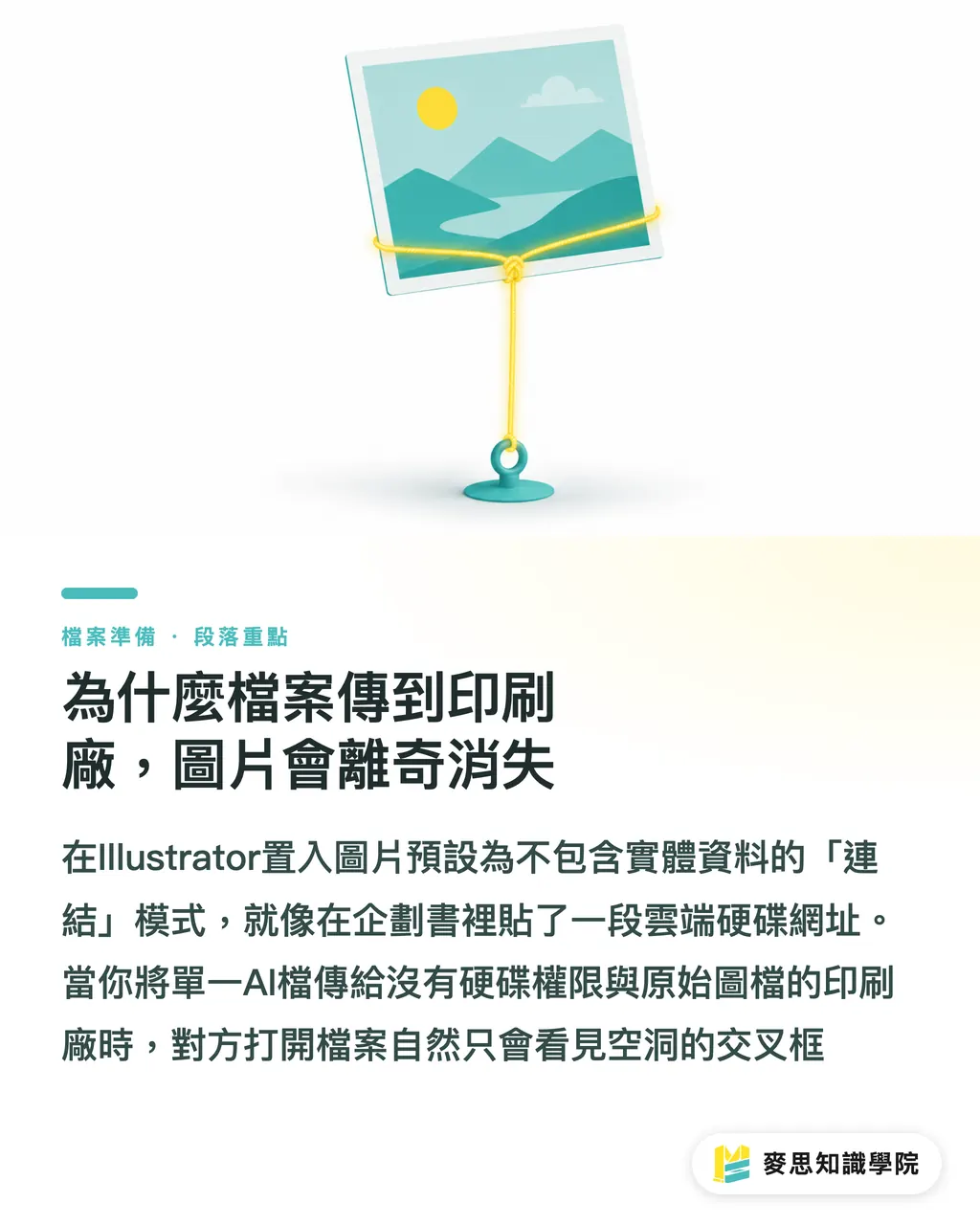
C'est parce que lorsque vous importez une image dans Illustrator, le mode par défaut est « Lié ». Il est essentiel de comprendre cette notion pour éviter les rejets de fichiers
Comme nous le répétons souvent à la MYS Academy, ce que vous voyez à l'écran ne signifie pas que l'image est réellement présente dans le fichier
Lorsque vous faites simplement glisser une image sur le plan de travail, le logiciel crée en réalité un simple fil conducteur virtuel
Image liée (Link) : le mode d'importation par défaut dans Illustrator. Le fichier AI ne contient pas les données réelles de l'image, mais enregistre uniquement son chemin d'accès et son nom sur votre disque dur. L'avantage est que le fichier AI reste léger ; l'inconvénient est qu'un déplacement de l'image originale ou l'ouverture du fichier sur un autre ordinateur provoquera immédiatement une erreur de lien manquant
Je compare souvent le mode lié à l'insertion d'un lien cloud dans un document de projet
Tant que les fichiers d'origine restent sur votre ordinateur au bon emplacement, Illustrator suit ce chemin pour afficher l'image
But si vous n'envoyez que le fichier AI seul, le destinataire (qui n'a ni accès à votre disque dur ni aux images d'origine) ne verra à l'ouverture qu'un cadre vide barré d'une croix
D'après les projets commerciaux que j'ai gérés récemment, les allers-retours dus à des images manquantes retardent la production d'au moins une demi-journée en moyenne
Lien ou incorporation : quelle différence et comment choisir ?
Puisque les liens sont si fragiles, pourquoi ne pas simplement intégrer toutes les images dans le fichier ?
C'est là que l'on passe à l'autre extrême : l'incorporation
Image incorporée (Embed) : action d'intégrer directement l'ensemble des données de pixels d'une image externe dans le fichier Illustrator. Cela garantit que l'image reste solidaire du fichier AI, évitant ainsi toute perte lors d'un changement d'ordinateur. En contrepartie, le fichier AI s'alourdit considérablement, ce qui peut ralentir les performances du système
Il n'y a pas de bonne ou de mauvaise méthode. En atelier, je conseille généralement de choisir selon la phase du projet
Si vous envoyez votre fichier à une plateforme de commande en ligne comme MYS, qu'il s'agit du livrable final et que le nombre d'images est limité (par exemple, une affiche ou une carte de visite), cliquer directement sur « Incorporer » dans le panneau de contrôle est la solution la plus simple
En revanche, pour un catalogue de plusieurs dizaines de pages ou un document complexe contenant de nombreuses photos haute résolution, tout incorporer serait une catastrophe
J'ai déjà vu des clients incorporer une vingtaine d'images haute définition, faisant grimper le fichier AI à plus de 1 Go, au point de faire planter le logiciel à chaque sauvegarde
Pour les documents complexes comprenant de nombreuses images ou nécessitant une collaboration entre plusieurs ordinateurs, travailler avec des fichiers liés reste la méthode professionnelle
Le panneau Liens : le centre de contrôle pour retrouver vos images manquantes
Pour savoir exactement quelles images composent votre document, vous devez utiliser le panneau Liens (Links Panel)
C'est la radiographie des opérateurs prépresse : elle révèle tous les pièges potentiels en un coup d'œil
Une fois le panneau ouvert, vous accédez à la liste de toutes les images importées
・Statut : si un symbole de chaîne apparaît à côté du nom, l'image est liée ; si une petite icône spécifique est affichée, elle est incorporée
・Rétablir le lien : un point d'exclamation ou une croix rouge signale un lien rompu. Cliquez sur l'icône de rétablissement du lien en bas du panneau pour retrouver le fichier sur votre disque dur
・Vérification des spécifications : en affichant les détails, vous pouvez directement vérifier la résolution de l'image (PPI) et si son mode colorimétrique est bien CMYK
De nombreux graphistes ignorent la puissance de ce panneau
Avant de transmettre vos fichiers, prenez 30 secondes pour examiner le panneau Liens et vérifier l'absence de points d'exclamation ou d'alertes rouges d'images manquantes
Ce geste simple vous évitera des relances embarrassantes et vous fera gagner un temps précieux
Le secret de survie que les imprimeurs ne vous disent pas : la fonction d'assemblage
Comment faire lorsque votre projet contient de nombreux liens et que vous devez le transmettre à un tiers ?
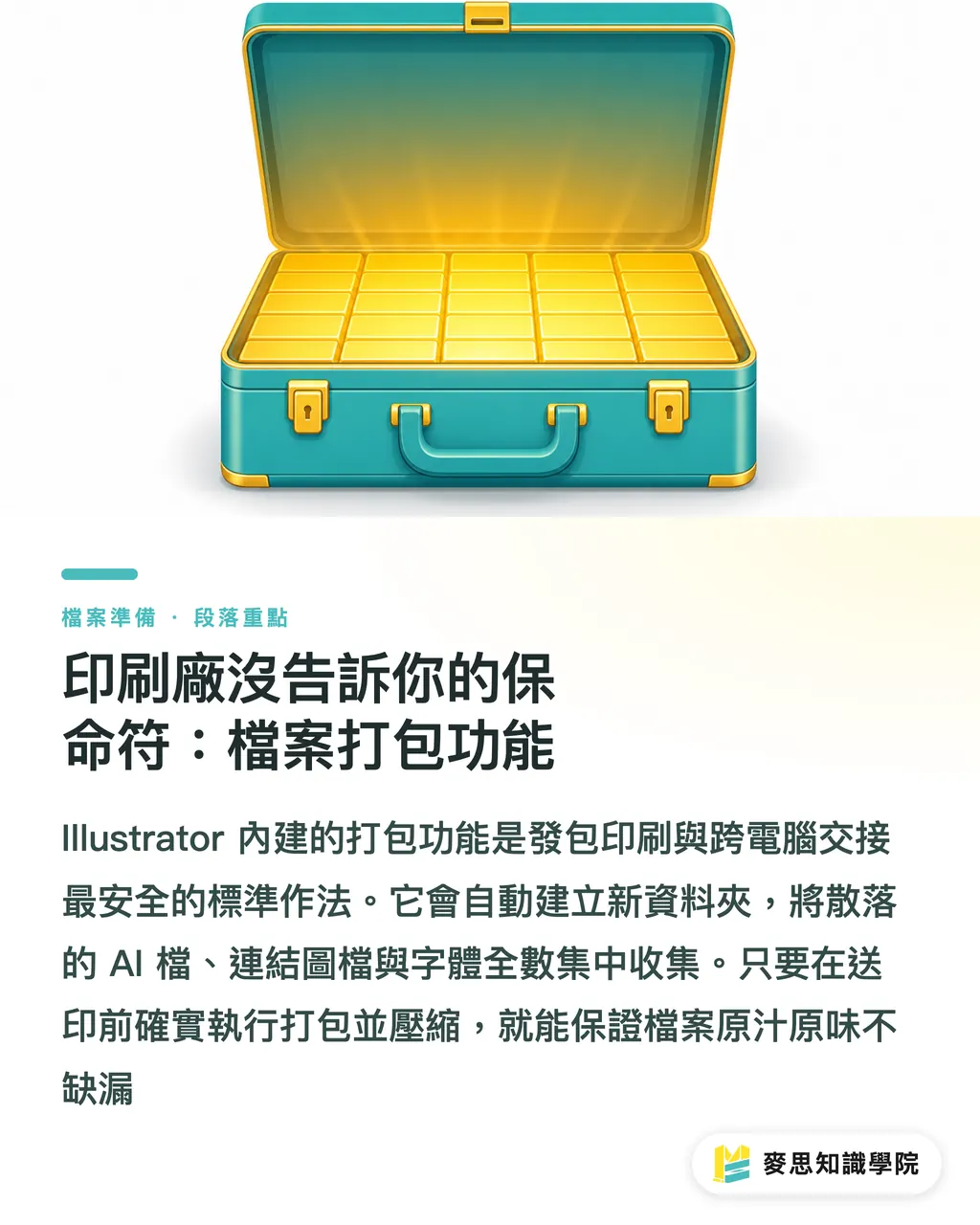
C'est ici qu'intervient la solution idéale intégrée à Illustrator : la fonction « Assemblage » (Package)
Assemblage (Package) : mécanisme intégré à Illustrator qui regroupe automatiquement dans un nouveau dossier le fichier AI en cours, l'ensemble des images liées et les polices de caractères utilisées. C'est la méthode la plus sûre et la plus standardisée pour le transfert entre ordinateurs et l'envoi à l'imprimerie
En passant par le menu File > Package (ou Fichier > Assembler en français), le logiciel rassemble toutes les images dispersées sur votre disque dur
Je recommande généralement aux équipes de design d'adopter le protocole de vérification en trois étapes de MS (MS, imprimerie commerciale haut de gamme entièrement personnalisée) pour éviter tout oubli :
・Étape 1 : Vérifier que le format final, le fond perdu et les repères de coupe sont correctement configurés
・Étape 2 : Ouvrir le panneau Liens pour s'assurer qu'aucun lien n'est rompu, et vectoriser les textes (ou vérifier que la licence des polices autorise leur assemblage)
・Étape 3 : Lancer l'assemblage du fichier, puis compresser le dossier généré au format ZIP avant l'envoi
L'archive ainsi créée contiendra un dossier « Links » avec toutes les images et un dossier « Fonts » réunissant les polices
Que vous partagiez le projet avec votre collègue de bureau ou que vous l'envoyiez chez nous à MS pour une impression sur mesure haut de gamme, le fichier s'ouvrira à l'identique, sans aucune altération
Points clés à retenir
・L'image à l'écran n'est parfois qu'un aperçu virtuel ; envoyer un fichier AI lié sans ses fichiers sources entraînera inévitablement des visuels manquants
・L'incorporation convient aux visuels uniques déjà finalisés, tandis que les projets complexes contenant de nombreuses images doivent rester liés pour préserver les performances du logiciel
・Ouvrez systématiquement le panneau Liens avant l'envoi : 30 secondes d'inspection pour éliminer les points d'exclamation et les croix rouges suffisent à éviter un rejet de fichier
・Maîtriser l'assemblage pour regrouper automatiquement polices et images est un réflexe indispensable pour tout graphiste professionnel travaillant en équipe
Pour aller plus loin
Avec le développement de l'automatisation du contrôle prépresse, de nombreux systèmes cloud détectent désormais en quelques secondes les images manquantes et les résolutions insuffisantes lors du dépôt des fichiers
Cependant, quelle que soit l'évolution des outils, la logique de gestion des fichiers à la source reste fondamentale
Pour les créatifs, structurer méthodiquement les dossiers et systématiser l'assemblage permet non seulement de réduire le taux de rejet en imprimerie, mais s'avère aussi indispensable pour réutiliser ou transmettre facilement les projets à l'avenir
FAQ
- Pourquoi mes images importées dans Illustrator disparaissent-elles lorsque je change d'ordinateur ?
- Parce que le mode par défaut est le mode « Lié ». Le fichier AI mémorise uniquement le chemin d'accès local sur votre disque dur. En changeant d'ordinateur, le logiciel ne trouve plus ce chemin et signale l'image comme manquante
- Est-il plus sûr d'incorporer systématiquement toutes mes images ?
- C'est envisageable pour des visuels simples et légers. En revanche, si vos images sont nombreuses ou en haute résolution, tout incorporer alourdira excessivement votre fichier AI, ce qui ralentira la sauvegarde et risquera de faire planter le logiciel
- Que contient le dossier généré par la fonction d'assemblage ?
- Il contient votre fichier source AI, un dossier « Links » regroupant toutes les images utilisées et un dossier « Fonts » contenant toutes les polices du document
- Que faire si une police ne peut pas être assemblée ?
- Certaines polices protégées par des droits d'auteur ne peuvent pas être copiées lors de l'assemblage. Dans ce cas, la solution la plus sûre consiste à vectoriser tous vos textes (créer des contours) avant d'enregistrer, afin de les convertir en tracés vectoriels
Articles associés



L'hebdo Impression × IA
Le savoir-faire en impression et IA que designers, marques et entreprises peuvent utiliser avant de s'engager, condensé dans un email, chaque semaine dans votre boîte de réception
Outils gratuits MINDS
Imposition calculator and preflight file check — free prepress tools, right in your browser.
Groupe MINDS
Besoin de services d'impression ou de cadeaux concrets ?
Une fois la lecture terminée, laissez la suite aux marques sœurs du Groupe MINDS — de l'impression haut de gamme à la commande en ligne et aux cadeaux de fêtes