
Vue d'ensemble
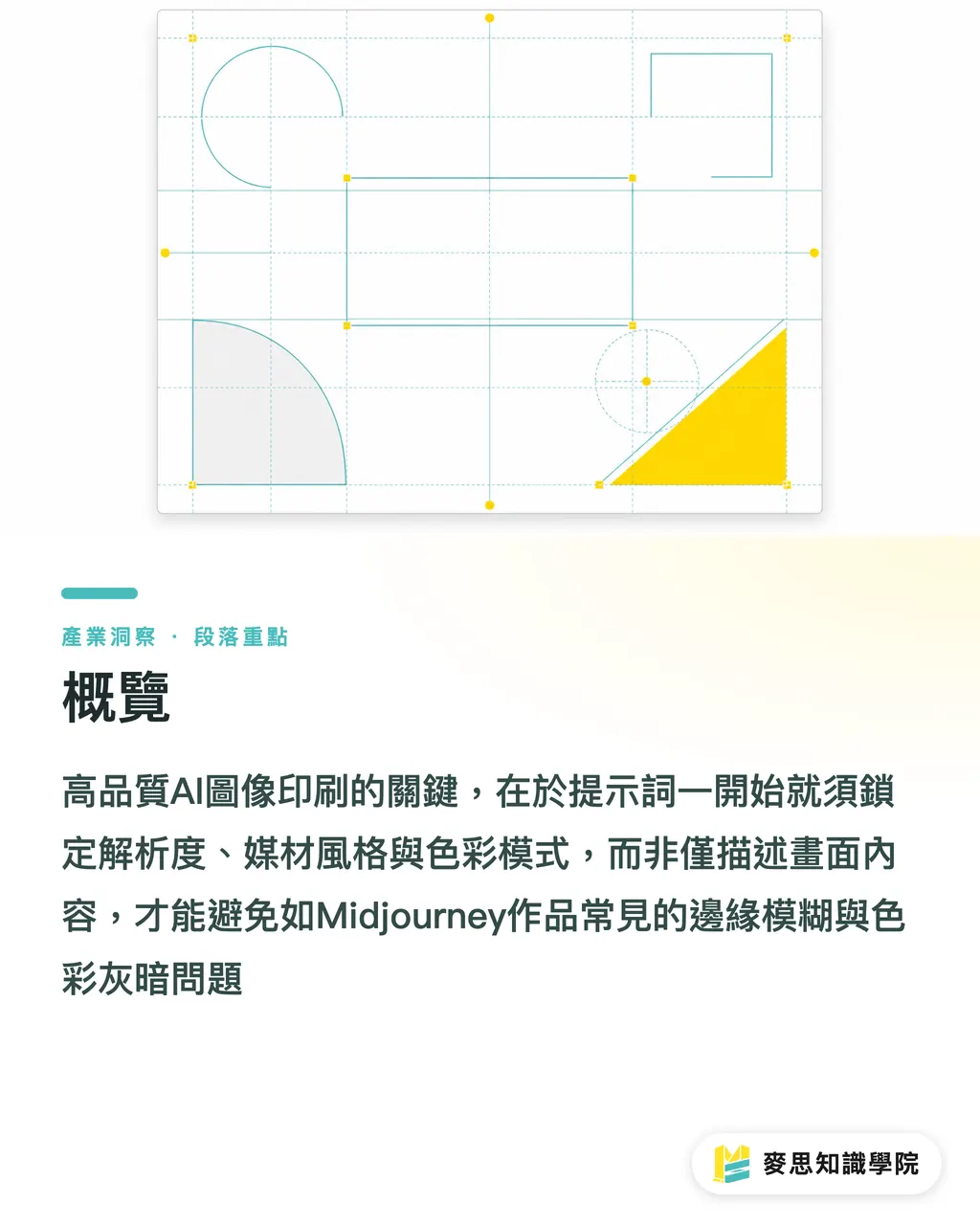
Pour générer des images de haute qualité prêtes à l'impression grâce à l'IA, la clé est d'intégrer dès le départ les exigences de résolution, le style de support et le mode colorimétrique dans vos prompts, plutôt que de décrire uniquement le contenu visuel
Après avoir traité des milliers de dossiers d'impression, j'ai constaté qu'au cours des six derniers mois, de plus en plus de clients apportent des visuels magnifiques créés avec Midjourney pour les imprimer, et 99 % d'entre eux aboutissent à un résultat décevant
Qu'il s'agisse de bords flous ou de couleurs ternes à l'impression, le problème est récurrent
Pour surmonter ces obstacles, nous devons agir à la source : au moment de la rédaction des instructions
Pourquoi une image IA réussie à l'écran est-elle souvent un désastre à l'impression ?
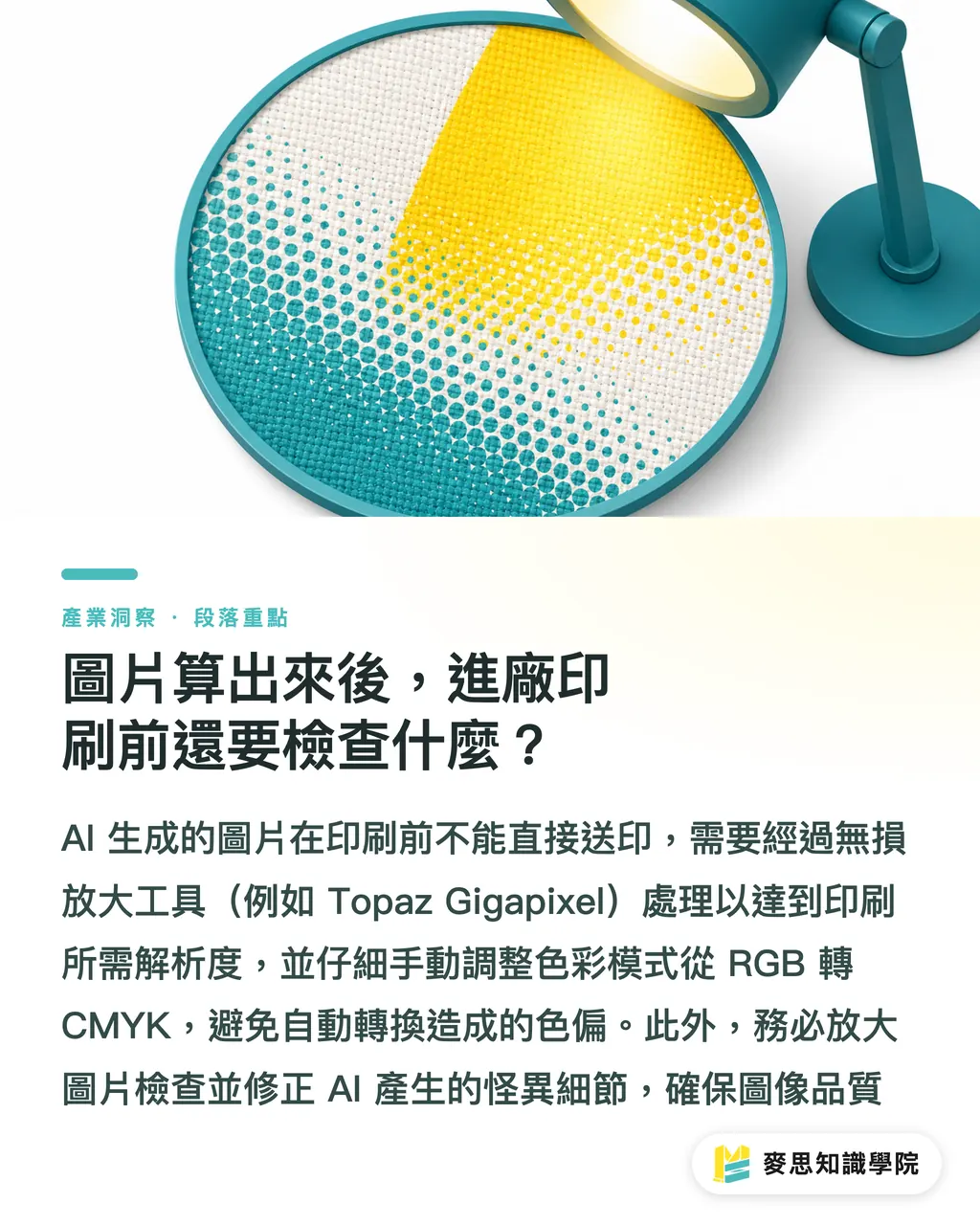
L'environnement de sortie par défaut des modèles d'IA est l'écran (espace colorimétrique RGB, 72 dpi), ce qui crée un fossé physique fondamental avec l'impression physique (espace CMYK, 300 dpi)
Si vous écrivez simplement « une ville de style cyberpunk » dans votre prompt, l'IA générera une image basse résolution saturée de néons fluo
Ces couleurs vibrantes ne peuvent pas être reproduites par les presses offset traditionnelles et sont automatiquement converties en couleurs ternes proches
De plus, la taille étant insuffisante, une fois agrandie pour une affiche, la pixellisation devient inévitable
Pour combler ce fossé, vous devez endosser le rôle d'un chef d'atelier d'impression dans vos prompts et définir clairement les spécifications techniques
Comment rédiger des prompts IA conformes aux exigences d'impression ?
Un prompt performant et prêt pour l'impression doit comporter trois strates : la description du sujet, la définition du style et les spécifications techniques
Beaucoup de designers se concentrent uniquement sur la première strate, ignorant les deux suivantes qui déterminent le succès de l'impression
Vous pouvez utiliser la structure pratique suivante pour optimiser vos instructions :
・Spécifiez la résolution et les détails : utilisez des mots-clés comme « 8k resolution » ou « hyper-detailed » pour forcer le modèle à générer davantage de détails sur les bords, ce qui est crucial pour un agrandissement ultérieur
・Simulez des matériaux réels et un éclairage concret : ne vous contentez pas de « illustration », précisez « vector art », « screen printing style » ou « studio lighting » pour que les dégradés et les jeux d'ombre de l'IA soient conformes aux caractéristiques physiques réelles
・Évitez les couleurs extrêmes difficiles à imprimer : ajoutez « neon » et « fluorescent » dans vos prompts négatifs pour réduire dès l'origine l'apparition de couleurs hors gamut CMYK
Quelles vérifications effectuer avant de lancer l'impression ?
Même si votre prompt est excellent, le fichier natif généré par l'IA ne peut pas être envoyé directement à l'impression
Du stade de la conception à celui de la fabrication, plusieurs étapes de conversion sont indispensables
Voici les trois points clés que je vérifie systématiquement lors de l'accompagnement de mes clients :
・Utilisez des outils d'upscaling sans perte : une image native générée par IA ne fait généralement que 1024x1024 pixels ; pour un format A4, il en faut au moins 2480x3508. Utilisez des outils comme Topaz Gigapixel pour un agrandissement de 2x à 4x
・Conversion finale du mode colorimétrique : lors de la conversion de RGB en CMYK sous Photoshop, vérifiez les avertissements de gamut et ajustez manuellement les couleurs trop vives ayant perdu leur saturation, au lieu de laisser le logiciel effectuer une conversion brutale
・Traquez les détails aberrants générés par l'IA : après agrandissement, inspectez l'image entière à 100 % de zoom et utilisez l'outil correcteur pour éliminer les artefacts non identifiables ou les structures superflues
Synthèse des points clés
・Ne décrivez pas seulement le contenu visuel dans vos prompts ; intégrez impérativement les spécifications techniques de haute résolution et de netteté des détails
・Exploitez les prompts négatifs pour exclure les couleurs néon et fluorescentes, limitant ainsi le choc colorimétrique lors du passage de RGB vers CMYK
・Le fichier natif d'une IA ne doit jamais être envoyé directement à l'impression ; l'upscaling sans perte et la conversion colorimétrique sont des étapes post-production incontournables
Réflexion prospective
Pour les designers et les marketeurs, les outils d'IA accélèrent considérablement la phase de création, mais il existe une différence colossale entre ce que l'on voit à l'écran et ce que l'on peut imprimer
Tout en cherchant à optimiser l'efficacité de génération, la maîtrise des bases de la physique de l'impression et savoir éviter les pièges dès l'étape du prompt sont les véritables avantages concurrentiels des designers de demain
Si vous n'êtes pas certain que votre visuel IA est imprimable, je vous conseille d'en discuter avant la finalisation avec une équipe comme [MINDS](URL), qui possède une expertise en intégration pour vous aider à évaluer l'ensemble du projet, du support papier aux finitions
FAQ
- Une image générée par IA peut-elle être imprimée directement sur une affiche ?
- Non. La taille par défaut générée par l'IA est trop petite et le mode est RGB. Une impression directe après agrandissement serait très floue avec une dérive colorimétrique importante ; il faut impérativement passer par un agrandissement sans perte et une conversion CMYK
- Quelles instructions IA permettent d'améliorer le rendu pour l'impression ?
- L'ajout de termes comme « 8k resolution » ou « sharp focus » dans votre prompt, ainsi qu'une description précise de la lumière comme « studio lighting », permet d'augmenter efficacement les détails de l'image et son aspect tridimensionnel
- Pourquoi les couleurs de mon image IA paraissent-elles ternes une fois imprimées ?
- Parce que l'IA génère par défaut dans l'espace colorimétrique RGB (lumière écran), qui contient de nombreuses couleurs vibrantes impossibles à reproduire avec des encres d'imprimerie. Il est recommandé d'éviter les teintes fluorescentes dès la génération ou d'effectuer une correction colorimétrique manuelle lors de la conversion des modes
Articles associés
- Comment rédiger des prompts IA pour une impression réussie ? Les conseils d'un expert en imprimerie
- Outils d'IA générative gratuits testés : limites fonctionnelles et guide pour l'impression sans déboires
- Avis d'expert en imprimerie : Comparatif des outils de génération d'images par IA et guide pour éviter les pièges avant l'impression