

Que se passe-t-il si le client fournit une image sans fonds perdus et qu’on l’imprime telle quelle ?
Les fichiers image fournis par les clients sans zone de fonds perdus font partie du quotidien d’un service prépresse. Face à un visuel bloqué exactement au format fini, la solution la plus rapide consiste à utiliser la fonction « Extension générative » de Photoshop pour laisser l’AI calculer et prolonger naturellement les 3mm nécessaires en bordure. Tant que le fichier passe les trois contrôles avant impression chez MINDS (MS, impression commerciale personnalisée de niveau moyen à haut de gamme), à savoir ① compléter les 3mm de fonds perdus ② vérifier la résolution à 300dpi ③ convertir les couleurs en CMYK, on réduit fortement les allers-retours et les coûts de communication liés aux fichiers refusés
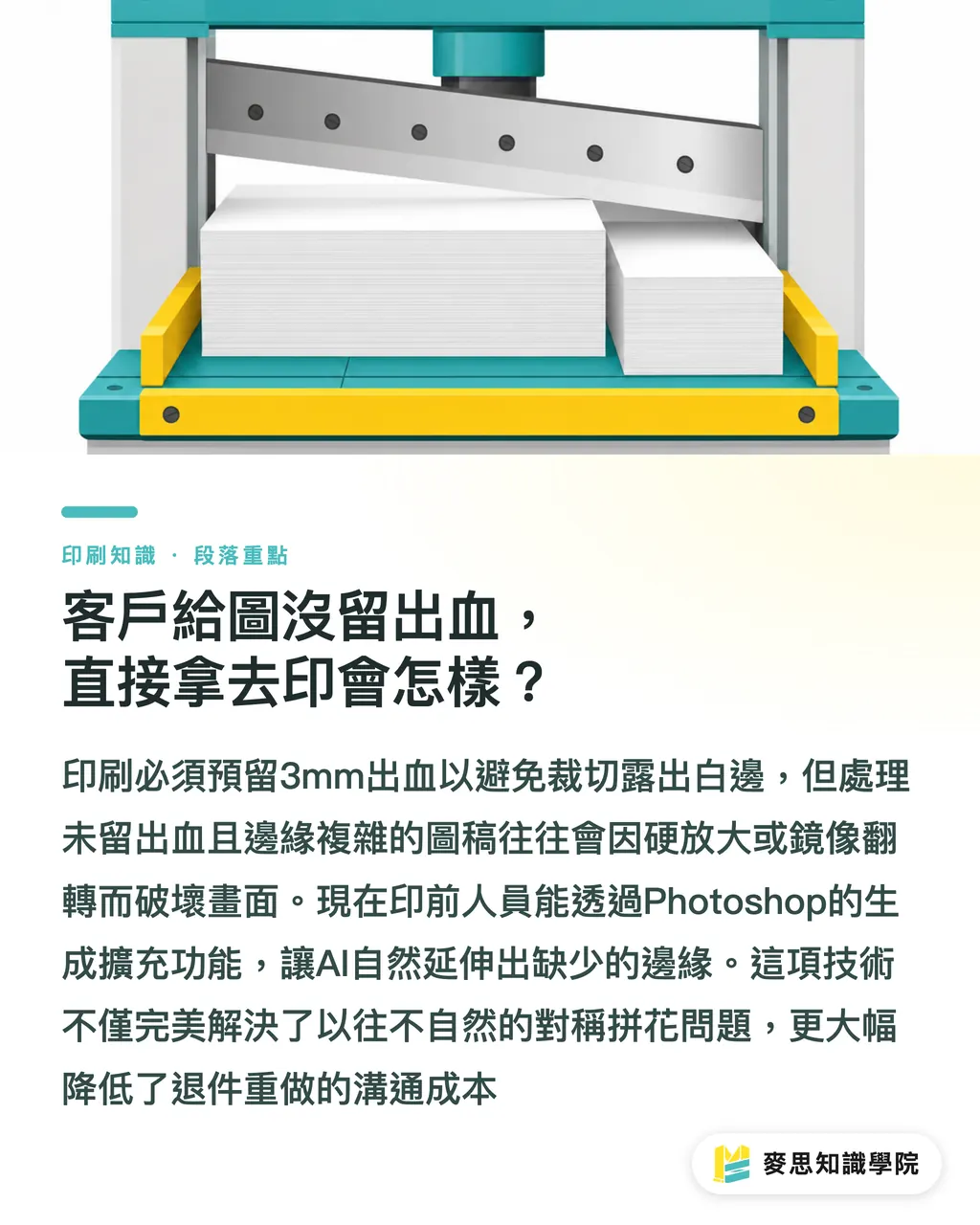
Les fonds perdus sont la marge de sécurité indispensable lors de la coupe en imprimerie. La pratique standard consiste à prolonger l’image de 3mm au-delà du format fini, afin d’éviter qu’un léger décalage du massicot ne fasse apparaître un vilain filet blanc sur le bord du papier
Avant, lorsqu’un fichier manquait de fonds perdus, le prépresse n’avait pas beaucoup d’options : agrandir l’image en sacrifiant les bords, ou créer un effet miroir autour du visuel. Sur un simple fond uni, cela pouvait passer. Mais dès qu’il y avait un dégradé, une texture complexe ou un corps humain près du bord, le miroir produisait une symétrie très artificielle, comme un motif collé face à lui-même. J’ai récemment traité plusieurs illustrations très soignées générées par des clients avec Midjourney. L’image d’origine arrivait exactement au bord. Dans ce cas, tirer l’image ou la dupliquer en miroir détruit tout de suite la composition
Comment utiliser l’AI de Photoshop pour générer les fonds perdus ?
Depuis qu’Adobe a intégré l’AI dans ses logiciels, sauver les fichiers problématiques est devenu beaucoup plus fluide. Ma méthode la plus fréquente consiste à utiliser d’abord l’outil Recadrage pour agrandir la zone de travail en incluant les fonds perdus. Si l’image d’origine est au format A4 (210x297mm), je passe directement le plan de travail à 216x303mm. Ensuite, dans la barre de propriétés, je choisis « Extension générative ». Pas même besoin de saisir un prompt : on lance la génération, et Photoshop prolonge automatiquement les 3mm d’image à partir des pixels présents sur les bords
Sur des bords complexes, étendre toute l’image d’un coup peut parfois générer des éléments étranges. J’ai plutôt l’habitude d’utiliser l’outil Rectangle de sélection pour encadrer une zone précise du bord, puis de cliquer sur « Remplissage génératif ». Cette approche par retouche locale permet de limiter l’attention de l’AI à une zone donnée. C’est particulièrement utile quand du texte ou des lignes géométriques touchent le bord de l’image : en traitant par morceaux, on évite que l’AI transforme les lettres en pseudo-écriture illisible
Le logiciel est malin, oui. Mais le vrai garde-fou reste le jugement de l’opérateur. Après les trois propositions générées par l’AI, je recommande de choisir la version la plus discrète, celle qui ajoute le moins d’objets visibles ou déplacés. Ces 3mm seront au final coupés au massicot ou pris dans un pli. Leur rôle est de sécuriser le façonnage, pas de voler la vedette au visuel principal. Pour les fichiers vraiment difficiles à sauver, il est toujours possible de discuter d’une solution de reprise avec l’équipe de conseil de l’Académie du savoir Mai Strategy
Un bord AI parfait à l’écran a-t-il une résolution suffisante pour l’impression ?
Ne vous fiez pas trop à un bord parfaitement lisse à l’écran. Une fois en production, c’est souvent une autre histoire. Les modèles actuels de génération d’image par AI sont surtout pensés pour l’affichage web et écran. Les blocs de pixels générés se retrouvent souvent dans une basse résolution autour de 72dpi à 144dpi. Quand l’image entière part à l’impression, on peut donc avoir un visuel principal net, entouré d’un liseré flou, bruité, presque mosaïqué
C’est un piège que j’arrête systématiquement au contrôle des fichiers. Pour éviter ce problème de résolution, il faut vérifier de nouveau la densité réelle de pixels après l’extension générative. Si l’on ajoute seulement 3mm de fonds perdus et que l’image d’origine est déjà en 300dpi, le bord calculé par l’AI reste généralement acceptable après conversion en trame d’impression
Mais si le client fournit une image en 72dpi en demandant à la fois de l’agrandir et d’ajouter les fonds perdus, le désastre ne se règle pas en cliquant simplement sur Extension générative. Dans ce cas, je commence par rééchantillonner toute l’image à 300dpi dans un logiciel de retouche, puis seulement ensuite je génère les bords avec l’AI. L’objectif est clair : à l’affichage 1:1, aucune bande de flou de calcul ne doit apparaître sur le pourtour de la zone de travail

Les couleurs risquent-elles de changer après un remplissage AI puis une conversion en CMYK ?
Une fois le format et la résolution réglés, vient l’étape où beaucoup de designers se font piéger. Les fonctions génératives de Photoshop travaillent dans l’espace colorimétrique RGB. Autrement dit, quand l’AI complète les fonds perdus, elle utilise la logique lumineuse de l’écran, et elle n’hésite pas à employer des couleurs vives que les encres d’une presse ne peuvent tout simplement pas reproduire
On regarde avec satisfaction les bords complétés par l’AI, puis on convertit le fichier en CMYK pour l’envoyer à l’impression. Et là, très souvent, les bords fraîchement ajoutés deviennent plus sombres ou plus gris, avec une cassure chromatique très nette par rapport à l’image d’origine. Sur mon bureau, je vois régulièrement passer ce type d’épreuves refusées à cause de bords irréguliers en couleur. La cause est presque toujours la même : une confiance excessive dans le remplissage AI en mode RGB
Pour éviter ce problème, la méthode la plus sûre consiste à terminer toute la génération AI et toutes les retouches en mode RGB, puis à fusionner tous les calques. Après fusion, on effectue la conversion CMYK, puis on contrôle soigneusement si les couleurs des quatre bords restent cohérentes avec l’image principale. Si les zones sombres dépassent 250% d’encrage total en CMYK, il faut aussi corriger manuellement les courbes pour réduire la charge d’encre, afin d’éviter le maculage au verso pendant l’impression. Pour les imprimés avec des couleurs de marque extrêmement précises, nous conseillons aussi de prévoir une épreuve physique directement chez MINDS, afin de faire passer une première fois le fichier en machine et mesurer l’écart colorimétrique
Points à retenir
・Quand un client fournit une image sans fonds perdus, la fonction « Extension générative » de Photoshop permet de compléter automatiquement les 3mm de bord, sans recourir à un miroir artificiel
・Les outils de génération AI produisent par défaut des résultats en basse résolution. Après avoir ajouté les fonds perdus, il faut impérativement vérifier les bords à 100% pour repérer tout flou
・Le remplissage génératif fonctionne dans l’espace RGB. Lors de la conversion en CMYK, des cassures de couleur peuvent apparaître. Il faut donc fusionner les calques avant de convertir et de contrôler les couleurs
・Quand les bords contiennent du texte ou des formes géométriques complexes, mieux vaut sélectionner localement les zones et utiliser « Remplissage génératif » pour éviter que l’AI n’étire des éléments déformés
Pour aller plus loin
Considérer l’AI comme un assistant de retouche prépresse permet vraiment d’économiser beaucoup de temps passé à réparer les fichiers des clients. Mais même un outil très intelligent ne remplace pas la connaissance physique qu’un opérateur prépresse a du format, de la résolution et de la couleur. Si une plateforme SaaS ou un site d’impression en ligne branche une API de retouche automatique sans intégrer de limites de gamut CMYK ni de contrôle DPI dans sa logique, puis laisse les clients ajouter eux-mêmes les fonds perdus en un clic, il y aura probablement encore plus de retours et de réclamations. Au moment d’introduire de nouveaux outils, il faut aussi inscrire les contraintes physiques de l’imprimerie traditionnelle comme véritables garde-fous
FAQ
- Que sont les fonds perdus en impression ? Pourquoi faut-il absolument en prévoir ?
- Les fonds perdus correspondent à une marge d’image supplémentaire de 3mm autour du format fini. Ils servent à absorber les légers décalages du massicot et garantissent qu’aucun bord blanc du papier n’apparaisse après la coupe
- Que faire si les bords générés par Photoshop AI sont parfois étranges ?
- N’étendez pas les quatre côtés de l’image en une seule fois. Sélectionnez un bord à la fois avec l’outil Rectangle de sélection, puis utilisez « Remplissage génératif » par étapes. Vous pouvez aussi saisir des prompts comme « fond simple » ou « texture unie » pour limiter la liberté de l’AI
- Pourquoi les fonds perdus générés par l’AI sortent-ils parfois avec un bord flou à l’impression ?
- Parce que les blocs de pixels générés par l’AI ont souvent une résolution plus faible. Avant de générer les fonds perdus, il faut vérifier que tout le fichier atteint déjà le standard d’impression de 300dpi. Après génération, il faut aussi zoomer à 100% pour contrôler la netteté des bords
- Peut-on utiliser directement le remplissage génératif en mode CMYK ?
- Non. L’AI générative de Photoshop fonctionne actuellement uniquement en mode colorimétrique RGB. Il faut donc compléter les fonds perdus en RGB, fusionner les calques, puis convertir en CMYK et vérifier les variations de couleur
Articles associés




L'hebdo Impression × IA
Le savoir-faire en impression et IA que designers, marques et entreprises peuvent utiliser avant de s'engager, condensé dans un email, chaque semaine dans votre boîte de réception
Outils gratuits MINDS
AI background removal, brand stamping, and a LINE sticker maker — free design tools, right in your browser, no upload.
Groupe MINDS
Besoin de services d'impression ou de cadeaux concrets ?
Une fois la lecture terminée, laissez la suite aux marques sœurs du Groupe MINDS — de l'impression haut de gamme à la commande en ligne et aux cadeaux de fêtes