

Vue d’ensemble
Dans un rapport Preflight d’Acrobat Pro, commencez par juger 3 points à haut risque. Chez MINDS (MS, impression commerciale haut de gamme entièrement personnalisée), le contrôle en trois étapes avant impression traduit les alertes rouges en questions très simples : est-ce imprimable, est-ce que cela va sécher, est-ce qu’une plaque supplémentaire va apparaître, puis on corrige dans Illustrator ou Acrobat
・Hairlines < 0.25pt : filet trop fin, visible à l’écran, mais pas forcément stable à l’impression
・TAC/TIC > 300% : taux d’encrage CMYK total trop élevé, avec risque de séchage lent et de maculage au verso
・Spot Color non spécifié : une plaque supplémentaire hors CMYK, pouvant provoquer une erreur de couleur, une omission d’impression ou une confusion en façonnage
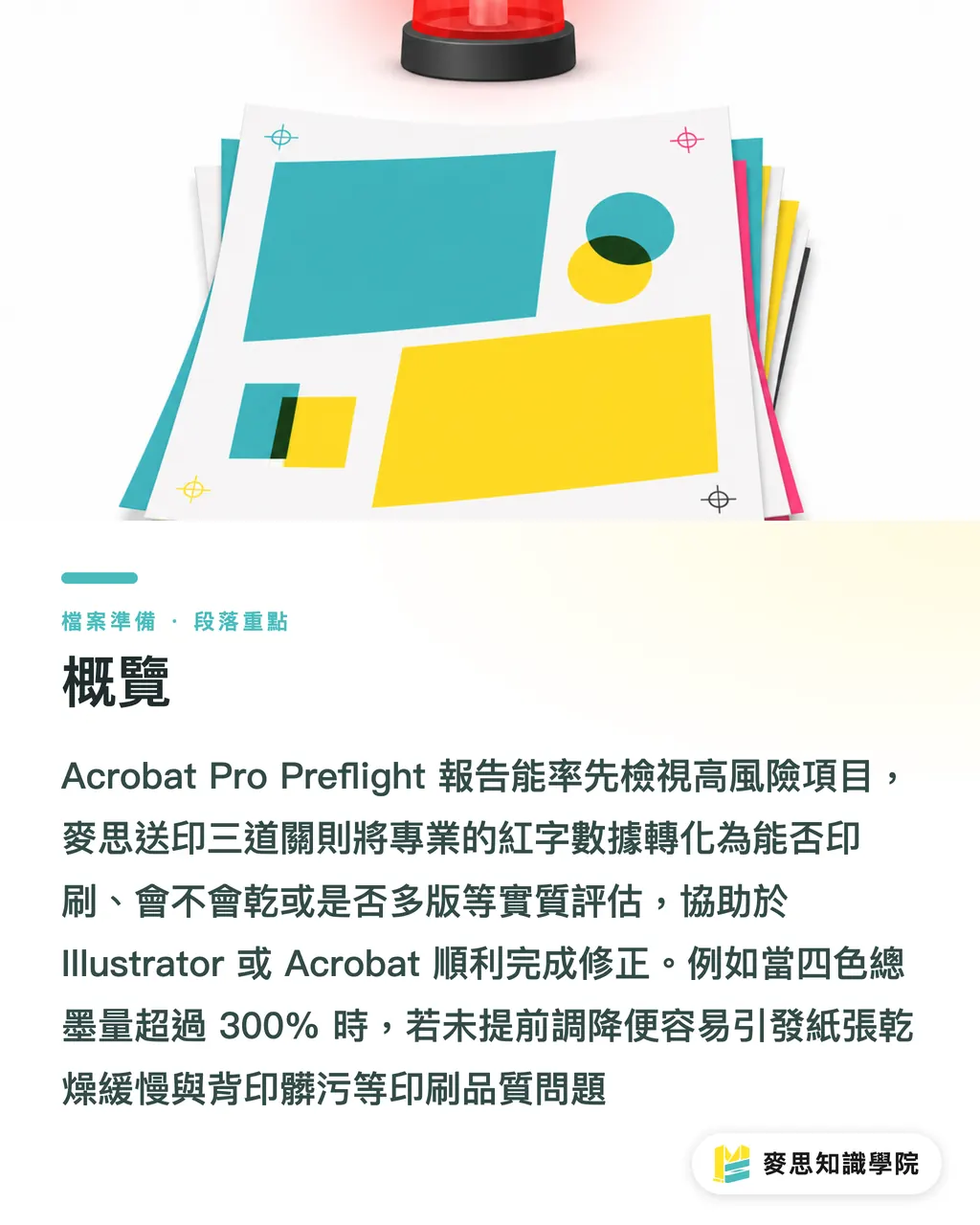
Que signale vraiment un rapport Preflight Acrobat ?
La première étape du contrôle en trois temps de MINDS (MS) consiste à utiliser Print Production > Preflight dans Acrobat Pro comme une loupe prépresse, pas comme un tableau de recherche de responsabilité
Preflight analyse le fichier selon les règles PDF et liste les pages, les types d’objets, les coordonnées et les raisons des alertes. Le designer sait alors quelle page, quel filet ou quel nuancier corriger
・Acrobat Preflight : outil de contrôle prépresse d’Acrobat Pro qui analyse les polices, les couleurs, les images et les filets selon les règles PDF, puis indique les pages, les positions des objets et les éléments réparables
・Filet trop fin : trait dont l’épaisseur est inférieure à la plage de reproduction stable de l’équipement d’impression. Ici, Hairlines < 0.25pt sert de seuil d’alerte, cas fréquent sur des cadres et filets de tableau après mise à l’échelle
・Taux d’encrage total TAC/TIC : somme des pourcentages de trame CMYK au même endroit. Par exemple, C80 M70 Y70 K90 donne 310%, ce qui ralentit le séchage
・Ton direct Spot Color : nuancier séparé du CMYK, avec plaque indépendante ou encre spécifiée, utilisé pour Pantone, blanc de soutien, forme de découpe, vernis sélectif, etc. Son nom et son usage doivent être clairs
Quand je lis un rapport Preflight, je ne commence pas par compter les centaines de lignes rouges
Sur une même mise en page, 80 filets de tableau sous 0.25pt peuvent n’être qu’un même style répété avec la même erreur. Mais un seul Spot Color mal expliqué peut faire sortir une plaque de plus côté production
Pourquoi un filet très fin se voit-il à l’écran mais devient-il instable à l’impression ?
0.25pt est le seuil d’alerte que j’utilise le plus souvent pour les Hairlines, surtout dans les tableaux, cartes, cadres fins, séparateurs pâles et illustrations vectorielles redimensionnées
Un écran émet de la lumière, donc même un filet de 0.1pt peut paraître net. L’impression passe par la trame, la fabrication des plaques, l’encrage et l’absorption du papier. Si le filet est trop fin, il peut casser, baver ou varier d’intensité
Ne vous précipitez pas
Quand MINDS (MS) traite les filets trop fins dans son contrôle avant impression, la première question est de savoir si le trait est un élément visuel, un repère de façonnage ou un résidu qui ne devrait pas être imprimé
・Dans le rapport Acrobat Preflight, dépliez Hairlines < 0.25pt, cliquez sur l’élément, puis notez la page et la position de l’objet
・Retournez dans le fichier source Illustrator, utilisez View > Outline ou Overprint Preview pour vérifier la zone, et confirmez d’abord que ce filet est bien un élément de design
・Pour les filets de tableau, bordures et séparateurs répétés, utilisez Magic Wand ou Select > Same > Stroke Weight afin de sélectionner les traits de même épaisseur, puis réglez le Stroke à 0.25pt ou plus
・S’il s’agit d’un filet blanc, d’un trait en réserve, d’un bord de dorure à chaud ou d’un filet fin sur fond sombre, je demande au designer de partir de 0.5pt minimum. Ces traits se déforment plus facilement qu’un filet noir uni
・Si le trait sert seulement à la découpe, au pliage ou au repérage, ne le laissez pas dans les plaques CMYK. Attribuez-lui un Spot Color nommé clairement et réglez-le selon les consignes de l’imprimeur
Acrobat peut aussi utiliser les Preflight Fixups pour régler la hairline width sur une épaisseur minimale définie
Mais je réserve cette solution aux dossiers sans fichier source ou aux délais très serrés. Dans un flux normal, mieux vaut revenir dans Illustrator et corriger le fichier source, car une fois l’épaisseur modifiée, les proportions visuelles doivent aussi être revues

Que se passe-t-il quand le taux d’encrage dépasse 300% ?
TAC/TIC > 300% ne veut pas simplement dire que la couleur est plus dense. En atelier, les ennuis viennent surtout du séchage, du maculage, de l’empilage et des ombres qui se bouchent
Par exemple, une zone sombre en C80 M70 Y70 K90 totalise 310%. Si tout un fond est construit ainsi, le papier peut passer au façonnage avant d’être sec, ce qui augmente le risque de salissure au verso
Quand MINDS (MS) vérifie le taux d’encrage total, la première question porte sur le papier et les conditions d’impression
Papier couché, papier offset, papier non couché, pelliculage mat ou absence de pelliculage : l’absorption de l’encre et la vitesse de séchage changent. Le même chiffre de 300% ne donne pas la même impression de risque selon le support
・Dans Acrobat, ouvrez Output Preview, cochez Total Area Coverage, puis fixez d’abord le seuil à 300% pour repérer les zones à risque
・Si le problème vient d’une image, retournez dans Photoshop et reconvertissez-la avec le bon CMYK ICC profile. Ne forcez pas la luminosité ou la saturation à la main
・Si le problème vient d’un aplat Illustrator, vérifiez qu’il ne s’agit pas d’un noir quadri du type C100 M100 Y100 K100, soit 400% d’encrage
・Si l’imprimeur fournit un ICC profile précis, corrigez avec un fixup Acrobat Preflight de type Convert colors to destination profile, puis relancez Preflight
・Après correction, comparez les détails dans les ombres. Baisser le taux d’encrage ne doit pas transformer l’image en masse noire bouchée, sinon le client refusera quand même le tirage
Pour les catalogues annuels, packagings sombres, cartes épaisses et grands fonds noirs, je conseille de confier le fichier à MINDS pour une vérification prépresse avant impression
Sur ce type de dossier, ce qui coûte le plus cher n’est pas le temps de contrôle, mais la découverte après tirage d’un séchage impossible ou de dégradés bouchés
Comment décider si un ton direct doit être conservé ou converti ?
Un ton direct n’est pas un problème en soi. Le problème, c’est une cinquième plaque dont personne ne connaît l’usage
Le CMYK est un procédé en 4 couleurs. Si Preflight ou Output Preview montre des séparations supplémentaires comme PANTONE 185 C, DIELINE, WHITE ou VARNISH, il faut savoir s’il s’agit d’une encre spécifique, d’un blanc de soutien, d’une forme de découpe, d’un vernis sélectif ou d’un nuancier mal utilisé resté du travail de création
Chez MINDS (MS), quand je traite les Spot Color, je pose d’abord deux questions
Ces deux questions valent mieux que n’importe quelle conversion automatique
・Ce Spot Color va-t-il réellement donner lieu à une plaque ou à un façonnage, par exemple Pantone, blanc de soutien, dorure à chaud, vernis sélectif ou ligne de découpe ?
・Si ce Spot Color est converti en CMYK, le client acceptera-t-il l’écart de couleur et la disparition du façonnage ?
Dans Illustrator, la méthode la plus propre pour corriger les tons directs consiste à ouvrir Swatches et à vérifier si le coin du nuancier porte le marqueur Spot
Si le ton direct n’est pas nécessaire, allez dans Swatch Options, changez Color Type en Process Color, réglez Color Mode sur CMYK, puis vérifiez que tous les objets de la même couleur ont bien été mis à jour. S’il doit être conservé, renommez-le dans un format compréhensible pour l’imprimeur, par exemple DIELINE, WHITE ou VARNISH, et confirmez s’il doit être en Overprint
Dans Acrobat, Ink Manager permet de convertir All Spots to Process ou d’associer des Spot Color de même usage à une seule encre
C’est rapide, mais je travaille toujours sur une copie du PDF, car convertir d’un clic un Pantone, un blanc de soutien ou une ligne de découpe peut supprimer la référence nécessaire au façonnage
Comment transformer le rapport en flux d’envoi réutilisable ?
Le contrôle en trois temps de MINDS (MS) peut devenir une routine fixe : lancer Preflight, corriger le fichier source, exporter un nouveau PDF, puis relancer le contrôle
Ce flux paraît lent, mais il est en réalité bien plus rapide que des allers-retours de refus avec l’imprimeur, surtout pour des catalogues multipages, des formes de découpe packaging ou des chartes d’identité visuelle
・Gardez la version dans le nom du fichier, par exemple client-brochure-v01.pdf et client-brochure-v02-fixed.pdf
・Corrigez une seule catégorie de problème à la fois : Hairlines d’abord, TAC/TIC ensuite, Spot Color en dernier
・Conservez le rapport Acrobat Preflight après correction, afin que design, achats et imprimeur parlent à partir de la même liste de problèmes
・Utilisez Acrobat Fixups en priorité seulement si vous n’avez pas le fichier source, et relancez toujours l’export puis le contrôle après correction
・Pour des cartes de visite, flyers ou petites affiches standardisés, un flux d’impression en ligne comme Mindsprt peut réduire le coût des allers-retours de fichiers
C’est suffisant
Le but de Preflight n’est pas de rendre le PDF propre en apparence. C’est de faire pointer chaque correction vers l’endroit qui risque vraiment de poser problème en production
Points clés
・Preflight ne juge pas l’esthétique à votre place, mais il met d’abord sur la table les problèmes qui empêchent d’imprimer, ralentissent le séchage ou ajoutent une plaque
・Un filet sous 0.25pt ressemble à un détail décoratif à l’écran, mais sur presse, il devient souvent une affaire de hasard
・TAC > 300% ne signifie pas une couleur plus saturée, mais une hausse simultanée des risques de séchage lent, de maculage et d’ombres bouchées
・Pour un ton direct, commencez par demander son usage. Sans usage, convertissez en Process Color. Avec usage, clarifiez le nom, la plaque et le façonnage
・Un fichier validé du premier coup repose sur la correction du fichier source, une nouvelle passe Preflight et une trace claire des versions
Pour aller plus loin
Côté fabrication, le rapport Acrobat Preflight peut devenir une norme de réception des fichiers. Côté design, les seuils 0.25pt, 300% et Spot Color peuvent entrer dans la checklist de livraison. Les applications AI et les outils SaaS se prêtent bien à la transformation du rapport en cartes de tâches, avec page, objet, responsable et statut de correction. Ce qui doit rester au jugement humain, ce sont le papier, le façonnage, les couleurs de marque et le niveau d’acceptation du client. Ces points demandent encore l’expérience conseil et l’alignement avec les spécifications de l’imprimeur. Pour des imprimés commerciaux complexes, l’Académie du savoir Mai Strategy peut aider à bâtir un SOP de contrôle en amont avant l’envoi en production
FAQ
- Faut-il toujours corriger Hairlines < 0.25pt dans Acrobat Preflight ?
- Pour la plupart des fichiers destinés à une impression professionnelle, oui. Les filets sous 0.25pt deviennent facilement instables après fabrication des plaques, encrage et absorption par le papier. Si ce trait correspond à une forme de découpe ou à un repère de façonnage, il doit être converti en Spot Color clairement nommé et traité selon les consignes de l’imprimeur
- Pourquoi un imprimeur peut-il refuser un fichier avec TAC/TIC au-dessus de 300% ?
- TAC/TIC correspond au taux d’encrage total, soit la somme des pourcentages CMYK au même endroit. Au-delà de 300%, la charge d’encre est élevée. Les grandes zones sombres peuvent sécher lentement, salir le verso ou boucher les détails dans les ombres, surtout sur des papiers qui absorbent davantage l’encre
- Comment vérifier rapidement les tons directs dans Illustrator ?
- Ouvrez Swatches et vérifiez si les nuanciers sont en Spot Color, puis utilisez Separations Preview ou Acrobat Output Preview pour voir si des plaques apparaissent en plus du CMYK. Les Spot Color inutiles doivent passer en Process Color. Ceux qui sont nécessaires doivent être conservés avec le nom demandé par l’imprimeur
- Peut-on utiliser seulement les corrections automatiques d’Acrobat sans revenir dans Illustrator ?
- Oui, mais seulement lorsque le fichier source est indisponible ou que le délai est très serré. Hairlines, Spot Color et taux d’encrage total se corrigent de préférence dans Illustrator, Photoshop ou le fichier de mise en page original, car une correction automatique peut modifier les proportions visuelles, les couleurs de marque ou les informations de façonnage
- Quels sont les 3 contrôles minimum avant l’envoi en impression ?
- Vérifiez d’abord si les Hairlines passent sous 0.25pt, puis si Total Area Coverage dépasse 300%, et enfin si Output Preview montre des Spot Color en dehors du CMYK. Ces 3 contrôles éliminent déjà une grande partie des risques de refus et de réimpression
Articles associés





L'hebdo Impression × IA
Le savoir-faire en impression et IA que designers, marques et entreprises peuvent utiliser avant de s'engager, condensé dans un email, chaque semaine dans votre boîte de réception
Outils gratuits MINDS
Imposition calculator and preflight file check — free prepress tools, right in your browser.
Groupe MINDS
Besoin de services d'impression ou de cadeaux concrets ?
Une fois la lecture terminée, laissez la suite aux marques sœurs du Groupe MINDS — de l'impression haut de gamme à la commande en ligne et aux cadeaux de fêtes