
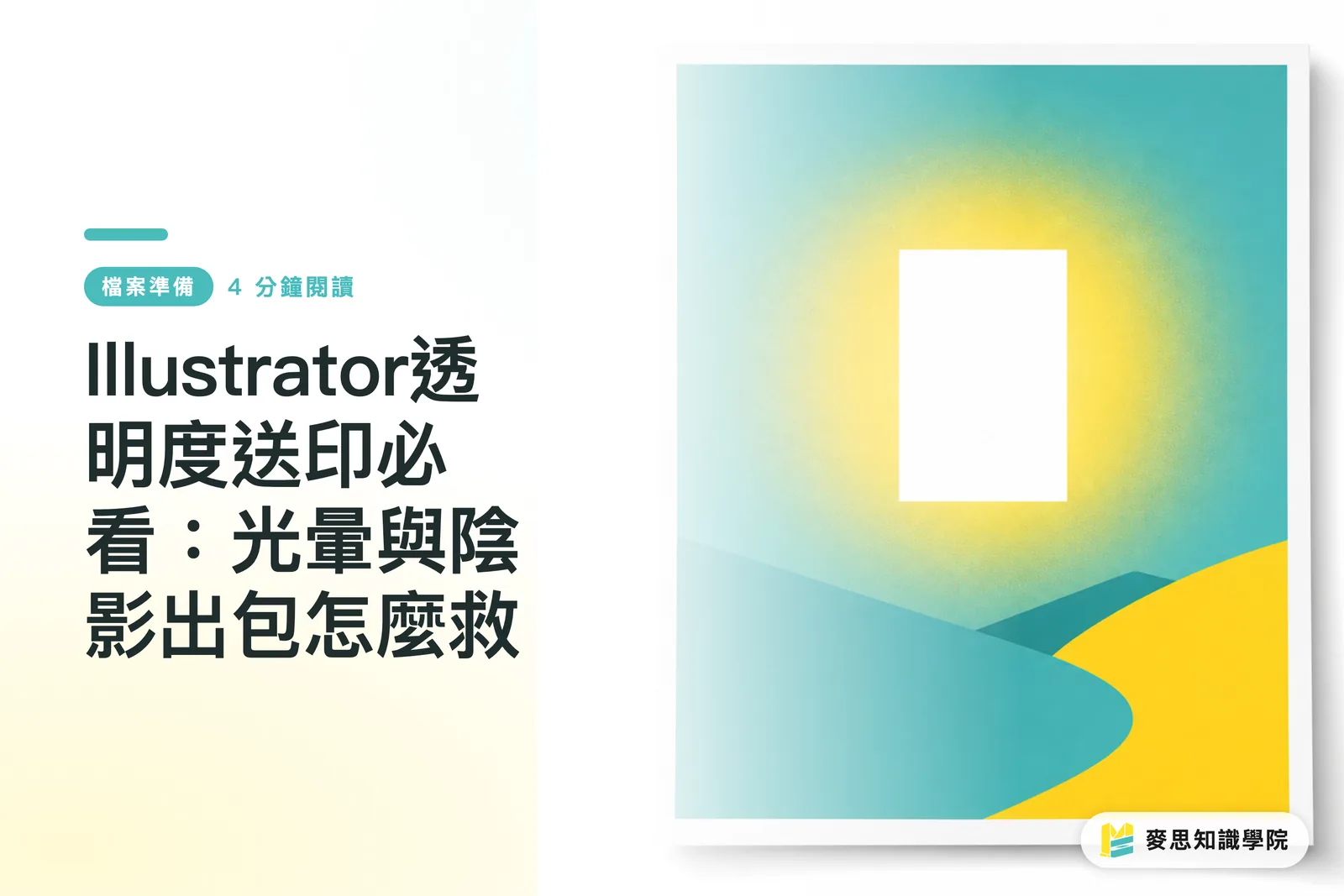
Miksi ruudulla täydellinen varjo muuttuu painossa valkoiseksi laatikoksi?
Tämä on yleisin painotuotannon virhe, jonka olen nähnyt yli kymmenen vuoden aikana. Suunnittelijoiden huolella säätämät hehkut (Glow), varjot (Drop Shadow) ja pehmennykset (Feather) muuttuvat painossa usein valkoisiksi suorakulmioiksi, joissa on rosoiset reunat
Ongelman juurisyy on se, että painokoneiden fysiikka ei ymmärrä ”läpinäkyvyyttä”, vaan kone pystyy tulostamaan vain todellisia painopisteitä. Kun läpinäkyviä efektejä sisältävä tiedosto siirtyy painotalon RIP-prosessorille (Raster Image Processor), vanhempi ohjelmisto tai asetusten ristiriidat voivat aiheuttaa sen, että järjestelmä ei osaa laskea läpinäkyvien kerrosten ja pohjavärien yhdistelmää oikein, jolloin se täyttää läpinäkyvän alueen valkoisella värillä
Tämä on sama asia kuin tekoälypohjaisilla työkaluilla tehdyt taustan poistot, joissa reuna-alueiden läpinäkyvyyttä ei ole käsitelty oikein – lopputulos on luonnoton valkoinen reuna. Pelkästään tämän tyyppiset virheet muodostavat lähes 90 prosenttia painoaineiston korjaustöistä
Miten Illustratorin läpinäkyvyyden litistäminen (Transparency Flattening) toimii?
Jotta painokone ymmärtäisi tiedoston, ohjelmiston on muutettava läpinäkyvät alueet läpinäkymättömiksi värialueiksi. Tämä prosessi, jossa päällekkäiset kerrokset pilkotaan, niiden leikkausvärit lasketaan uudelleen ja yhdistetään yhdeksi tasoksi, on nimeltään läpinäkyvyyden litistäminen (Transparency Flattening)
Kun viet PDF-tiedostoa Illustratorista, valitsemasi yhteensopivuusversio määrittää suoraan sen, milloin ja miten litistäminen tapahtuu
Jos valitset "Acrobat 4 (PDF:"
・1
・3)", ohjelmisto pakottaa kaiken läpinäkyvyyden muuttumaan kiinteiksi vektoreiksi tai bittikarttakuviksi heti viennin yhteydessä. Tiedostorakenne muuttuu monimutkaisemmaksi, mutta tämä takaa sen, että myös perinteisimmät painokoneet pystyvät lukemaan tiedoston oikein
Jos taas valitset "Acrobat 5 (PDF:"
・1
・4)" tai uudemman version, tiedosto säilyttää alkuperäisen läpinäkyvyyden ja jättää litistämisen vaativan työn painotalon RIP-palvelimen tehtäväksi
Pitäisikö tiedosto litistää itse vai antaa painotalon hoitaa se?
Suosittelen lähes poikkeuksetta suunnittelijoita pitämään ohjat omissa käsissään, varsinkin jos taitossa on yhdistelty monimutkaisia vektoreita ja bittikarttakuvia
Käytännössä, jos painotalon laitteisto ei ole täysin ajan tasalla, alkuperäisen läpinäkyvyyden jättäminen heidän hoidettavakseen johtaa usein epäonnistumiseen. Voit tarkistaa mahdolliset riskialueet Illustratorin "Ikkuna → Läpinäkyvyyden esikatselu" -toiminnolla nähdäksesi, mitkä kohdat tulevat rasteroitumaan
Jos tiedostosi on peräisin Canvasta tai Figmasta ja tuotu Illustratoriin, näissä työkaluissa on usein epästandardeja ylipainatusasetuksia (overprint). Suosittelen valitsemaan koko tiedoston ja suorittamaan "Objekti → Litistä läpinäkyvyys"
Tämä viiden sekunnin vaiva minimoi muuttujat ja säästää huomattavasti aikaa, joka muuten kuluisi reklamaatioihin ja uusintapainosten aiheuttamiin kuluihin
Mitkä ovat oikeat vientiasetukset porrastumisen ja rosoisuuden välttämiseksi?
Ensimmäinen askel varjojen muuttumisen estämiseksi on mennä kohtaan "Efektit → Dokumentin rasteriefektiasetukset" ja asettaa resoluutioksi 300 ppi
Tämä on listaukseni tärkein kohta, sillä ohjelmiston oletusasetus 72 ppi tuottaa painossa erittäin huonolaatuista jälkeä
Kun tallennat PDF-tiedostoa ja tiedät painotalon laitteiston olevan vanhempi, valitse rohkeasti Acrobat 4 (PDF:
・1
・3) ja varmista vasemman reunan "Lisäasetukset"-valikosta, että "Läpinäkyvyyden litistämisen esiasetus" on asetettu korkealle resoluutiolle
Jos työskentelet nykyaikaisen suurtuotantopainon kanssa, voit valita Acrobat 5:n tai uudemman version ja varmistaa heidän RIP-yhteensopivuutensa. Tämä pitää tiedostokoon pienenä ja helpottaa painon tekemää jatkokäsittelyä
Yhteenveto
・Läpinäkyvyydet muuttuvat valkoisiksi laatikoiksi, koska painokone ei ymmärrä niitä; ne on muutettava litistämällä läpinäkymättömiksi
・PDF:
・1.3 litistää läpinäkyvyydet vientihetkellä, kun taas PDF
・1.4 ja uudemmat säilyttävät alkuperäisen läpinäkyvyyden painon RIP-prosessoria varten
・Käytä monimutkaisissa taitossa aina "Läpinäkyvyyden esikatselua" löytääksesi mahdolliset riskikohdat ennen vientiä
・Tarkista ennen tallennusta, että "Dokumentin rasteriefektiasetukset" on säädetty 300 ppi:hin, jotta vältät varjojen ja hehkujen rosoiset reunat
Pohdintaa tulevasta
Viimeaikaisten asiakasprojektien perusteella yhä useammat ei-ammattilaiset hyödyntävät Canvaa tai tekoälypohjaisia työkaluja grafiikan luomisessa, mutta heillä ei ole riittävää ymmärrystä ruudun RGB-maailman ja fyysisen painotuotannon rajoitteista. Tämä on luonut merkittävän kuilun SaaS-alustojen ja perinteisen painotuotannon välille
Painotaloille tiukka automaattinen aineistotarkistus ja virheellisten tiedostojen hylkääminen on tehokkain tapa hallita hukkaprosentteja. Suunnittelijoille taas läpinäkyvyyden perusteiden ymmärtäminen ja niiden integroiminen osaksi vakioprosessia on ainoa keino varmistaa lopullisen tuotteen laatu
FAQ
- Miksi liukuvärivarjoissani näkyy porrastusta tai raitoja?
- Tämä johtuu useimmiten siitä, että dokumentin rasteriefektiasetukset ovat jääneet oletusarvoiseen 72 ppi:hin. Se voi myös johtua siitä, että litistämisen esiasetus on liian matala; arvoa on nostettava ennen tallennusta, jotta värisävyt liukuvat tasaisesti
- Tarvitseeko Illustratorin "Pehmennys" (Feather) myös litistämistä?
- Kyllä. Pehmennys on luonteeltaan efekti, joka perustuu reunan asteittaiseen läpinäkyvyyteen. Aina kun tiedostossa on läpinäkyvyyttä, se on litistettävä ennen kuin se lähetetään perinteiseen painon RIP-prosessiin
- Voiko Canvasta ladatun PDF-tiedoston lähettää suoraan painoon?
- Canvasta tuodut PDF-tiedostot sisältävät usein ennalta-arvaamattomia läpinäkyvyyksiä. Suosittelen ehdottomasti tuomaan tiedoston Illustratoriin ja suorittamaan manuaalisen litistystarkistuksen, jotta vältät yllättävät valkoiset laatikot tai virheet
Aiheeseen liittyvät artikkelit
- Painotypografia: Vältä näytön ja lopputuotteen väliset visuaaliset sudenkuopat fonttikoon, rivivälin ja negatiivisen tekstin avulla
- Mitä tapahtuu, kun päällepainatus- (Overprint) ja poissulkuasetukset (Knockout) menevät pieleen? Painotuotannon tärkeät värien yhdistämisen perusteet
- Lähetätkö painoon ilman fonttien upotusta? Kokenut painoalan konsultti opastaa välttämään hylättyjen töiden ”pääasiallisen syypään”