

Miksi näytön kirkkaat värit näyttävät tulostettuna harmailta ja tunkkaisilta?
Tämän taustalla oleva järjestelmällinen perussyy on valonlähteen ja väriavaruuden (Gamut) fysikaaliset erot
Näytöt käyttävät RGB-väritilaa, joka kykenee esittämään laajan väriskaalan, kun taas painokoneet perustuvat CMYK-väriaineisiin, jotka absorboivat ja heijastavat valoa
Tavallinen sRGB-väriavaruus kattaa noin 35 % ihmisen näkemistä väreistä, mutta perinteinen CMYK-painatus pystyy toistamaan huomattavasti suppeamman alueen. Erityisesti kirkkaat oranssit, sähäkät vihreät tai neoninsiniset menettävät eloisuutensa heti väritilan muunnoksessa
Viimeisen puolen vuoden aikana toimistoni pöytä on täyttynyt asiakkaiden tuomista AI-kuvituksista. AI-generointityökalujen oletusasetukset tuottavat usein laajaa RGB-väriavaruutta. Jos värinhallintaa ei hoideta heti lähtöpisteessä, lopputulos ei tule vastaamaan brändivärejäsi
Miten näytön kalibrointi tehdään oikein?
Jotta näytön värit täsmäävät painotuotteeseen, ensimmäinen askel on varmistaa, että itse näyttö on tarkka
Monet suunnittelijat tuhlaavat rahaa huippunäyttöihin, mutta eivät koskaan kalibroi niitä – se on yhtä vaarallista kuin ostaa urheiluauto, mutta jättää renkaiden ilmanpaineet tarkistamatta
Näytön taustavaloyksikkö kuluu käytön myötä, ja sekä kirkkaus että värilämpötila siirtyvät huomaamatta
・Suosittelen säännöllistä kalibrointia laitteistopohjaisella kolorimetrillä 1–2 kuukauden välein vakauden varmistamiseksi
・Säädä ympäristön valaistusta tarkasti. Älä koskaan tarkista vedoksia ikkunan ääressä, johon paistaa suora auringonvalo. Standardikäytäntö on pitää huoneen valaistus tasaisessa 5000K–6500K värilämpötilassa
・Kannettavan tietokoneen tai ulkoisen näytön kirkkaussuositus on 80–120 cd/m². Liian kirkas näyttö saa sinut arvioimaan väärin painotuotteen tummien alueiden yksityiskohdat ja kontrastin
Miksi oikean ICC-profiilin käyttö on kriittistä?
ICC-profiili toimii kuin tulkki eri laitteiden välillä
Eri paperilaadut ja painokoneet reagoivat väriin täysin eri tavoin
Kiiltävä taidepaperi toistaa korkean saturaation hyvin, mutta jos vaihdat imukykyiseen offset- tai taidepaperiin, samat CMYK-arvot näyttävät tulostettuna huomattavasti himmeämmiltä
Taiwanin offset-painoympäristössä suosittelemme asiakkaillemme yleensä Japan Color 2001 Coated -profiilia päällystetyille papereille
Kun tämä 'tulkki' on asetettu oikein, tiedostosi säilyttää yhdenmukaisen värikielen siirtyessään laitteesta ja ohjelmistosta toiseen
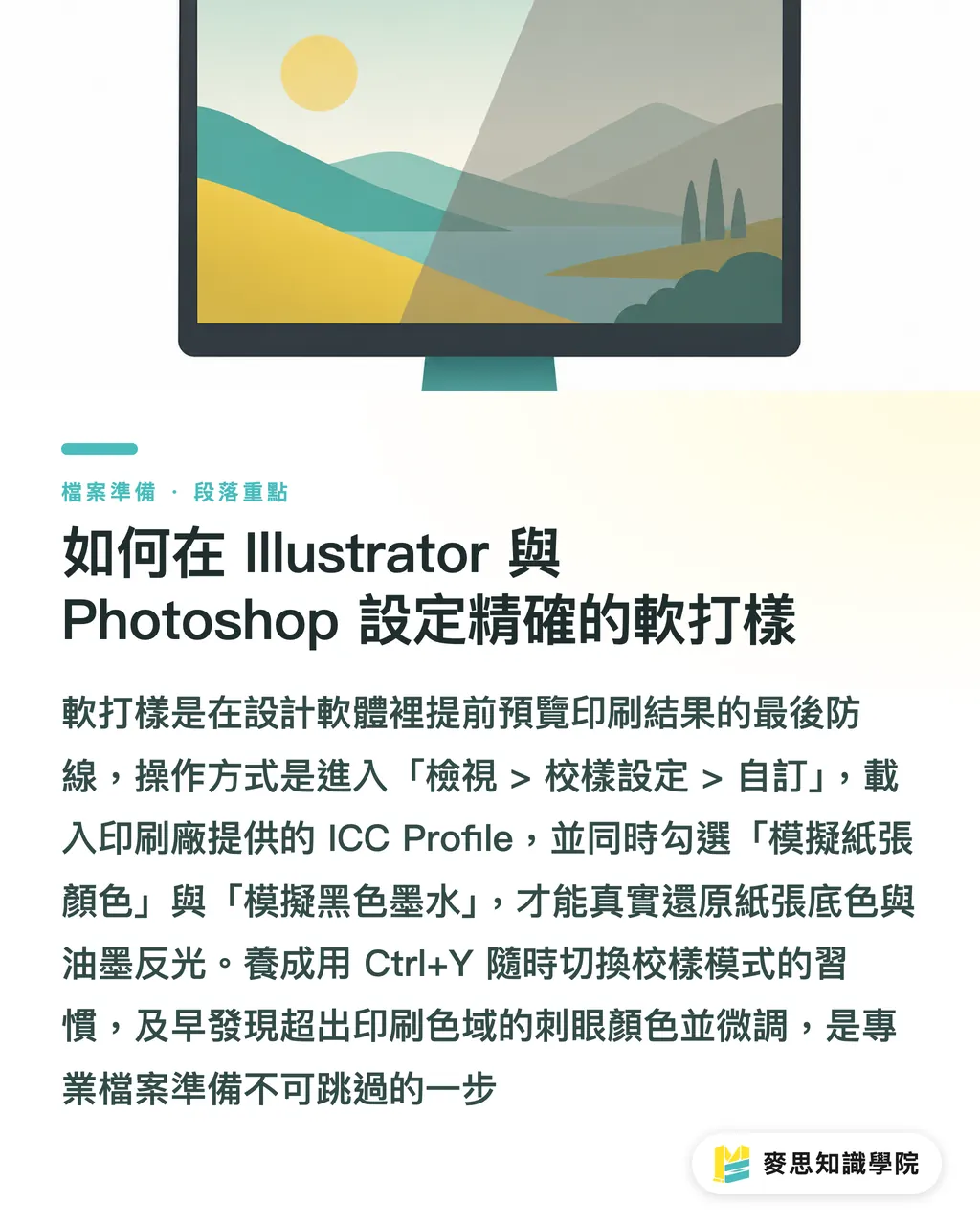
Kuinka määrittää tarkka soft proofing Illustratorissa ja Photoshopissa?
Kun laitteistoympäristö on kunnossa, on aika luoda viimeinen suojavalli suunnitteluohjelmistossa
Soft proofing antaa sinun nähdä näytöllä etukäteen, miltä lopputulos suurin piirtein näyttää, mikä minimoi värierimielisyydet
・Valitse ohjelmiston ylävalikosta 'Näytä' (View) > 'Vedosasetukset' (Proof Setup) > 'Mukautettu' (Custom)
・Lataa 'Simuloi laitetta' (Device to Simulate) -valikosta se ICC-profiili, josta olet sopinut painotalon kanssa
・Muista valita 'Simuloi paperin väriä' ja 'Simuloi mustaa mustetta'. Tämä toistaa realistisesti paperin pohjavärin ja painomusteen todellisen heijastavuuden
・Käytä Ctrl+Y -pikanäppäintä kytkeäksesi vedoksen päälle ja pois tarkistaaksesi, katoavatko yksityiskohdat painoprosessissa
Tämä on ammattimainen ja turvallinen prosessi tiedostojen valmisteluun: tunnista painoalueen ylittävät liian kirkkaat värit ja säädä niitä tarvittaessa
Yhteenveto tärkeimmistä kohdista
・Näytön ja painotuotteen värierot johtuvat fysiikan rajoitteista; värinhallinnan tavoitteena on 'ennustettavuus', ei sataprosenttinen vastaavuus
・Säännöllinen laitteistokalibrointi ja huoneen valaistuksen hallinta ovat tarkan värihavainnon ensimmäinen askel
・Valitse ICC-profiili aina lopullisen painopaperin mukaan
・Avaa aina soft proofing suunnitteluohjelmassa ja simuloi paperin valkoisuutta ennen tiedoston lähettämistä välttääksesi värien puuroutumisen
Laajempi näkökulma
Ajattele värinhallintaa yhteisenä kielenä tuotannon ja suunnittelun välillä, ei tekosyynä syytellä toisiaan
Yrityksille, jotka hyödyntävät MINDS-palveluita, ICC-profiilien ja soft proofing -prosessien vakiointi jo suunnitteluvaiheessa vähentää merkittävästi kommunikointiin ja vedostamiseen kuluvaa aikaa ja rahaa
Kun AI-generoitua materiaalia virtaa sisään, tämän standardoidun työnkulun varhainen rakentaminen varmistaa, että brändivärisi näyttävät täsmälleen samalta kaikilla alustoilla
FAQ
- Näyttöni markkinoidaan tehdasasetuksiltaan kalibroituna – tarvitsenko silti kalibrointilaitetta?
- Tehdasasetus takaa tarkkuuden vain pakkauksesta otettaessa. Näytön taustavalo heikkenee ajan myötä, joten suosittelemme edelleen säännöllistä laitteistokalibrointia standardien ylläpitämiseksi
- Miksi tulosteessa on eroa, vaikka käytin soft proofingia?
- Soft proofing ei kykene 100-prosenttisesti simuloimaan fyysisen paperin tekstuuria tai heijastavuutta, ja myös ympäristön valaistus vaikuttaa näköhavaintoon. Tärkeissä projekteissa suosittelemme aina digitaalista koepainosta painokoneella
- AI-kuvani värit näyttävät upeilta, mutta muuttuvat todella tummiksi CMYK-muunnoksessa – mitä teen?
- AI-kuvat ovat usein laajaa väriavaruutta. Suosittelemme käyttämään Photoshopin soft proofingia ja säätötasoja kontrastin ja saturaation manuaaliseen hienosäätöön niillä alueilla, joilla yksityiskohdat katoavat
Aiheeseen liittyvät artikkelit
- Fonttien muuttaminen poluiksi vai upottaminen? Riskienhallintaa, joka jokaisen suunnittelijan tulisi hallita ennen painoon lähettämistä
- RGB-CMYK-muunnos ilman sudenkuoppia: Asiantuntijan tarkistuslista tiedostojen muuntamiseen
- Miksi ruudulla näkyvä kirkas vihreä muuttuu sumeutuneeksi tulostuksessa? CMYK ja RGB selitettynä