
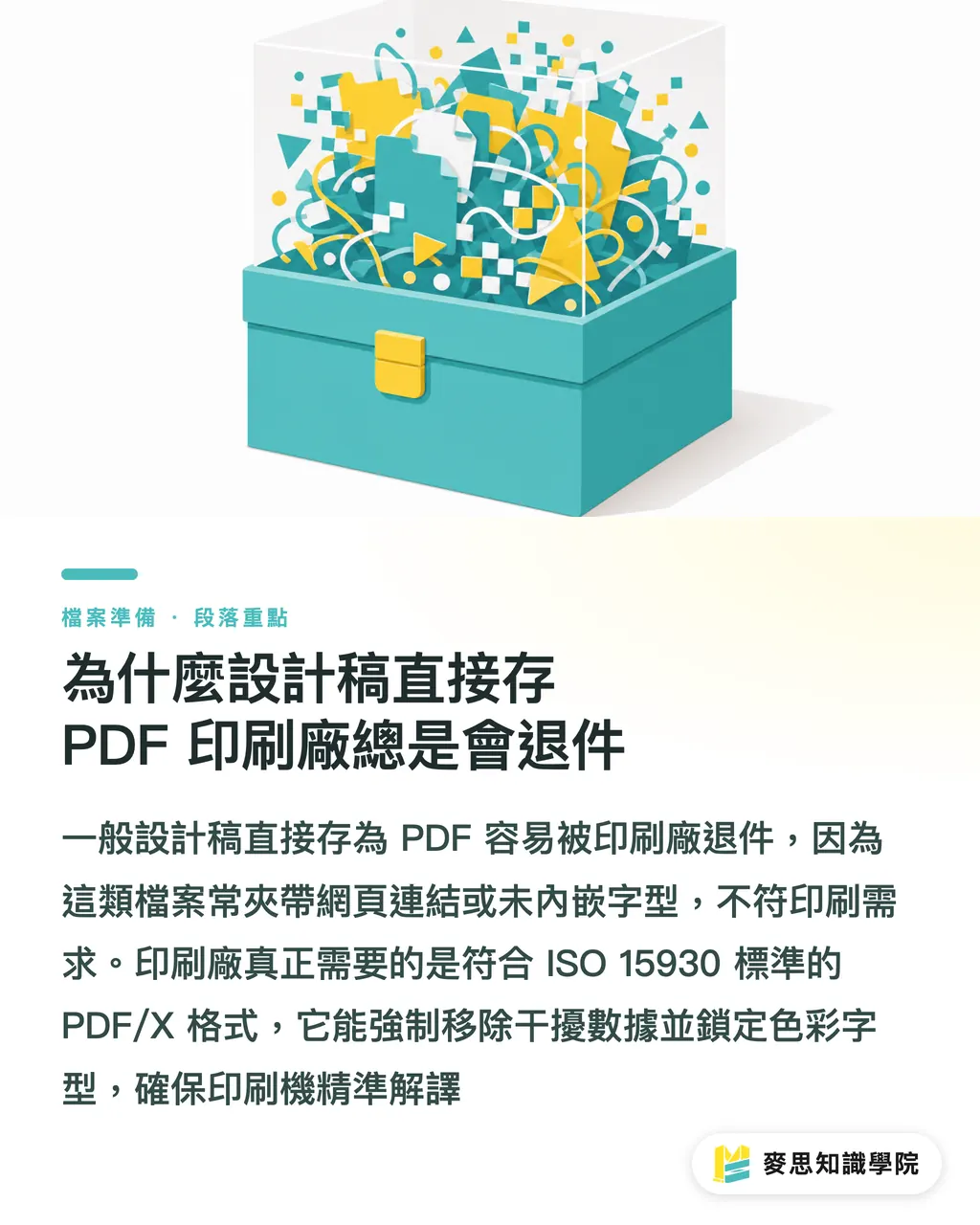
چرا فایلهای PDF که مستقیماً ذخیره میکنیم، توسط چاپخانه رد میشوند؟
این رایجترین سوالی است که در محیط کاری از من میپرسند. همه عادت دارند بعد از طراحی در Illustrator یا InDesign مستقیماً روی «Save as PDF» کلیک کنند، بدون اینکه بدانند این کار اغلب سرآغاز یک فاجعه است
فایلهای PDF معمولی برای مرور در پلتفرمهای مختلف ساخته شدهاند و ممکن است حاوی فرمهای تعاملی، لینکهای وب، تصاویر RGB و حتی فونتهای غیرداخلی (Embedded) باشند
آنچه چاپخانه واقعاً به آن نیاز دارد، فرمت PDF/X منطبق بر استاندارد ISO 15930 است
این یک استاندارد بستهبندی برای چاپ است که تمامی دادههای مزاحم که ارتباطی با چاپ فیزیکی ندارند را حذف کرده و رنگها و فونتها را در فایل قفل میکند تا اطمینان حاصل شود که RIP (پردازشگر شطرنجی تصویر) دستگاه چاپ میتواند فایل را دقیقاً تفسیر کند
تفاوت دقیق PDF/X-1a و PDF/X-4 در چیست؟
استانداردهای زیادی برای PDF/X وجود دارد، اما در عمل ما عمدتاً از دو نوع استفاده میکنیم. انتخاب درست میتواند شما را از هزینههای تکرار چاپ نجات دهد
・PDF/X-1a: این استانداردی قدیمی و مطمئن در چاپ است که امنیت مطلق و سازگاری سنتی را ارائه میدهد
・نسخه X-1a با Acrobat 4 (PDF 1.3) سازگار است؛ تمامی رنگها را به CMYK یا رنگهای ساختگی (Spot) تبدیل کرده و شفافیتها (Transparency) را «تخت» (Flatten) میکند
・PDF/X-4: استانداردی مدرن برای چاپ دیجیتال امروزی و جلوههای لایهای پیشرفته است
・نسخه X-4 با Acrobat 7 (PDF 1.6) سازگار است و ویژگی اصلی آن امکان حفظ «شفافیتهای لحظهای» است
・این فرمت حتی از تصاویر RGB با پروفایل ICC پشتیبانی میکند و تبدیل رنگ نهایی را به RIP دستگاههای مدرن میسپارد تا انتقال رنگ ظریفتری داشته باشد
۳ گام برای جلوگیری از خطا هنگام خروجی گرفتن از Illustrator
لحظهای که در نرمافزار طراحی دکمه خروجی را میفشارید، ریسک کار شما تثبیت میشود. با تسلط بر تنظیمات صحیح، میتوانید جلوی ۹۰٪ شکایات پیش از چاپ را بگیرید
・انتخاب پیشفرض صحیح: در منوی کشویی Export، مستقیماً [PDF/X-1a:2001] یا [PDF/X-4:2008] را انتخاب کنید
・تنظیم علائم برش و خروجی (Bleed): حتماً گزینه «Use Document Bleed Settings» را تیک بزنید؛ اکثر چاپخانهها برای برش، به ۳ میلیمتر فضای اضافه در چهار طرف نیاز دارند
・از افزودن دستی علائم پرهیز کنید: اگر چاپخانه درخواست خاصی ندارد، علائم راهنمای رنگ یا برش را دستی اضافه نکنید. فایل تمیز را تحویل دهید تا نرمافزار لیتوگرافی بهطور خودکار چیدمان را انجام دهد
・قفل کردن پروفایل رنگ: در زبانه «Output»، مطمئن شوید که مقصد رنگی به پروفایل CMYK صحیح (مثلاً Japan Color 2001 Coated که در آسیا رایج است) اشاره دارد
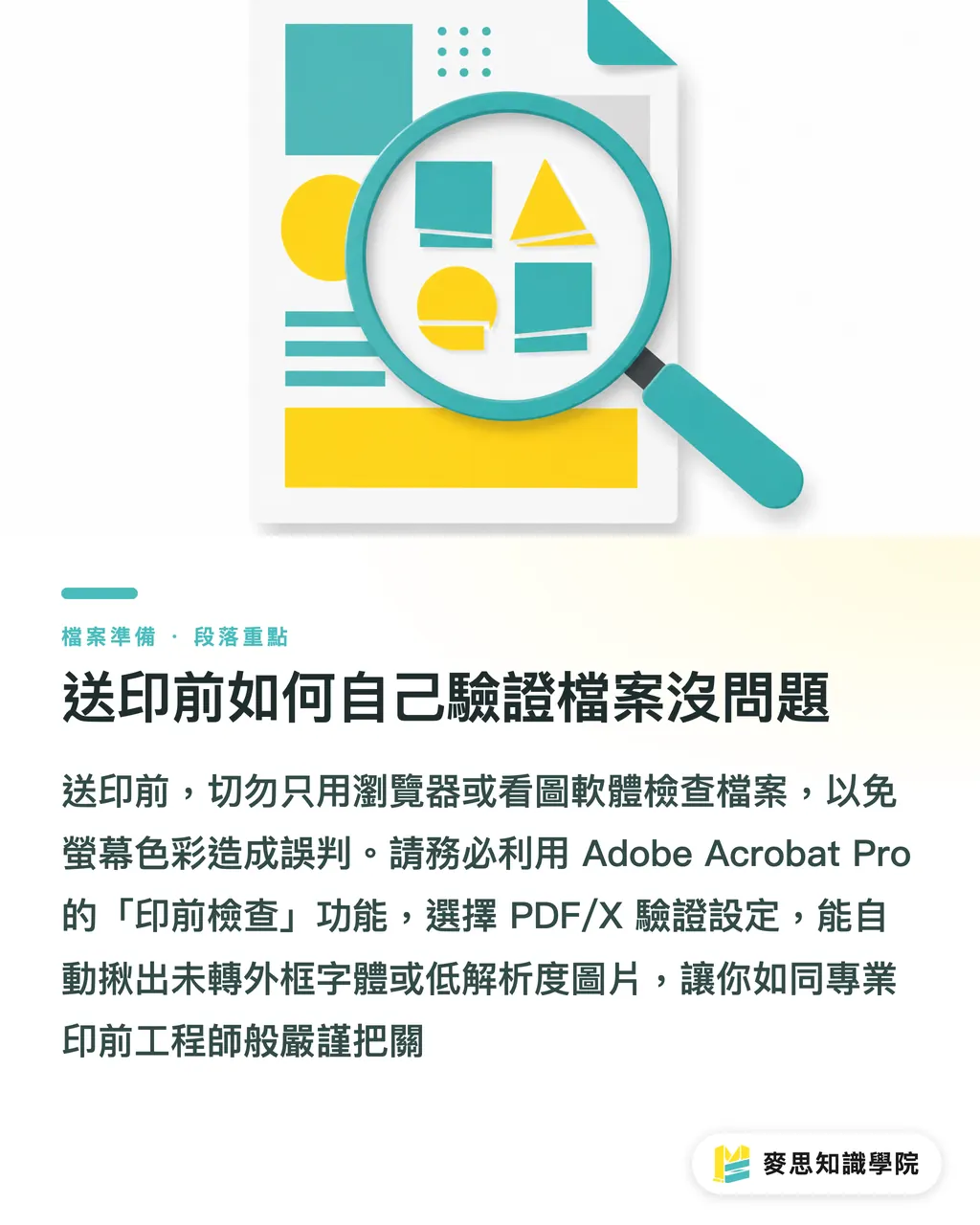
چگونه پیش از ارسال به چاپخانه، فایل خود را تست کنیم؟
پس از ذخیره فایل، هرگز فقط به مرورگر Chrome یا نرمافزارهای رایگان نمایش عکس اعتماد نکنید؛ درخشش رنگها در مانیتور میتواند فریبنده باشد
عادت کنید بررسی نهایی را با Adobe Acrobat Pro انجام دهید، چرا که این نزدیکترین ابزار به دیدگاه مهندسان چاپخانه است
・باز کردن پنل «Preflight»: در نوار ابزار این قابلیت را جستجو کرده و پروفایل اعتبارسنجی PDF/X مربوطه را انتخاب کنید
・اجرای آنالیز کامل: سیستم بهطور خودکار فونتهای تبدیلنشده به منحنی یا تصاویر با کیفیت پایینتر از 300 DPI را شناسایی میکند
・این کار را به عادت روزانه تبدیل کنید تا مثل یک مهندس خبره، چشمان تیزبینی داشته باشید و دیگر نیازی نباشد نگران نظر چاپخانه باشید
خلاصه نکات کلیدی
・فایل PDF معمولی برای نمایش است، اما PDF/X فایل بستهبندیشده و استاندارد ISO مخصوص چاپگرهاست
・برای کارهای سنتی و مطمئن از X-1a استفاده کنید و برای جلوههای مدرن و حفظ لایهها، X-4 را انتخاب کنید
・هنگام خروجی گرفتن حتماً 3 میلیمتر Bleed در نظر بگیرید و فضای رنگی را روی پروفایل CMYK مناسب تنظیم کنید
・عادت کنید فایلها را با ابزار Preflight در Acrobat Pro چک کنید و هرگز به پیشنمایش مرورگرهای وب اعتماد نکنید
تأمل بیشتر
ما در عصر دموکراتیزه شدن ابزارهای طراحی هستیم و افراد بیشتری با Canva یا Figma خروجیهای جذابی تولید میکنند، اما محدودیتهای فیزیکی چاپ تغییری نکرده است
درک PDF/X برای سختگیری بیمورد نیست؛ بلکه پلی برای ایجاد ارتباط پایدار میان خلاقیت در بخش طراحی و تولید در چاپخانه است
سرویسهای یکپارچه MINDS نیز بر این پایه استوار است که تجربیات قدیمی را به فرآیندهای روان تبدیل کند تا مشتریان بتوانند از همان ابتدای کار از دامهای فرمت فایل اجتناب کرده و اتلاف وقت در ارتباطات مکرر بین طراح و واحد پیش از چاپ را به حداقل برسانند
FAQ
- آیا میتوانم فایل Canva خود را مستقیماً به صورت PDF/X برای چاپخانه بفرستم؟
- گزینه «PDF Print» در Canva فقط فایلهای PDF معمولی با اطلاعات CMYK خروجی میدهد و قابلیت بستهبندی دقیق PDF/X را ندارد. پیشنهاد میشود پس از خروجی گرفتن، با استفاده از Acrobat Pro تبدیل رنگ و اعتبارسنجی پیش از چاپ (Preflight) را انجام دهید یا از یک مشاور حرفهای چاپ کمک بگیرید
- چرا پس از تبدیل به PDF/X-1a، خطوط سفید عجیبی دور سایهها و گرادینتها ایجاد میشود؟
- به این دلیل که استاندارد X-1a شفافیتها (Transparency) را مجبور به «تخت شدن» (Flattening) و تبدیل به نقاط پیکسلی میکند. خطوط باریکی که در پیشنمایش میبینید، معمولاً خطای محاسباتی نمایشگر است و در چاپ واقعی مشکلی نخواهید داشت. اگر نگران کیفیت هستید، با چاپخانه چک کنید که آیا امکان استفاده از PDF/X-4 با پشتیبانی از شفافیت وجود دارد یا خیر
- اگر چاپخانه گفت فقط فایل اصلی Illustrator را بدهم، آیا هنوز نیاز است PDF بسازم؟
- ارسال فایل اصلی به این معنی است که باید تمام تصاویر لینکشده و فونتها را جمعآوری کنید؛ کافی است یکی را فراموش کنید تا فایل ناقص شود. تبدیل به PDF/X در واقع بستهبندی تمام مواد اولیه در یک پکیج غیرقابلتغییر است که ریسک جابجایی فونت یا حذف تصاویر را از ریشه از بین میبرد