
چرا فایل روی مانیتور عالی است، اما در چاپ دورگیری آن سفید میزند؟
・بسیاری از طراحان عادت دارند با پیشفرضهای ثابت یک نرمافزار کار کنند که این کار در عمل چاپ بسیار خطرناک است
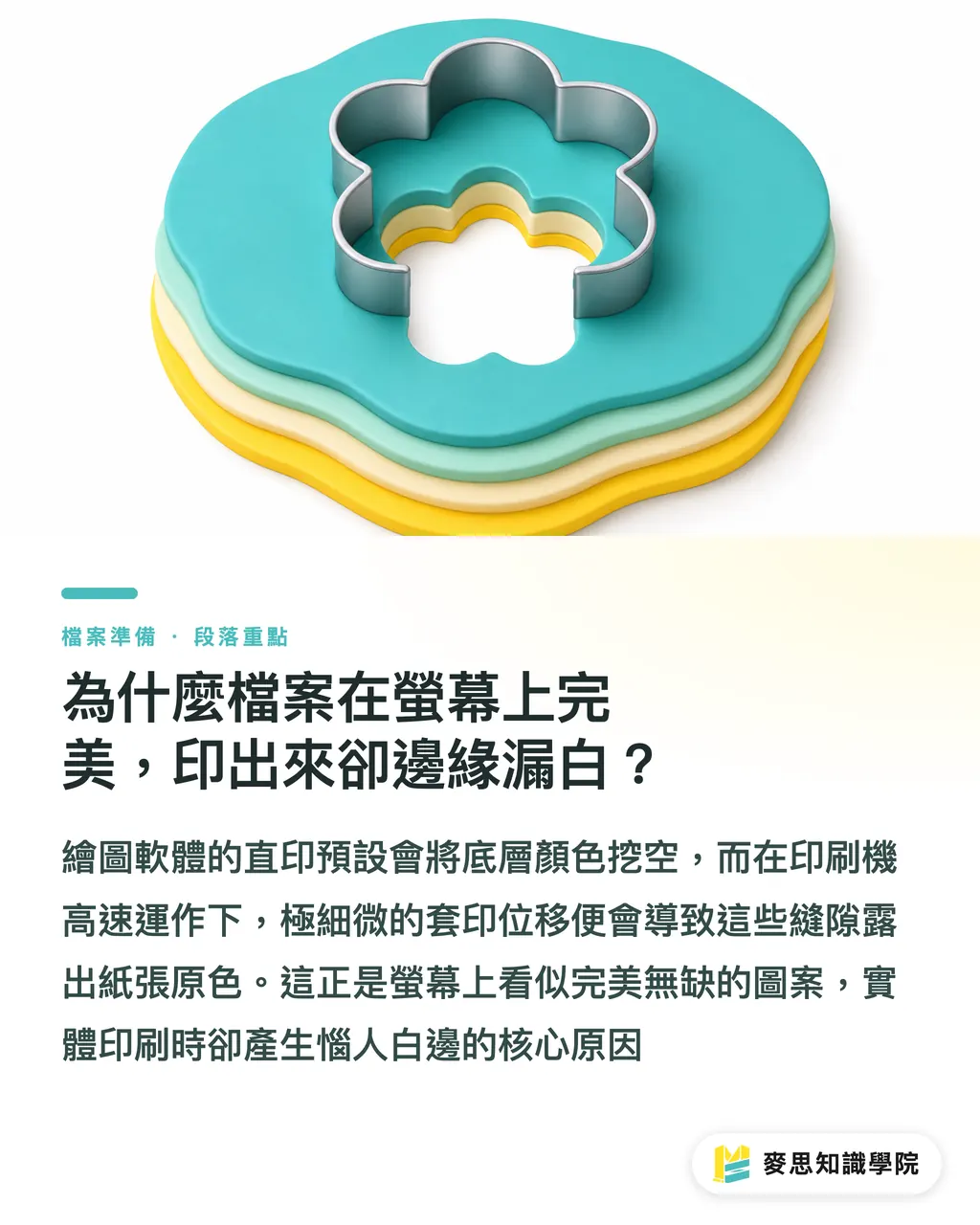
・در نرمافزارهای طراحی مانند Illustrator، نحوه پردازش لایههای روی هم در حالت پیشفرض «Knockout» (تضعیف/حذف زمینه) نام دارد
・این یعنی قطعه رنگی در لایه بالایی مانند قالب بیسکویت، رنگ لایه زیرین را کاملاً خالی میکند
・این روشِ حذف فیزیکی رنگ، روی مانیتور منطقی به نظر میرسد، اما دستگاه چاپ یک هیولای فیزیکی است
・کاغذ در حین چاپ سریع (مانند چاپ افست با سرعت هزاران ورق در ساعت)، رطوبت جذب کرده و تحت کشش قرار میگیرد که باعث میشود پلیتهای رنگی نتوانند صد در صد دقیق بر هم منطبق شوند
・به محض ایجاد ۰.۱ میلیمتر خطا (که در صنعت به آن عدم انطباق یا Misregistration میگویند)، لبههای خالیشده رنگ زمینه کاغذ را نشان میدهند و این همان عامل اصلی ایجاد «دورههای سفید» آزاردهنده است
لبه تیزِ شمشیر در Overprint و رنگ مشکی K100
・برای حل مشکل سفیدی لبهها، در عملیات پیشازچاپ از تکنیک «Overprint» (چاپ روی هم) استفاده میشود
・منطق Overprint این است که رنگ لایه بالایی مستقیماً روی لایه زیرین چاپ شود، زمینه خالی نمیشود و جوهر هر دو لایه با هم ترکیب میگردند
・رایجترین راهکار استاندارد در خط تولید که با آن مواجه هستم، تنظیم K100 و فعال کردن Overprint برای «متون و خطوط ظریف مشکی» است
・از آنجایی که رنگ مشکی معمولاً میتواند رنگ زمینه را بپوشاند، پس از ترکیب بصری همچنان مشکی باقی میماند و همزمان خطای عدم انطباق دستگاه را کاملاً پوشش میدهد
・به همین دلیل است که معمولاً قبل از ارسال فایل برای چاپ، درخواست میشود متون مشکی خالص (K100) حتماً در حالت Overprint تنظیم شوند
چرا نواحی وسیع رنگ مشکی نباید مستقیماً Overprint شوند؟
・تنظیم Overprint برای رنگ مشکی عالی به نظر میرسد، اما اغلب آغاز یک فاجعه دیگر است
・اگر یک ناحیه وسیع با مشکی K100 داشته باشید که پشت آن یک عکس رنگی یا یک کادر رنگی باشد و Overprint را فعال کنید، طرح زیرین بهصورت نیمهشفاف دیده خواهد شد
・در صنعت به این پدیده «نفوذ رنگ» (Color Penetration) یا «یکدست نبودن رنگ» گفته میشود و مشکیِ چاپ شده کثیف و لکهدار به نظر میرسد
・با توجه به پروندههای مرجوعی که اخیراً بررسی کردهام، این مشکل ناشی از آن است که طراح اصول شیمیاییِ ترکیب شدنِ Overprint را درک نکرده است
・برای چاپ صحیح نواحی وسیع مشکی، روش درست غیرفعال کردن Overprint و تنظیم رنگ به «Rich Black» (مشکی غنی) است
・مطمئنترین ترکیب، افزودن C30 (سایان) به K100 است؛ با این کار، مشکیِ چاپ شده نه تنها عمیق میشود، بلکه از نفوذ طرح پسزمینه نیز جلوگیری خواهد کرد
تنظیم Transparency چه تفاوتی با Overprint دارد؟
・بسیاری از طراحان جوان دوست دارند از گزینههایی مثل «Multiply» یا کاهش شفافیت (Opacity) در نرمافزار برای شبیهسازی ترکیب رنگ استفاده کنند
・روی مانیتور، شفافیت قطعاً میتواند جلوه بصری مشابه Overprint ایجاد کند، اما برای RIP (پردازشگر تصاویر شطرنجی) در انتهای خط تولید، این دو زبان کاملاً متفاوتی هستند
・شفافیت شامل محاسبات پیچیده پیکسلی (Rasterization) است. اگر فایل شما در فرمت قدیمی PDF/X-1a باشد، هنگام خروجی گرفتن، شفافیتها به اجبار تخت (Flatten) میشوند
・این اتفاق به راحتی منجر به ایجاد خطوط سفید ناخواسته در لبه لایهها یا ایجاد بریدگی در نواحی رنگی میشود
・توصیه من این است: تا جایی که میشود با تنظیمات مشخصِ رنگ و Overprint مشکل را حل کرد، از افکتهای شفافیت استفاده نکنید؛ این کار ریسک خطای تفسیر در RIP را بهشدت کاهش میدهد
چگونه قبل از ارسال برای چاپ، ایرادات را با نرمافزار شناسایی کنیم؟
・برای دوری از این سه مینگذاری مخفی، نیازی به دانش پیچیده نیست؛ کافی است از دو ابزارِ درونیِ نرمافزار به درستی استفاده کنید
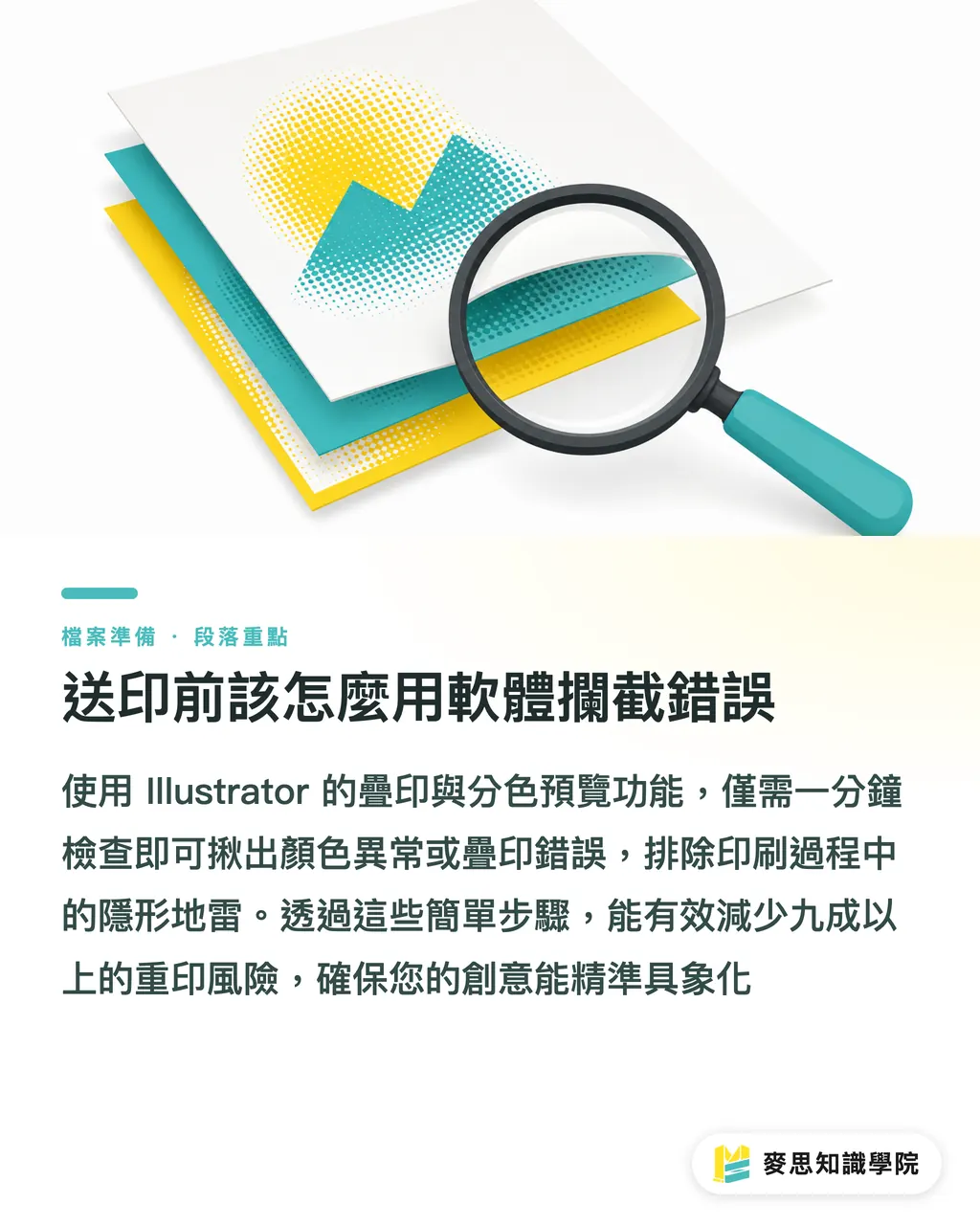
・[نمایش متن](Illustrator) در منوی «View > Overprint Preview» را فعال کنید؛ این کار وضعیت واقعی ترکیب مرکبها را شبیهسازی کرده و نفوذ غیرعادی رنگ را برملا میکند
・پنل «Window > Separations Preview» را باز کنید و کانالهای CMYK را جداگانه خاموش و روشن کنید تا چک کنید که آیا زیر متنهای مشکی واقعاً خالی (Knockout) نشده است
・تمام لایههای مخفی غیرضروری را حذف کنید تا هنگام پردازش RIP، اشیاء غیرقابل دیدن باعث تداخل نشوند
・انجام این چند حرکت کمتر از یک دقیقه وقت میگیرد، اما میتواند بیش از ۹۰ درصد ریسکهای چاپ مجدد را خنثی کرده و اجازه دهد خلاقیت شما بدون کم و کاست تجسم یابد
خلاصه نکات کلیدی
・متون و خطوط ظریف مشکی را حتماً روی K100 تنظیم کرده و Overprint را فعال کنید؛ این موثرترین راه برای جلوگیری از دورههای سفیدِ ناشی از خطای انطباق است
・برای نواحی وسیع مشکی هرگز از مشکی تکرنگِ Overprint استفاده نکنید؛ از ترکیب K100 به همراه C30 استفاده کرده و Overprint را خاموش کنید تا رنگ مشکی غلیظ و یکدست چاپ شود
・تضعیف (Knockout) حذف فیزیکی رنگ است و تحت تأثیر خطاهای دستگاه قرار میگیرد، در حالی که Overprint ترکیب رنگی است و باید مراقب ریسک نفوذ زیرین آن بود
・قبل از ارسال فایل نهایی، حتماً Overprint Preview و Separations Preview را در نرمافزار چک کنید؛ این آخرین خط دفاعی شما در برابر خطاهاست
تفکر تکمیلی
・از دیدگاه سرویسهای ابری (SaaS) و ابزارهای اتوماسیون، امروزه بسیاری از سیستمهای کنترل پیشازچاپ میتوانند متون K100 که Overprint نشدهاند را بهطور خودکار علامتگذاری کنند، اما سیستم به سختی میتواند «استفاده عمدی از شفافیت» را از «اشتباهات تنظیماتی» تشخیص دهد
・این دقیقاً ارزش خدمات یکپارچهای مانند چاپخانه MINDS است: ما از سیستم برای مهار خطاهای پایه استفاده میکنیم اما قضاوتِ کارشناسانه متصدیان باسابقه چاپ را حفظ میکنیم
・شرکتها هنگام استقرار استانداردهای طراحی تا چاپ، باید «پیشنمایش Overprint و Knockout» را به عنوان یک الزام اجباری برای تیم طراحی لحاظ کنند؛ این کار هزینههای سنگین چاپ مجدد و اتلاف وقت در رفتوبرگشتهای هماهنگی را برای شرکت کاهش میدهد
FAQ
- چرا متون مشکی من در چاپ دورگیری سفید دارند؟
- چون نرمافزار در حالت پیشفرض «Knockout» قرار دارد و رنگ زمینه زیر متن مشکی را خالی کرده است. با توجه به لرزشهای جزئی دستگاه چاپ با سرعت بالا، لبههای کاغذ دیده میشود. برای متون ظریف مشکی حتماً «Overprint» را فعال کنید
- برای پسزمینه مشکی وسیع از Overprint استفاده کردم، چرا طرح عکسِ زیرین از آن بیرون زده است؟
- Overprint باعث ترکیب رنگها میشود و جوهر مشکی K100 به خودی خود کمی شفاف است. برای نواحی مشکی بزرگ، Overprint را خاموش کرده و با افزودن C30 به مشکی (Rich Black)، قدرت پوشانندگی را افزایش دهید
- آیا میتوانم از «Multiply» بهجای Overprint استفاده کنم؟
- روی مانیتور بسیار شبیه است، اما منطق پردازشِ Transparency در مقایسه با Overprint در RIP کاملاً متفاوت است. وابستگی بیش از حد به افکتهای شفافیت، در صورت عدم تختسازی (Flattening) صحیح، بهراحتی باعث ایجاد خطوط سفیدِ برشخورده در چاپ میشود
مقالات مرتبط
- آمادهسازی فایل چاپ برای متریالهای خاص: چگونه ویژگیهای کاغذ بر تنظیمات پیشازچاپ تأثیر میگذارد
- چگونه کارت ویزیت انگلیسی طراحی کنیم؟ راهنمای جامع فرمتبندی و نکات حیاتی پیش از چاپ
- تایپوگرافی در چاپ: از سایز قلم و فاصلهگذاری خطوط تا چاپ معکوس (Knockout)؛ پرهیز از تلههای بصری میان نمایشگر و محصول نهایی