
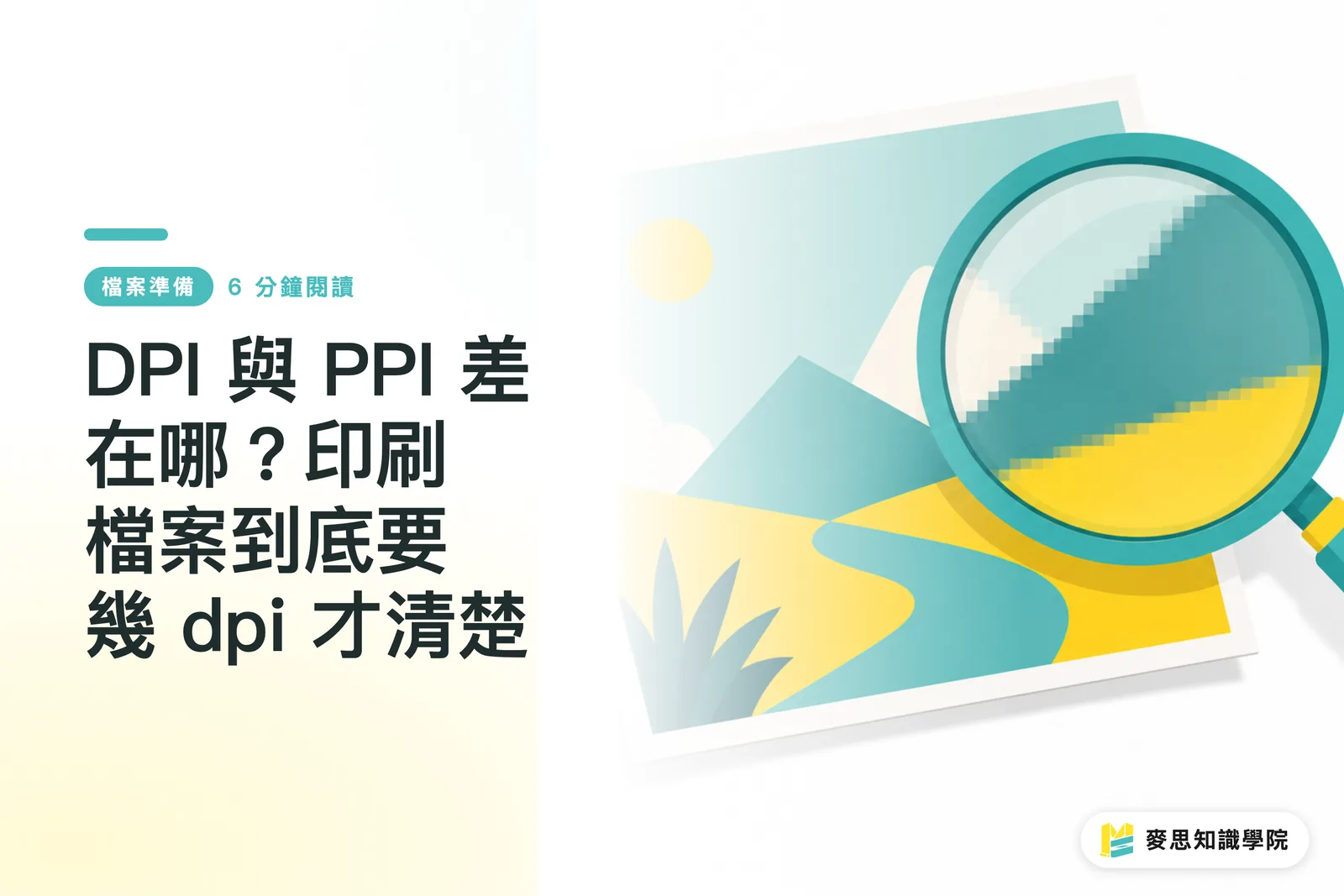
ابتدا تمایز دهید: PPI درباره «تصویر» است، DPI درباره «چاپ»
این دو واژه شبیه یکدیگر هستند و اغلب به اشتباه با هم استفاده میشوند، اما آنها دو انتهای کاملاً متفاوتی از فرآیند را توصیف میکنند
• PPI (Pixels Per Inch، چگالی پیکسل): نشان میدهد که یک تصویر دیجیتال چند پیکسل در هر اینچ دارد. این یک ویژگی ذاتی تصویر شطرنجی (عکس، JPG، PNG) است که میزان اطلاعاتی که خود تصویر دارد را توصیف میکند
• DPI (Dots Per Inch، چگالی نقاط): نشان میدهد یک دستگاه چاپ چند نقطه جوهر را در هر اینچ خارج میکند. این توانایی دستگاه خروجی برای بازتولید تصویر را توصیف میکند
تفاوت اساسی این است: PPI نشاندهنده میزان اطلاعاتی است که در فایل شما وجود دارد، DPI نشاندهنده دقتی است که دستگاه میتواند آن اطلاعات را چاپ کند. یکی منبع است و دیگری خروجی است. زمانی که طراحی میگویند «تصویر من باید 300 dpi باشد»، به طور دقیق باید بگویند «تصویر من باید 300 ppi باشد تا دستگاه چاپ هنگام خروجی 300 dpi، اطلاعات کافی داشته باشد». در صنعت معمول است که این دو را به هم مخلوط کنند، اما باید بدانید: تاری تصویر تقریباً همیشه به دلیل PPI ناکافی است، نه مشکل DPI
تصاویر برداری (AI، لوگوی برداری، متن) از این قانون خارج هستند، آنها از فرمولهای ریاضی برای توصیف خطوط و منحنیها استفاده میکنند و مفهوم «پیکسل» ندارند، بنابراین صرفنظر از بزرگتر کردن اندازه، هرگز تار نخواهند شد. این دلیل است که لوگو و متنهای استاندارد باید حتماً به صورت برداری ذخیره شوند
چرا روی صفحهنمایش بسیار واضح است، اما چاپ شده تار است؟
این مسئلهی اساسی این موضوع است، پاسخ در «تفاوت چگالی میان رسانههای مشاهده» نهفته است
• استاندارد صفحهنمایش 72 تا 96 ppi است (صفحهنمایشهای درت بندی امروزی بیشتر هستند، اما نرمافزارهای طراحی همچنان از 72 به عنوان استاندارد استفاده میکنند). صفحهنمایش نور را خود ساطع میکند، پیکسلها فشرده هستند و در فاصلهای مشاهده میشوند، بنابراین 72 ppi روی صفحهنمایش «بیش از کافی» است و تیز و زیبا به نظر میرسد
• چاپ به سطح 300 ppi اطلاعات احتیاج دارد. کاغذ نور را ساطع نمیکند بلکه بر روی نور منعکس میکند و اغلب به طور نزدیک مورد مطالعه قرار میگیرد، بنابراین نیاز به جزئیات بسیار بیشتر از صفحهنمایش است
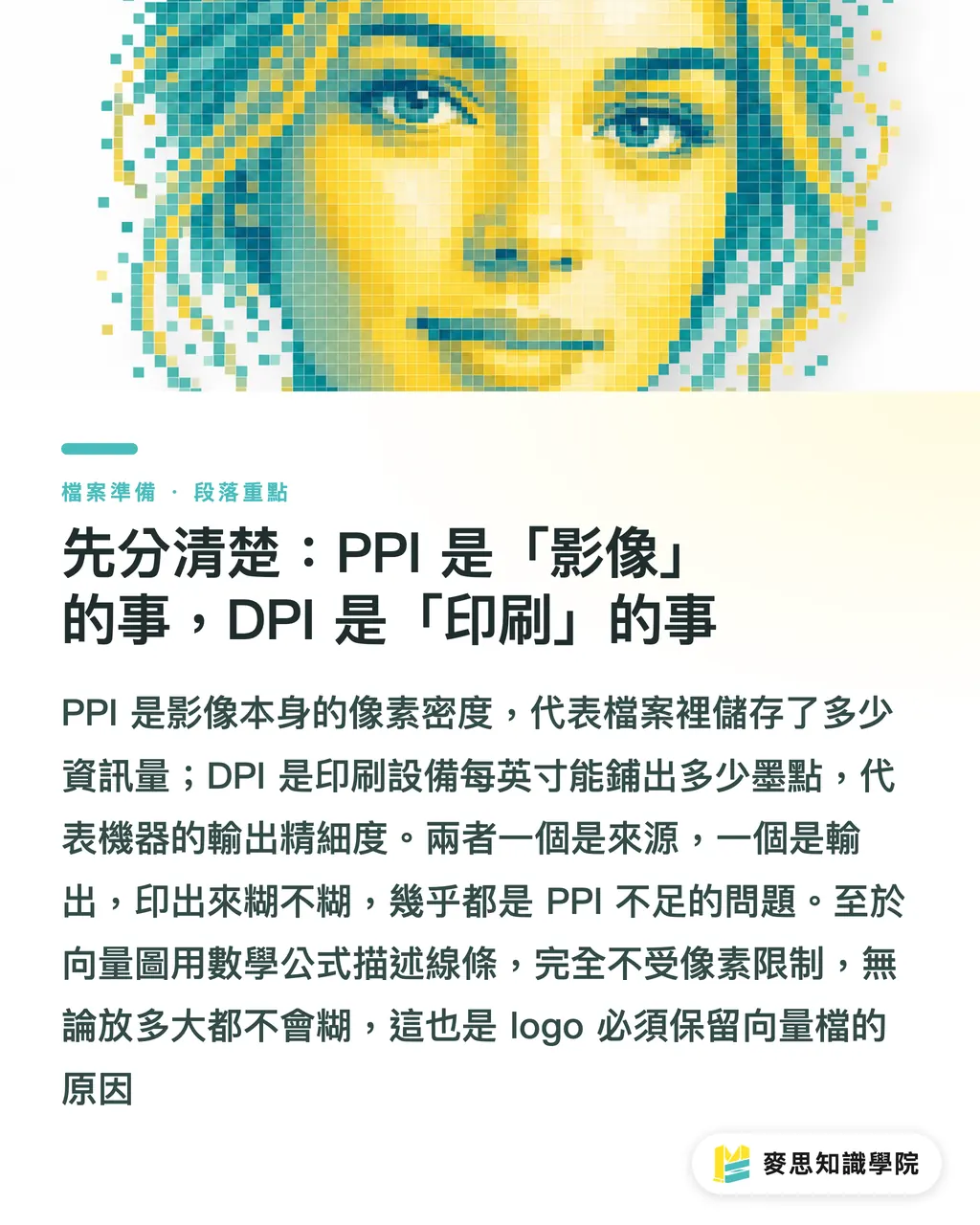
مشکل در اینجا است: تصویری که از اینترنت دانلود کردهاید روی صفحهنمایش کاملاً واضح است، اما مقدار پیکسل آن تنها برای 72 ppi کافی است. هنگامی که آن را به فرآیند چاپی فرستید که نیاز به 300 ppi دارد، درواقع از یکچهارم اطلاعات استفاده میکنید تا همان مساحت را پوشش دهید، دستگاه تنها میتواند هر پیکسل را «بزرگ» کند تا آن را جبران کند، نتیجه لبههای دندانهدار، بلوکهای رنگی مبهم و متن پرپشت است
یک عبارت را به خاطر بسپارید: «واضح بودن روی صفحهنمایش» بر اساس استاندارد صفحهنمایش است، «توانایی چاپ» بر اساس استاندارد چاپ است، این دو استاندارد کاملاً متفاوت هستند. موفقیت در صفحهنمایش بدان معنی نیست که چاپ موفق خواهد بود
منشأ 300 dpi و استثنائات آن
بسیاری افراد 300 dpi را یک قانون نامتزلزل میدانند، اما درک ریشههای آن به شما میگوید چه زمانی میتوانید از آن کمتر استفاده کنید
• اساس 300 dpi چشم انسان است: در فاصله خواندن معمول (حدود 30 سانتیمتر)، چشم نرمال میتواند تقریباً 300 نقطه در هر اینچ را تشخیص دهد. فراتر از این چگالی، چشم نمیتواند جزئیات بیشتری را ببیند؛ کمتر از آن، شروع به درک «عدم تیزی کافی» میکند. بنابراین 300 dpi «دقیقاً چشم را فریب میدهد» و نقطهی شیرین است، نه اینکه هر چه بیشتر بهتر است
• متغیر اساسی در واقع «فاصله مشاهده» است: نیاز به رزولوشن با فاصله مشاهده رابطه معکوس دارد. هر چه دورتر نگاه کنید، تفاوتهای ریزتری که چشم میتواند تشخیص دهد کمتر است، و چگالی مورد نیاز کمتر است
این استثنائات مهمی را روشن میکند، تصاویر بزرگ میتوانند تنها با 100 تا 150 dpi، یا حتی کمتر، چاپ شوند:
• کارت ویزیت، بروشور، کتابچه، بستهبندی و مواردی که به طور نزدیک در دست نگاه داده میشوند → درستی 300 dpi را بپذیرید
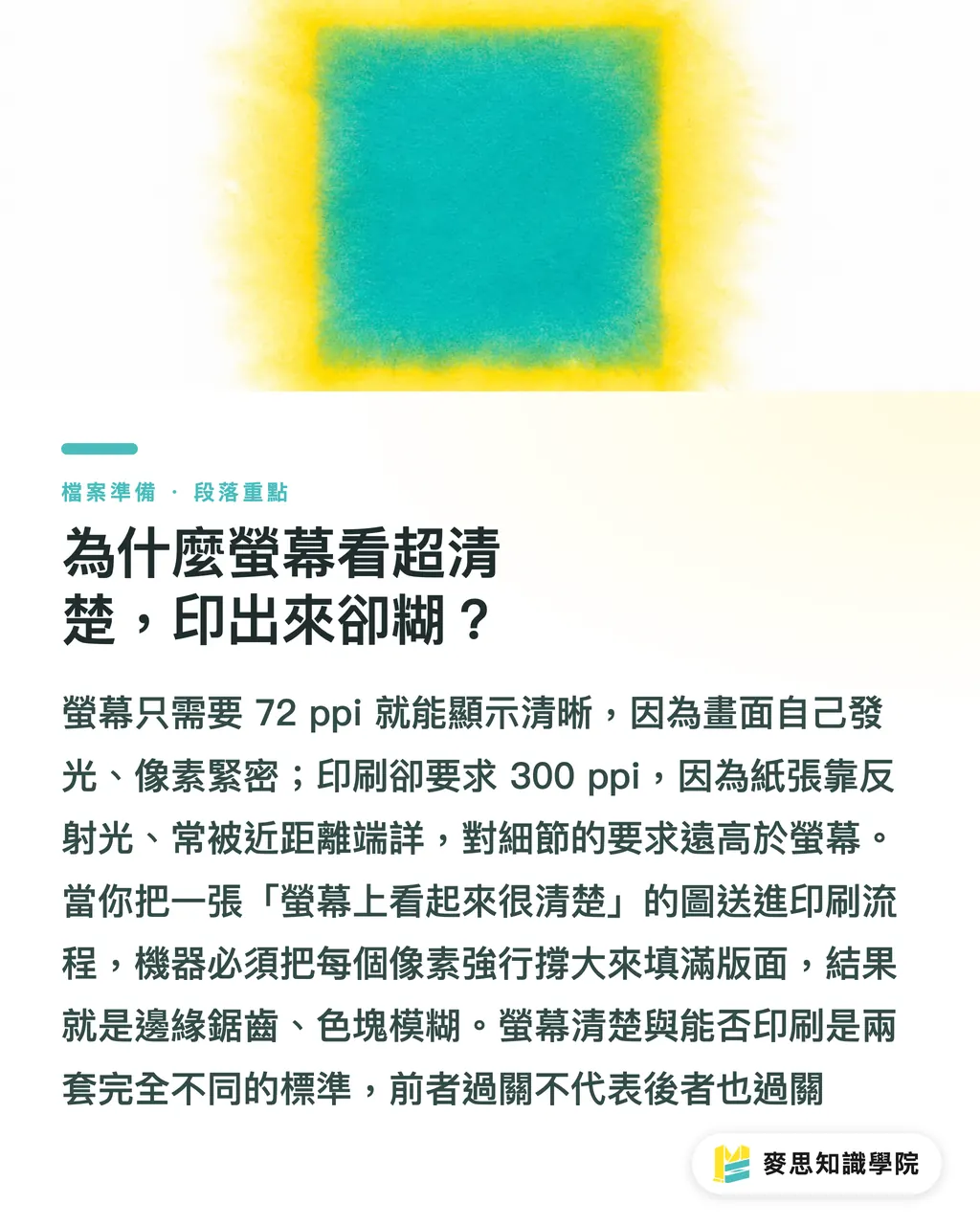
• پوستر، بنرهای نمایشگاهی، پایههای ایستاده (فاصله مشاهده حدود 1 تا 3 متر) → 150 dpi معمولاً کافی است
• بنرهای بزرگ پارچهای، تبلیغات خودرو، تصاویر بزرگ فضای باز (فاصله مشاهده 5 متر یا بیشتر) → 100 dpi یا حتی 72 dpi قابل قبول است
منطق ساده است: شما صورت خود را بر روی یک بنر تبلیغاتی بزرگ سه طبقهای نمیچسبانید تا لبههای دندانهدار را پیدا کنید. با استفاده از فاصله مشاهده برای تعیین رزولوشن، هم اندازه فایل را کاهش میدهید و هم خود را از تلاش برای بزرگکردن یک تصویر کوچک درذهن خود برمیدارید. اگر مطمئن نیستید، از کارگاه چاپی خود تأیید کنید که چه رزولوشن خروجی برای این اندازه پیشنهادی است، این سریعترین و دقیقترین راه است
خودبررسی قبل از ارسال فایل: یک تقسیم ساده کافی است
شما نیاز به ابزاری حرفهای ندارید، تنها یک تقسیم ساده کافی است تا قبل از ارسال فایل تشخیص دهید «آیا این تصویر برای چاپ کافی است»
فرمول اساسی: بیشترین اندازهی قابل چاپ (اینچ) = تعداد پیکسل ÷ dpi مورد نظر
مثال (بر اساس 300 dpi):
• عکسی با 3000 × 2000 پیکسل → 3000÷300 = 10 اینچ، 2000÷300 ≈ 6.7 اینچ → بیشترین اندازهای که میتوان چاپ کرد حدود 25×17 سانتیمتر است (نزدیک A4)، بزرگتر از این تار میشود
• تصویر کوچک 800 × 600 پیکسل معمول در اینترنت → 800÷300 ≈ 2.7 اینچ → تنها میتواند تا حدود 6.7×5 سانتیمتر چاپ شود، کمی بزرگتر از کارت ویزیت، چاپ روی A4 حتماً تار میشود
مراحل عملی:
1. بررسی پیکسل: در Photoshop «تصویر > حجم تصویر» را باز کنید یا در فایلمنیجر / نمایشی رایانه «عرض × ارتفاع پیکسل» تصویر را مشاهده کنید
2. تصمیمگیری در مورد dpi برای کاربری: برای مشاهده نزدیک 300، برای پوستر 150، برای تصاویر بزرگ 100
3. اعمال فرمول: پیکسل ÷ dpi = بیشترین اینچ قابل چاپ، برای تبدیل به سانتیمتر در 2.54 ضرب کنید
4. مقایسه با طراحی: اگر اندازهی محاسبهشده کمتر از طراحی شما باشد، این تصویر قابل استفاده نیست، باید تصویر اصلی با رزولوشن بالاتر را درخواست کنید یا دوباره عکس بگیرید / دوباره رسم کنید، بزرگکردن اجباری تنها آن را بیشتر تار میکند
در نهایت، یادآوری دو اشتباه مرگبار رایج:
• استفاده مستقیم از تصاویر اینترنت (72 ppi) برای چاپ: دیده شدن روی صفحهنمایش به معنای توانایی چاپ نیست، این اولین دلیل تاری تصویر است
• استفاده از بزرگکردن یک تصویر شطرنجی کوچک به عنوان راهحل: بزرگکردن تصویر شطرنجی تنها هر پیکسل را بزرگتر میکند، نمیتواند جزئیات جدیدی ایجاد کند و تنها آن را تارتر میکند؛ تنها تصاویر برداری را میتوان با اطمینان بزرگ کرد. لوگو، متن و نمادها باید همیشه به صورت برداری ذخیره شوند
خلاصه نکات کلیدی
• PPI نشاندهنده «میزان اطلاعات تصویر» است، DPI نشاندهنده «دقتی است که دستگاه میتواند چاپ کند»، در نود درصد موارد تاری چاپ به دلیل PPI ناکافی است، نه مشکل DPI
• صفحهنمایش از استاندارد 72 ppi استفاده میکند، چاپ از استاندارد 300 ppi استفاده میکند؛ وضوح روی صفحهنمایش هرگز توانایی چاپ را تضمین نمیکند
• 300 dpi خرافه نیست، بلکه «نقطه شیرین است که چشم را در فاصله خواندن 30 سانتیمتری فریب میدهد»
• هر چه دورتر نگاه کنید، رزولوشن مورد نیاز کمتر است: پوستر 150 dpi، تصاویر بزرگ فضای باز 100 dpi کافی است، نیازی نیست 300 را استفاده کنید
• قبل از ارسال فایل، تقسیم را انجام دهید «پیکسل ÷ dpi = بیشترین اینچ قابل چاپ»؛ تصاویر شطرنجی بزرگشده را نمیتوان نجات داد، لوگو را همیشه به صورت برداری ذخیره کنید
تفکر گسترده
برای تیمهای طراحی و خرید، اضافه کردن تقسیم «پیکسل ÷ dpi» به فهرست بررسی ارسال فایل میتواند هشتاد درصد تصاویر تار را قبل از چاپ جلوگیری کند و زمان و هزینه چاپ مجدد را صرفهجویی کند. برای جریانهای کاری که تصاویر تولید شده توسط AI را راهاندازی میکنند، به خصوص احتیاط لازم است: بسیاری از تصاویر AI تنها با خروجی 1024px و برچسب 72 ppi ارائه میشوند، گرچه زیبا به نظر میرسند اما «برای چاپ کافی نیستند»؛ بعد از تولید، باید پیکسلها را تأیید کنید و برای اهداف چاپ، تصویر را بزرگ کنید یا به صورت برداری تبدیل کنید، در غیر این صورت چاپ تار خواهد شد. از دیدگاه بلندمدت، ایجاد یک مجموعه از قوانین مدیریت دارایی که شامل «علامتگذاری بیشترین اندازه قابل چاپ هنگام ورود مواد» است، بسیار قابلاعتمادتر از بررسی دستی در هر بار ارسال فایل است. اگر برای اندازه، ماده کاغذ یا روش خاصی مطمئن نیستید، تأیید مستقیم با سمت چاپی صرفهجوییتر است. خدمات یکپارچه جامع MINDS (MINDS Printing) میتواند قبل از چاپ، این رزولوشن و مشخصات فایل را یکبار تنظیم کند تا «آنچه روی صفحهنمایش میبینید» واقعاً به «آنچه چاپ میشود» تبدیل شود
مطالعات تکمیلی
• [تفاوت DPI و PPI چیست؟ فایل چاپی باید چند dpi داشته باشد تا واضح باشد؟](#)
FAQ
- چرا تصویری که روی صفحهنمایش واضح به نظر میرسد، در چاپ تار است؟
- زیرا صفحهنمایش از استاندارد 72 ppi استفاده میکند و چاپ به 300 ppi نیاز دارد؛ وضوح روی صفحهنمایش بدان معنی نیست که پیکسلها برای چاپ کافی هستند، چاپ بدون آمادهسازی صحیح باعث میشود که پیکسلها بزرگتر شوند و تصویر تار شود
- آیا فایل چاپی لزوماً باید 300 dpi داشته باشد؟
- 300 dpi نقطه شیرین برای فاصله خواندن 30 سانتیمتری (مانند کارت ویزیت و کتابچه) است؛ پوستر با 150 dpi و تصاویر بزرگ فضای باز با 100 dpi کافی هستند، نیاز به رزولوشن با فاصله مشاهده رابطه معکوس دارد
- آیا میتوان تصاویر دانلود شده از اینترنت را مستقیماً برای چاپ استفاده کرد؟
- نه، تصاویر اینترنت معمولاً تنها 72 ppi دارند و پیکسلهای کافی برای چاپ ندارند؛ وضوح روی صفحهنمایش = قابل چاپ نیست، چاپ مستقیم تار خواهد شد، باید از فایل اصلی با رزولوشن بالا استفاده کنید یا دوباره عکس بگیرید
- چطور میتوان خود بفهمم که یک تصویر میتواند چقدر بزرگ چاپ شود؟
- از فرمول «تعداد پیکسل ÷ dpi مورد نظر» برای محاسبه بیشترین اندازه قابل چاپ استفاده کنید؛ به عنوان مثال، تصویری 3000×2000 پیکسل در 300 dpi تنها میتواند تا اندازه A4 چاپ شود، بزرگتر از این تار میشود
- آیا اگر تصویر پیکسل کافی ندارد، میتوان آن را بزرگ کرد تا جبران شود؟
- بزرگکردن تصاویر شطرنجی راهحلی نیست، تنها پیکسلها را بزرگتر میکند بدون اینکه جزئیات جدیدی اضافه شود، تنها آن را تارتر میکند؛ لوگو و متن را به صورت برداری ذخیره کنید، تصاویر برداری میتوانند بدونمحدود بزرگ شوند بدون تار شدن