

چرا رنگهای درخشان مانیتور، در چاپ کدر و مات میشوند؟
ریشه این مشکل سیستمی، در تفاوت فیزیکی میان نحوه تولید نور و محدوده رنگی (Gamut) نهفته است
مانیتورها از مدل رنگی RGB استفاده میکنند که میتواند طیف گستردهای از رنگها را نمایش دهد، اما ماشینهای چاپ برای بازتولید رنگ از جذب و بازتاب نور توسط مرکبهای CMYK بهره میبرند
محدوده رنگی sRGB تقریباً ۳۵ درصد از رنگهای قابل مشاهده توسط چشم انسان را پوشش میدهد، اما توانایی رنگی چاپ سنتی CMYK بسیار محدودتر است؛ بهویژه در مورد نارنجیهای پررنگ، سبزهای براق یا آبیهای فسفری که به محض تبدیل رنگ، درخشش خود را از دست میدهند
در نیمسال اخیر، میز کار من پر از طرحهای هوش مصنوعی (AI) بوده است. ابزارهای تولید تصویر AI به طور پیشفرض بر پایه RGB با دامنه رنگی وسیع عمل میکنند. اگر از همان ابتدا مدیریت رنگ اصولی اعمال نشود، خروجی چاپی با رنگهای برند شما تفاوت فاحشی خواهد داشت
چگونه نمایشگر را کالیبره کنیم تا زحماتمان هدر نرود؟
اولین قدم برای هماهنگ کردن رنگ نمایشگر با خروجی چاپ، اطمینان از دقت خودِ مانیتور است
بسیاری از طراحان برای خرید نمایشگرهای ردهبالا هزینههای گزافی میکنند اما هرگز آن را کالیبره نمیکنند؛ این کار مثل رانندگی با یک خودروی سوپراسپرت با فشار باد تایر تنظیمنشده است
ماژول نور پسزمینه مانیتور با گذشت زمان دچار استهلاک شده و روشنایی و دمای رنگ آن به تدریج تغییر میکند
・توصیه میشود هر ۱ تا ۲ ماه یکبار با استفاده از دستگاه کالیبراتور سختافزاری، اصلاحات دورهای را انجام دهید تا ثبات رنگ حفظ شود
・کنترل نور محیطی ضروری است؛ هرگز طرح را در کنار پنجره و زیر نور مستقیم خورشید بررسی نکنید. استاندارد کاری، حفظ دمای رنگ محیط بین ۵۰۰۰K تا ۶۵۰۰K است
・روشنایی مانیتور یا لپتاپ را روی ۸۰ تا ۱۲۰ cd/m² تنظیم کنید. مانیتور بیش از حد روشن باعث میشود جزئیات سایهها و کنتراست خروجی چاپی را به شدت اشتباه قضاوت کنید
چرا استفاده از پروفایل ICC صحیح حیاتی است؟
پروفایل ICC (Color Profile) نقش مترجم بین دستگاههای مختلف را ایفا میکند
میزان جذب مرکب در کاغذها و ماشینهای چاپ مختلف، کاملاً متفاوت است
کاغذ گلاسه (Coated) به دلیل سطح براق، میتواند اشباع رنگ بالا را حفظ کند، اما همان مقادیر CMYK روی کاغذهای تحریر یا فانتزی که جذب مرکب بالایی دارند، کدر و تیره به نظر میرسند
در محیط چاپ افست، ما معمولاً پروفایل Japan Color 2001 Coated را به عنوان استاندارد برای کاغذهای کوتد (مثل گلاسه) به مشتریان پیشنهاد میکنیم
زمانی که این «مترجم» بهدرستی تنظیم شود، فایل شما هنگام انتقال میان ماشینها و نرمافزارهای مختلف، زبان رنگی ثابتی را حفظ میکند
نحوه تنظیم دقیق «پیشنمایش نرمافزاری» در Illustrator و Photoshop
پس از آمادهسازی محیط سختافزاری، نوبت به ایجاد آخرین خط دفاعی در نرمافزارهای طراحی میرسد
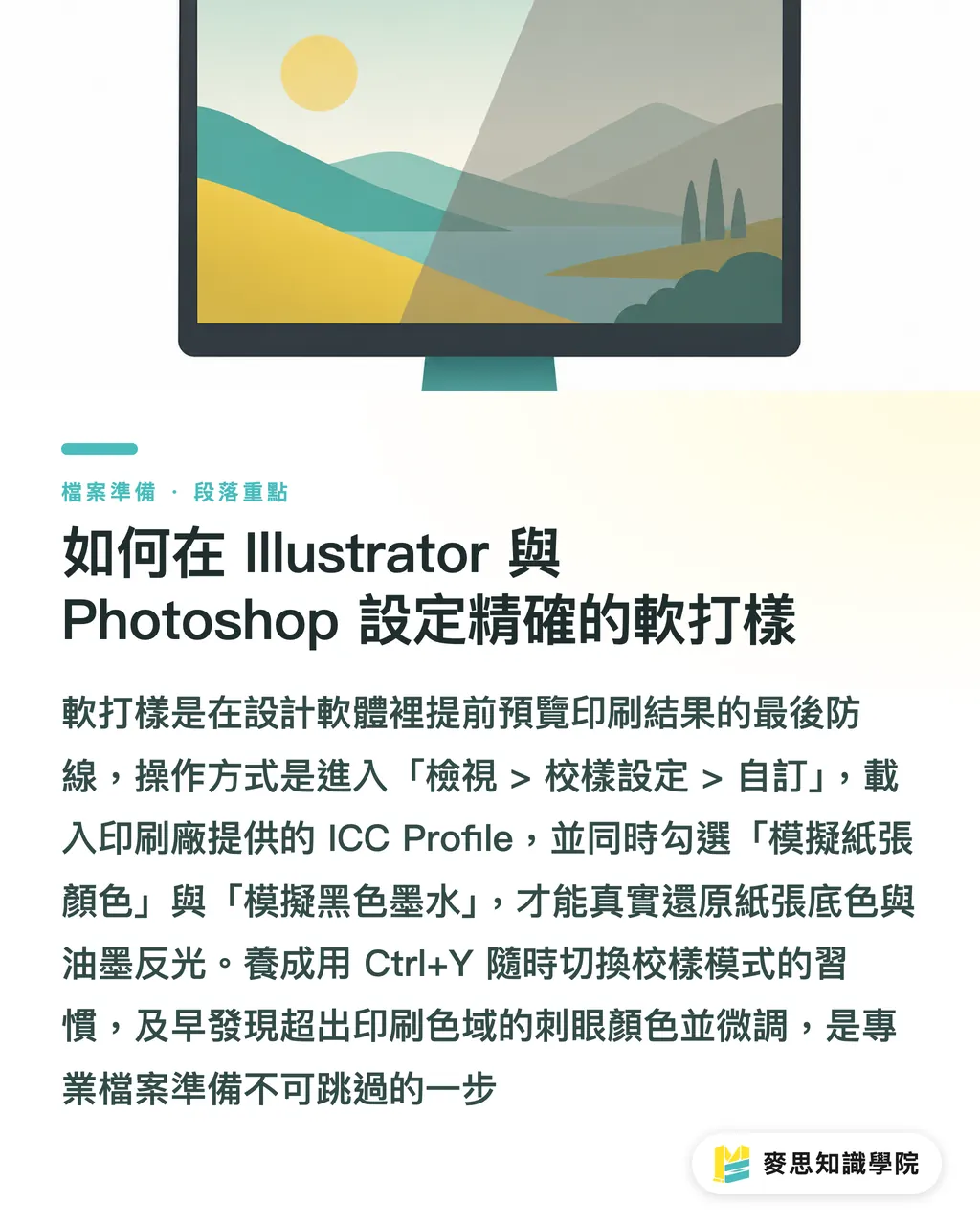
پیشنمایش نرمافزاری (Soft Proofing) به شما اجازه میدهد تا پیش از چاپ، خروجی نهایی را در مانیتور ببینید و خطای رنگی را به حداقل برسانید
・در نرمافزار، از منوی بالا گزینه View > Proof Setup > Custom را انتخاب کنید
・در منوی Device to Simulate، پروفایل ICC که با چاپخانه هماهنگ کردهاید را بارگذاری کنید
・حتماً گزینههای Simulate Paper Color و Simulate Black Ink را تیک بزنید تا رنگ زمینه کاغذ و بازتاب واقعی مرکب به شکلی واقعگرایانه بازسازی شود
・از کلید میانبر Ctrl+Y برای روشن و خاموش کردن وضعیت پیشنمایش استفاده کنید تا ببینید طرح در شرایط چاپ، جزئیات خود را از دست میدهد یا خیر
شناسایی رنگهای خارج از محدوده چاپ و اصلاح ظریف آنها، بخشی از یک فرآیند حرفهای و ایمن برای آمادهسازی فایل است
خلاصه نکات کلیدی
・تفاوت رنگ مانیتور و چاپ ناشی از محدودیتهای فیزیکی است؛ هدف مدیریت رنگ، «پیشبینیپذیری» است نه تطابق صددرصدی
・کالیبراسیون منظم سختافزاری و کنترل نور محیط، اولین قدم برای شناخت دقیق رنگ است
・همیشه پروفایل ICC را بر اساس نوع کاغذ نهاییِ چاپ انتخاب کنید
・قبل از ارسال فایل، حتماً «پیشنمایش نرمافزاری» و شبیهسازی رنگ کاغذ (Paper White) را در نرمافزار فعال کنید تا بحران کدر شدن رنگها را زودتر شناسایی کنید
تأمل بیشتر
مدیریت رنگ را به عنوان زبان مشترک بین واحد تولید و طراحی در نظر بگیرید، نه بهانهای برای شانه خالی کردن از مسئولیت
برای شرکتهایی که از خدمات [MINDS](URL) استفاده میکنند، استانداردسازی پروفایل ICC و فرآیند Soft Proofing از همان مرحله طراحی، هزینههای ارتباطی و نمونهگیریهای رفتوبرگشتی را به شدت کاهش میدهد
در مواجهه با هجوم مواد اولیه تولید شده توسط AI، استقرار زودهنگام این جریان کاری استاندارد، تنها راه تضمین ثبات دقیق رنگ برند شما بر روی هر بستری است
FAQ
- مانیتور من دارای گواهی کالیبراسیون کارخانهای است، آیا باز هم نیاز به خرید کالیبراتور دارم؟
- کالیبراسیون کارخانه فقط دقت لحظه باز کردن جعبه را تضمین میکند. ماژول نور پسزمینه نمایشگر با گذشت زمان دچار افت میشود؛ لذا توصیه میشود برای حفظ استاندارد، بهصورت دورهای کالیبراسیون سختافزاری انجام دهید
- چرا با وجود رعایت تنظیمات Soft Proofing، باز هم خروجی چاپ تفاوت دارد؟
- پیشنمایش نرمافزاری قادر به شبیهسازی کامل بافت فیزیکی کاغذ و انعکاس نور آن نیست و نور محیط نیز بر درک بصری اثر میگذارد. برای پروژههای حساس، همچنان توصیه میشود قبل از چاپ اصلی، نمونهگیری دیجیتال (Digital Proofing) انجام دهید
- رنگهای تصاویر تولید شده توسط AI بسیار جذاب هستند، اما هنگام تبدیل به CMYK خیلی کدر میشوند؛ چه کنم؟
- فایلهای AI معمولاً دارای دامنه رنگی بسیار وسیع هستند. پیشنهاد میشود در فتوشاپ پیشنمایش نرمافزاری را فعال کنید و با استفاده از لایههای تنظیماتی (Adjustment Layers)، بخشهایی که جزئیات خود را از دست دادهاند، بهصورت دستی کنتراست و اشباع رنگشان را تقویت کنید