

Miks näevad ekraanil täiuslikud varjud trükis välja nagu inetud valged kastid?
See on üks sagedasemaid probleeme, mida olen trükikojas kogenud. Disainerite hoolikalt loodud kuma (Glow), varjud (Drop Shadow) ja hajutused (Feather) muutuvad trükiprotsessis sageli sakiliste servadega valgeteks ristkülikuteks
Probleemi juur peitub selles, et trükimasinad ei saa otseselt "läbipaistvusest" aru – nad suudavad trükkida ainult reaalseid tindipunkte. Kui läbipaistvusefektidega fail jõuab trükikoja RIP-seadmesse (raster image processor), mis on kas liiga vana või valesti seadistatud, ei suuda süsteem arvutada taustavärvide ja läbipaistvate kihtide koosmõju ning täidab läbipaistva ala lihtsalt valgega
See on sarnane olukorraga, kus kliendid kasutavad AI-põhiseid tööriistu tausta eemaldamiseks: kui servade poolläbipaistvaid alasid korralikult ei töödelda, tekib trükisele ebaloomulik valge serv. Ainuüksi selliste vigade parandamine moodustab suure osa trükieelsest tööst

Kuidas Illustratori läbipaistvuse tasandamine (Transparency Flattening) toimib?
Et lahendada masinate suutmatus läbipaistvust lugeda, peab disainitarkvara tõlkima läbipaistvad alad mitteläbipaistvateks värviplokkideks. Seda protsessi, kus kattuvad kihid lõigatakse tükkideks, arvutatakse nende segunemisvärvid ja teisendatakse need ühtseks kihiks, nimetatakse "läbipaistvuse tasandamiseks" (Transparency Flattening)
Illustratoris PDF-i eksportimisel määrab valitud ühilduvusversioon otseselt selle, millal ja kuidas tasandamine toimub
Kui valite "Acrobat 4 (PDF:
・1
・3)", sunnib tarkvara ekspordi hetkel kõik läbipaistvused muutuma tahkeks vektoriks või rastergraafikaks. Failistruktuur muutub küll keerukamaks, kuid see tagab, et ka vanemad trükiseadmed saavad faili korralikult loetud
Kui valite "Acrobat 5 (PDF:
・1
・4)" või uuema versiooni, säilitab fail oma loomuliku läbipaistvuse, jättes tasandamise raske töö trükikoja RIP-serveri teha
Kas peaksid tasandamise tegema enne trükki ise või jätma selle trükikoja hooleks?
Soovitan disaineritel võtta ohjad enda kätte, eriti kui teie küljendus sisaldab keerulist segu vektoritest ja rasterpiltidest
Praktikas on nii, et kui trükikoja seadmed pole just kõige uuemad, on läbipaistvate failide neile saatmine tihti retsept katastroofiks. Saate kasutada Illustratori "Window → Flattener Preview" tööriista, et kontrollida eelnevalt, millised alad rasteriseeritakse, ja tuvastada võimalikud ohud
Kui teie fail on pärit Canva või Figma programmist ja see on eksporditud PDF-i, millest on uuesti Illustratoris fail loodud, sisaldavad need veebitööriistad tihti ebatavalisi ületrüki (overprint) seadeid. Soovitan sel juhul kõik valida ja rakendada "Object → Flatten Transparency"
See viiesekundiline tegevus minimeerib riske ja säästab teid märkimisväärsetest kommunikatsioonikuludest ning kordustrüki tasudest
Kuidas määrata õiged ekspordiseaded, et vältida värviüleminekute katkemist?
Selleks, et varjud ei muutuks trükis "mosaiikseks" või värviüleminekud ei katkeks, minge esmalt "Effect → Document Raster Effects Settings" ja seadke resolutsiooniks 300 ppi
See on esimene punkt minu trükieelses kontrollnimekirjas, sest tarkvara vaikesäte 72 ppi teeb servad trükis äärmiselt inetuks
PDF-i eksportides ja teades, et trükikoda kasutab vanemat tehnikat, valige julgelt Acrobat 4 (PDF:
・1
・3) ning valige "Advanced" menüüst "Transparency Flattener Preset" seadeks "High Resolution"
Kui teete koostööd kaasaegse trükikojaga, võite valida Acrobat 5 või uuema versiooni, eeldusel et nende RIP toetab seda. See hoiab faili kompaktsemana ja lihtsustab trükikoja operaatorite tööd
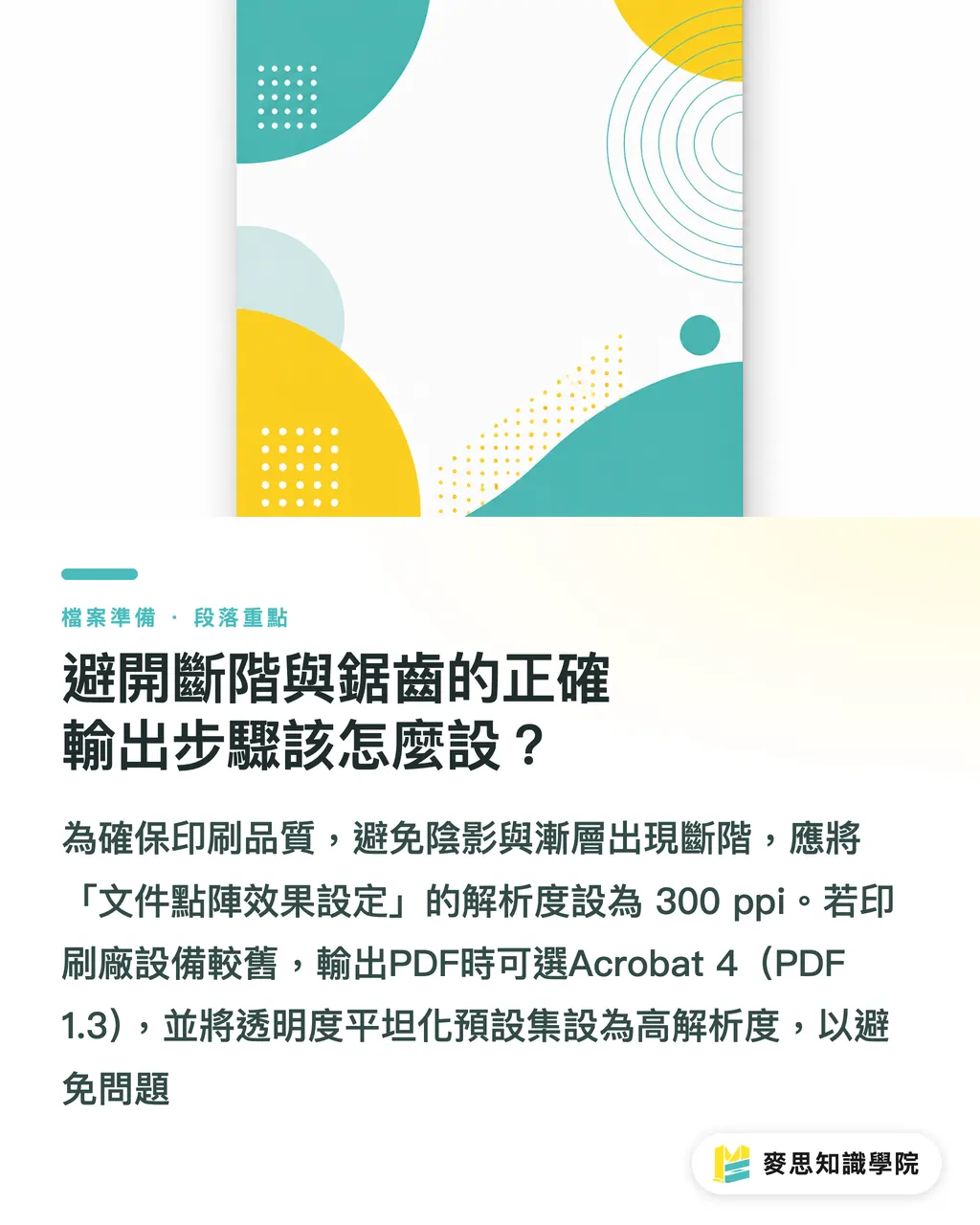
Peamised punktid meelespidamiseks
・Läbipaistvuse valged kastid tekivad seetõttu, et trükimasin ei loe läbipaistvust; see tuleb tasandada tahketeks värvialadeks
・PDF:
・1.3 sunnib tasandamise tegema eksportimisel, samas kui PDF
・1.4 ja uuemad jätavad selle trükikoja RIP-süsteemi ülesandeks
・Kui küljenduses segunevad vektorid ja rasterpildid, kasutage alati "Flattener Preview" funktsiooni riskialade kontrollimiseks
・Enne eksporti kontrollige "Document Raster Effects Settings" sätet, et see oleks 300 ppi – see hoiab ära varjude servade pikseldumise
Edasised mõtted
Viimase aja klientide ja projektide põhjal näen, et üha rohkem mitteprofessionaale kasutab Canva või AI-generaatoreid, kuid nad pole teadlikud füüsilistest piirangutest RGB-ekraanilt trükiseadmesse liikumisel. See on tekitanud suure lõhe SaaS-platvormide ja traditsioonilise trükitööstuse vahel
Trükikodade jaoks on range automatiseeritud trükieelne kontroll ja tasandamata failide tagasilükkamine kõige tõhusam viis praagi kontrollimiseks. Disainerite jaoks on aga tasandamise põhimõtete mõistmine ja nende kaasamine standardprotseduuridesse ainus viis tagada lõpptoote kõrge kvaliteet
KKK
- Miks on minu varjude värviüleminekud trükis "ribalised"?
- See on tavaliselt tingitud sellest, et dokumendi rasterefektide seade on vaikimisi 72 ppi peal. Samuti võib põhjus olla madala resolutsiooniga tasandamise eelseadistus; sujuvaks värviüleminekuks tuleb väärtust enne salvestamist kindlasti tõsta
- Kas Illustratori "Feather" (hajutus) vajab ka tasandamist?
- Jah, hajutus on oma olemuselt servade suunas vähenev läbipaistvus. Niipea kui kujundus sisaldab läbipaistvust, peab see enne traditsioonilisse trüki-RIP-i jõudmist olema tasandatud
- Kas Canvast allalaaditud PDF-i võib otse trükki saata?
- Canva eksporditud PDF-id sisaldavad sageli ettearvamatuid läbipaistvuse kihte. Soovitan tungivalt importida fail Illustratorisse, et see käsitsi tasandada ja üle kontrollida, vältimaks ootamatuid valgeid kaste või trükivigu
Seotud artiklid
- Trükikirjatüübi õpetus: vältides visuaalseid lõkse ekraanilt trükisele jõudmisel
- Mis juhtub vale ületrüki (Overprint) ja väljalõike (Knockout) seadistusega? Trükieelne värvide kattuvuse loogika
- Fonti pole manustatud ja fail läheb trükki? Kogenud trükikonsultant õpetab vältima trükifailide tagasilükkamise „peamist põhjustajat“