

Un PDF tiene tres «tamaños», no solo uno
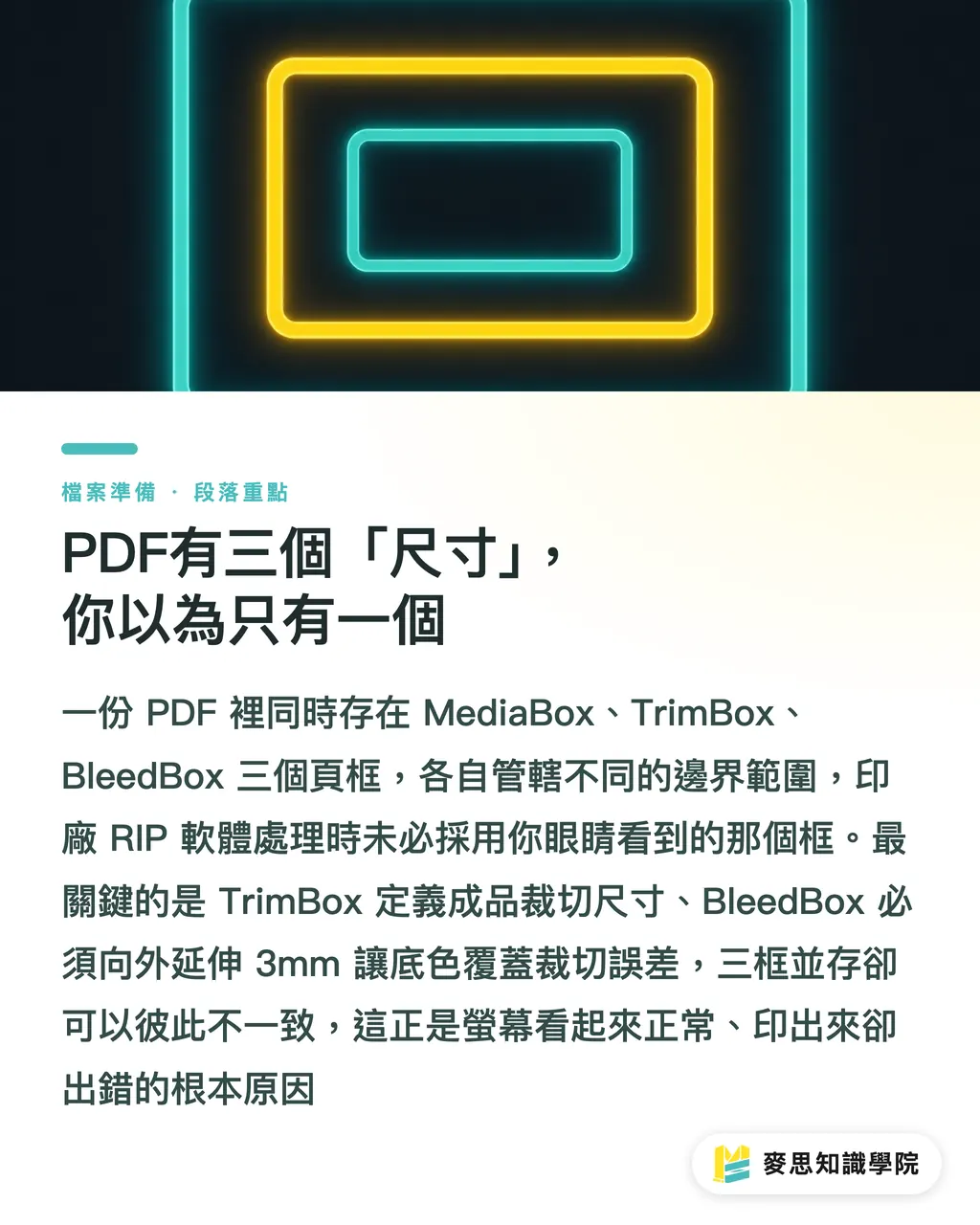
Lo que muchos diseñadores no saben es que dentro de un mismo PDF conviven varias cajas que delimitan el área de la página, y cada una controla algo distinto. El RIP de la imprenta no siempre trabaja con la caja que tú ves en pantalla, y esa es la causa de fondo de que algo que se ve normal en pantalla salga torcido al imprimir
Las tres cajas más importantes:
・MediaBox: el límite máximo de todo el PDF, equivale al tamaño de esta «hoja». Ningún contenido puede salir de ahí. Cuando abres un archivo en Acrobat, el tamaño de página que ves por defecto es el MediaBox
・TrimBox: el tamaño real del producto una vez cortado, o sea, el tamaño final de la página que quieres. Por ejemplo, la portada de una carpeta A4 es 210×297 mm; esta caja le dice a la guillotina «corta hasta aquí»
・BleedBox: el límite del área de sangrado, normalmente 3 mm hacia afuera del TrimBox. Los fondos o imágenes de fondo deben llegar hasta esta línea, si no, al cortar quedará un filo blanco
Las tres cajas coexisten, pero pueden no coincidir entre sí, y ahí empieza el lío
¿Por qué, si «parece» que el tamaño está bien, igual lo rechazan?
Me he topado con este caso bastantes veces: el cliente envía un PDF que, abierto en Acrobat, efectivamente mide 210×297 mm, pero en cuanto la imprenta pasa la preimpresión, lo devuelve. El motivo es que el TrimBox directamente no está definido, o quedó en la misma posición que el MediaBox
¿Qué implica esto? Que la guillotina no tiene punto de referencia. No sabe por dónde meter la cuchilla, así que depende de que el operario introduzca las medidas a mano, y cuando dependes de una persona, entra el margen de error. El flujo CTP (Computer-to-Plate) de las imprentas modernas depende mucho de la lectura automática del TrimBox para registrar y compaginar las planchas; un valor mal puesto en la caja tira abajo toda la automatización
Algunos casos típicos de «parece bien, pero está mal»:
・Al exportar desde InDesign, marcaste «incluir marcas de impresión» pero no configuraste bien el sangrado, así que el MediaBox se agrandó por las marcas y el TrimBox se fue de sitio
・Guardas como PDF desde Word o PowerPoint. Esos dos programas ni se enteran de lo que es un TrimBox; el PDF que generan suele traer solo el MediaBox
・En Illustrator usas «Guardar como PDF» en vez de «Guardar como…» con los ajustes por defecto, y lo más probable es que el BleedBox quede en 0 y el TrimBox sea igual al MediaBox, o sea, sin sangrado alguno
El equipo de preimpresión de MINDS (MS, impresión comercial totalmente personalizada de gama media-alta) recibe archivos rechazados donde este tipo de problemas de cajas de página representa más de un tercio del total, y la mayoría de los clientes no se habían enterado de nada hasta recibir el aviso de rechazo
¿Cómo revisar las cajas de página en Acrobat e Illustrator?
Acrobat (Adobe Acrobat Pro)
Abre el PDF y ve a la barra de menú «Herramientas» → «Producción de impresión» → «Configurar cajas de página». Aparecerá un cuadro de diálogo con los valores de MediaBox, CropBox, BleedBox, TrimBox y ArtBox, además de una vista previa visual de los recuadros
Puntos a verificar:
・Que el ancho y alto del TrimBox coincidan con el tamaño final del producto
・Que el BleedBox sea 3 mm más grande por cada lado que el TrimBox (configuración habitual); algunas imprentas japonesas piden 5 mm, así que hay que atenerse a lo que diga cada proveedor
・Si el campo TrimBox aparece vacío o es idéntico al MediaBox, en la práctica es que no está configurado
Illustrator
Hay que dejarlo bien desde la creación del documento. El campo «Sangrado» corresponde a la distancia entre el BleedBox y el TrimBox; normalmente se rellena con 3 mm arriba, abajo, a izquierda y derecha. Al guardar como PDF, usa «Guardar como…» y elige el formato PDF/X-1a o PDF/X-4; en la pestaña «Marcas y sangrado» confirma que esté marcada la opción «Usar configuración de sangrado del documento»
Cuando termines, vuelve a abrir el archivo en Acrobat para verificar que el TrimBox refleje correctamente el tamaño de tu mesa de trabajo. Este paso de ida y vuelta es, según mi experiencia, el hábito que más recomiendo a cualquier diseñador que esté empezando a enviar a imprenta; no toma más de dos minutos y te ahorra muchos dolores de cabeza

¿Qué incluir en las especificaciones de envío para que la imprenta procese el archivo sin más?
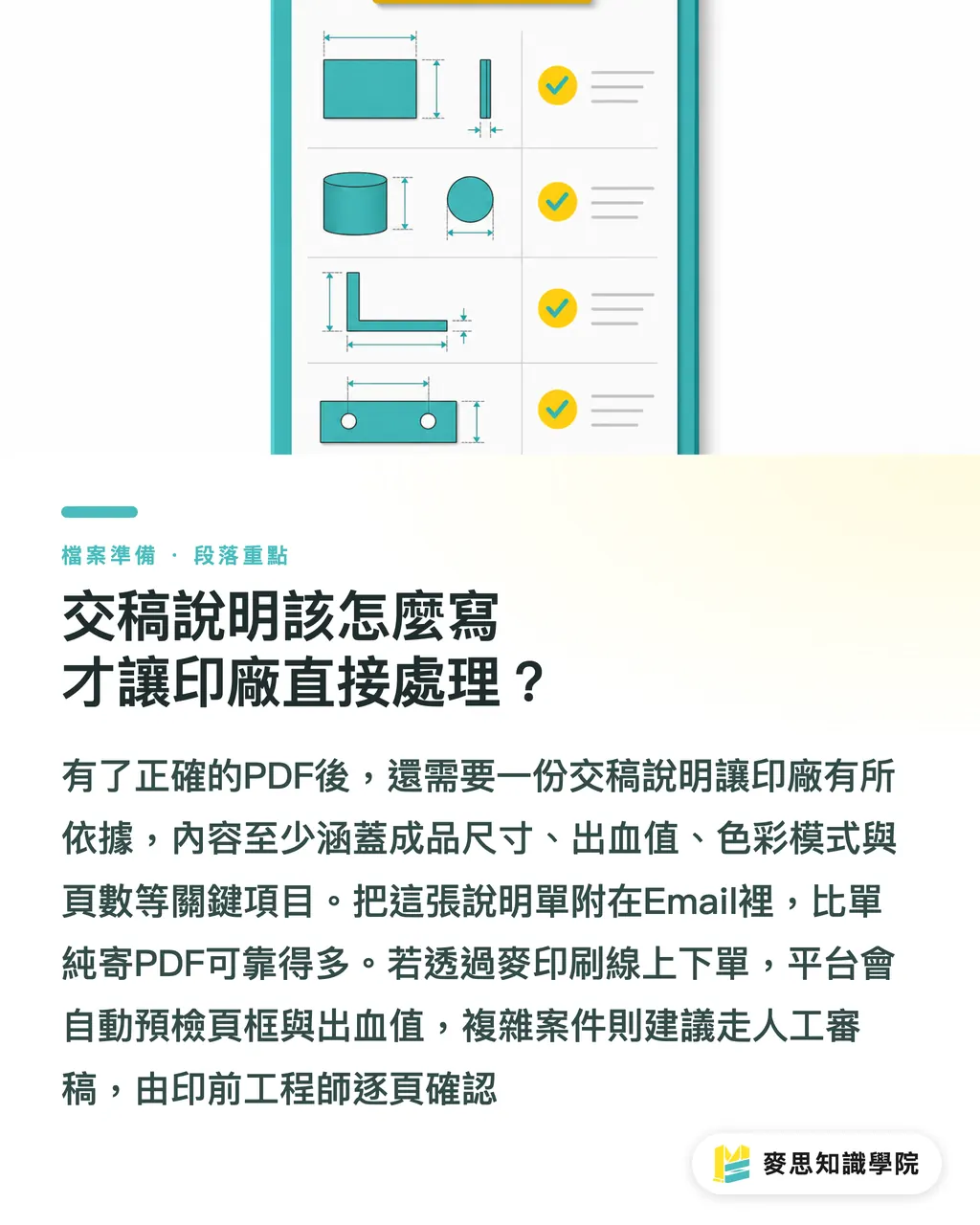
Una vez que entiendes la lógica de las cajas, no basta con un PDF correcto: necesitas unas especificaciones claras para que el operario tenga una referencia
Unas buenas especificaciones de envío deben incluir, como mínimo:
・Tamaño final (TrimBox): por ejemplo, «tamaño terminado 85×54 mm (tarjeta de visita»
・Sangrado: por ejemplo, «3 mm de sangrado por los cuatro lados, BleedBox de 91×60 mm»
・Si las marcas de corte ya están incrustadas: indica si el PDF lleva marcas de corte (Crop Marks) o si prefieres que la imprenta las añada a partir del TrimBox
・Número total de páginas y método de compaginación (si aplica): por ejemplo, «4 caras, impresión a una sola cara, sin compaginar a doble página»
・Modo de color: CMYK o tintas directas, y si hay acabados especiales como stamping o barniz UV selectivo
Reunir estos puntos en una hoja de especificaciones que se adjunta al email resulta mucho más fiable que enviar solo un PDF. Algunos clientes de MINDS (MS) suelen pegar estas indicaciones en el campo de notas del propio PDF; también funciona, siempre que la imprenta acostumbre a abrirlo en Acrobat y lo vea de inmediato
Si vas a hacer el pedido a través de la plataforma online de MINDS, al subir el archivo el sistema hace una preinspección automática de las cajas de página y el sangrado; si no cumple, te avisa para que lo corrijas, y te ahorras el ida y vuelta. Para proyectos totalmente personalizados con mayor complejidad (por ejemplo, libros en tapa dura con formato no estándar o combinaciones de varios acabados), lo mejor es ir directo al flujo de revisión manual de MINDS, donde un ingeniero de preimpresión revisa página por página la configuración de las cajas
Resumen clave
・Un PDF tiene a la vez tres cajas: MediaBox, TrimBox y BleedBox; lo que el RIP de la imprenta lee es el TrimBox, no el tamaño de página que ves en pantalla
・Que el tamaño se vea correcto en pantalla no significa que el TrimBox lo esté; los PDF exportados desde Word y PowerPoint casi nunca llevan TrimBox
・En el cuadro «Configurar cajas de página» de Acrobat, en dos minutos puedes comprobar si los tres valores cuadran; es la forma más rápida de autocontrolarte
・El BleedBox suele ir 3 mm más afuera por lado que el TrimBox; quedarse corto de sangrado deja filo blanco tras el corte. Es un problema distinto al de las cajas mal puestas, pero suelen llegar juntos
・Dejar claros en las especificaciones de envío el tamaño final, el sangrado y las marcas de corte es el paso más fácil para reducir los rechazos en imprenta
Para seguir pensando
El tema parece muy técnico, pero el problema real de fondo es este: en el mercado muchos pequeños negocios y diseñadores que están empezando dan por hecho que «se abre, se ve, se imprime» son tres cosas equivalentes. Que un PDF se abra no significa que se pueda imprimir, y que se imprima no significa que se imprima bien. La configuración de las cajas de página es el eslabón que más fácilmente se pasa por alto en medio de todo esto
Para el lado de producción, empujar a los clientes a adquirir el hábito de «preinspeccionar antes de enviar el archivo» resulta más eficiente que entrenar a los operarios para que corrijan las cajas a mano, y además cuida la calidad. Si tu empresa trabaja con un volumen alto de diseñadores externos, vale la pena preparar una checklist de revisión de cajas de página en PDF y pasársela a tus colaboradores; con explicarlo una sola vez, los rechazos bajan de forma clara
Para el diseñador, al crear plantillas de documento en Illustrator o InDesign, conviene dejar ya configurados el sangrado y el TrimBox y guardar el archivo como plantilla. A partir de ahí, aplicando la plantilla en cada proyecto, los problemas de cajas desaparecen casi por completo y no hay que configurarlo cada vez
FAQ
- Si las cajas de página del PDF están mal puestas, ¿el producto final se corta torcido de verdad?
- Sí. Si la TrimBox no está definida o su posición es incorrecta, la guillotina carece de un punto de referencia automático y la imprenta debe introducir las medidas manualmente, elevando drásticamente el riesgo de error; si la BleedBox es insuficiente, tras el corte aparecerán bordes blancos en el producto terminado. Ambas situaciones son motivos frecuentes de rechazo de archivos o reimpresión en la práctica profesional
- ¿Cómo compruebo si el TrimBox del PDF está bien configurado?
- Abre el PDF en Adobe Acrobat Pro, ve a «Herramientas» → «Producción de impresión» → «Configurar cajas de página» y en el cuadro de diálogo verás directamente el valor del TrimBox. Si el campo está vacío, o el valor es idéntico al del MediaBox, significa que no está bien configurado y hay que volver al archivo original y reexportarlo
- ¿Se puede enviar directamente a imprenta un PDF guardado desde Word o PowerPoint?
- Normalmente no. Los PDF generados por esos dos programas no llevan ni TrimBox ni BleedBox, solo MediaBox, así que la imprenta no puede leer de forma automática la posición de corte y, encima, casi nunca traen sangrado. Antes de mandar a imprenta hay que pasarlos por Acrobat o volver a exportarlos desde un software de impresión como InDesign
- ¿Cuánto tiene que haber de diferencia entre BleedBox y TrimBox para considerarlo correcto?
- En impresión comercial el estándar más habitual es 3 mm por cada lado, es decir, el BleedBox es 6 mm más ancho y 6 mm más alto que el TrimBox. Algunas imprentas japonesas o ciertos acabados especiales piden 5 mm; antes de enviar, confirma las especificaciones del proveedor
- ¿Qué hace MINDS (MS) o MINDS Printing cuando recibe un archivo con problemas en las cajas de página?
- El flujo de subida online de MINDS Printing lleva una preinspección automática: si las cajas de página o el sangrado no cumplen los requisitos, el sistema avisa al cliente para que corrija el archivo antes de volver a subirlo. En los proyectos totalmente personalizados de MINDS, la revisión la hace un ingeniero de preimpresión de forma manual; si detecta algún problema, se pone en contacto contigo para confirmarlo antes de mandar a plancha
Artículos relacionados





El boletín semanal de impresión × IA
El conocimiento práctico de impresión e IA que diseñadores, marcas y empresas pueden usar antes de actuar, en un solo correo, cada semana en tu bandeja de entrada
Herramientas gratis MINDS
Imposition calculator and preflight file check — free prepress tools, right in your browser.
Grupo MINDS
¿Necesita servicios reales de impresión o regalos?
Una vez leído el contenido, el siguiente paso queda en manos de las marcas hermanas del Grupo MINDS: desde impresión de alta calidad hasta pedidos en línea y regalos de temporada