
Vista general
Si una imagen ampliada con Magnific AI puede llegar o no al estándar de impresión, la respuesta es: puede, pero no basta con mirar cuántos píxeles tiene después de ampliarla. La Academia del conocimiento Mai Strategy recomienda evaluarlo con el criterio de las “tres puertas de envío a imprenta” de MINDS (MS, impresión comercial personalizada de gama media-alta): ① si los píxeles alcanzan para el tamaño, ② si los detalles son creíbles, ③ si el uso impreso tolera defectos
En este último mes o dos lo he notado claramente: cada vez más diseñadores preguntan por Magnific AI. El escenario suele repetirse: el cliente solo entrega una foto de producto de 1080px, una captura de logo enviada por LINE, o una pieza de redes sociales que quiere convertir en DM o póster. En pantalla parece aceptable. En cuanto entra al tamaño real de impresión, se cae la máscara
¿Una imagen ampliada con Magnific AI realmente se puede imprimir?
Sí, pero depende de qué tan grande la vas a imprimir, desde qué distancia se verá y sobre qué material se imprimirá
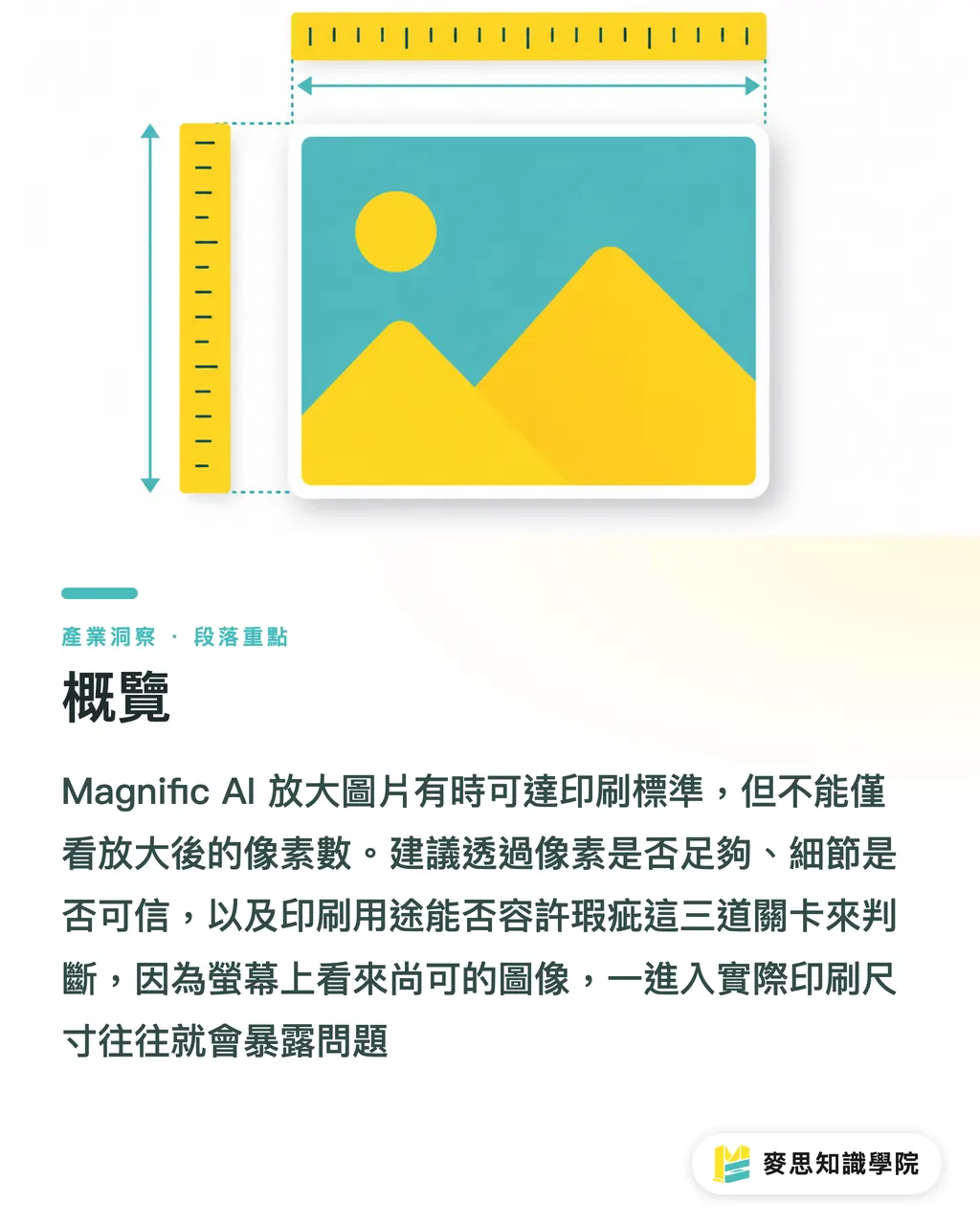
La definición práctica de resolución para impresión es esta: cuántos píxeles puede repartir una imagen por pulgada en su tamaño real de impresión. Normalmente se expresa en PPI. 300 PPI funciona para catálogos, DM y stickers que se leen de cerca. En pósters o material de feria que se ve a distancia se puede ser más flexible, pero siempre hay que mirar el nivel de detalle del contenido
El error más común entre diseñadores es cambiar el campo del archivo a 300 DPI y pensar que la imagen ya quedó nítida. En producción eso no significa nada, porque lo que de verdad determina la nitidez es la cantidad total de píxeles
・Una impresión A4 a sangre mide aproximadamente 21 × 29.7 cm. Si se trabaja a 300 PPI, la imagen necesita alrededor de 2480 × 3508 px
・Una impresión A5 a sangre mide aproximadamente 14.8 × 21 cm. Si se trabaja a 300 PPI, la imagen necesita alrededor de 1748 × 2480 px
・Una tarjeta de presentación de 90 × 54 mm, si usa una foto completa como fondo, necesita cerca de 1063 × 638 px a 300 PPI
・Un póster de feria de 60 × 90 cm suele verse desde más lejos, así que el archivo no tiene que perseguir a la fuerza los 300 PPI, pero la imagen principal no puede mostrar texturas falsas evidentes ni bordes rotos
El valor de un AI upscaler como Magnific AI está en completar una imagen de pocos píxeles para generar un tamaño mayor e intentar reconstruir detalles locales. Yo lo trataría como una herramienta para rescatar imágenes, no como una garantía de impresión
¿Qué imágenes tienen más probabilidades de funcionar con Magnific AI?
Las imágenes con mayor tasa de éxito suelen ser aquellas donde el original todavía deja ver siluetas, materialidad y dirección de la luz
・Fotografía de producto: botellas, envases, alimentos, ropa, interiores. Si el original no está demasiado comprimido, la AI suele poder reconstruir texturas útiles después de ampliar
・Ilustraciones e imágenes principales de pósters: trazos, fondos e imágenes de textura aceptan mejor el detalle inventado por AI. Después de imprimir, los defectos también molestan menos
・Piezas de redes sociales convertidas en impresos pequeños: por ejemplo, pasar una imagen de IG a un DM A5. Si el original ronda los 1080 × 1350 px, puede ampliarse y luego reducirse dentro del diseño hasta quedar en un estado aceptable
・Producción para ver a distancia: por ejemplo, displays de pie, backdrops y pósters de feria. Cuando la distancia de lectura supera 1 metro, el ojo exige menos detalle que en un catálogo visto de cerca
No recomiendo forzar Magnific AI para rescatar estos materiales
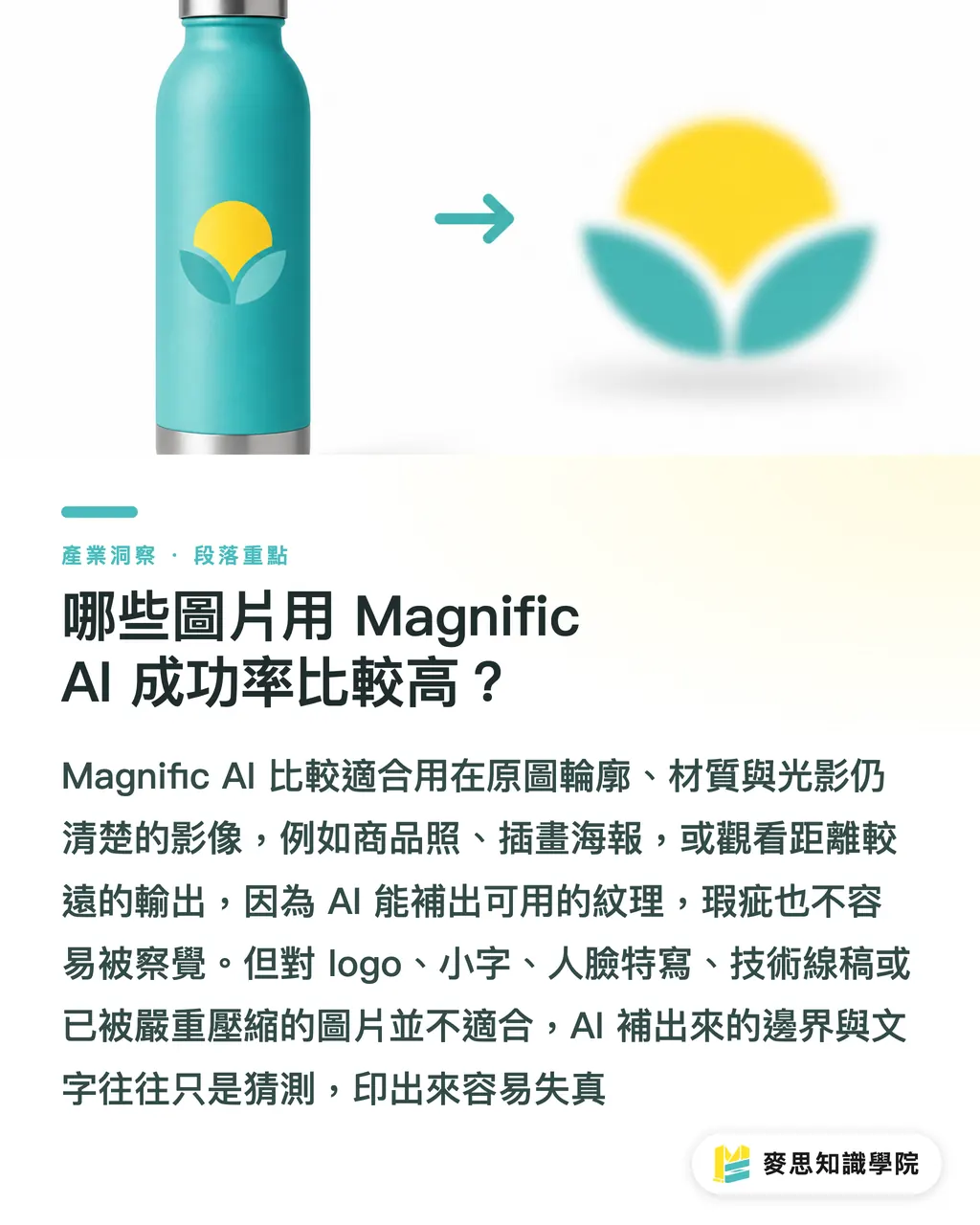
・Capturas de logo: si fallan los bordes de las letras, las líneas geométricas o las proporciones de la marca, la identidad ya no se parece a la original
・Imágenes con mucho texto pequeño: la AI puede rellenar letras que parecen letras, pero no necesariamente serán las letras correctas
・Primeros planos de rostro: ojos, dientes y textura de piel pueden quedar demasiado retocados. Impresos, dan una sensación plástica y poco natural
・Planos técnicos, line art, QR Code y códigos de barras: necesitan bordes precisos. La reconstrucción con AI aumenta el riesgo de lectura
・Imágenes ya comprimidas hasta llenarse de bloques y ruido: la AI puede interpretar esos rastros de compresión como textura y seguir amplificándolos
En imprenta hay una frase muy directa: si no se reconoce el original, la AI solo puede adivinar. Que adivine bonito no significa que adivine bien
¿Cómo revisar una imagen ampliada con Magnific AI para que no salga borrosa?
Yo revisaría las imágenes ampliadas con Magnific AI usando las “tres puertas de envío a imprenta” de MINDS (MS). Es un método mucho más fiable que mirar solo si dice 300 DPI
・① Revisar píxeles: primero confirma el PPI de la imagen en el tamaño real de impresión. Para un A4 a sangre, toma al menos 2480 × 3508 px como referencia de impresión cercana
・② Revisar detalle: mira al 100% rasgos faciales, etiquetas de producto, bordes de logo, zonas de transición de sombras y texturas repetidas
・③ Revisar uso: catálogos, tarjetas, stickers y packaging requieren criterio estricto. Backdrops de feria, gráficos murales y visuales de escenario pueden flexibilizarse según la distancia de lectura
Después de ampliar con Magnific AI, lo más importante no es preguntar “¿se ve más nítida?”, sino “¿los detalles añadidos serán aceptables para el cliente y para el uso impreso?”
En la práctica lo hago así
・Conservar primero el archivo original, sin sobrescribirlo
・Ampliar en 2x o 4x basta. No perseguir de golpe tamaños exagerados
・Después de ampliar, volver al tamaño real dentro del diseño y revisar allí. No juzgar solo por una previsualización pequeña en el software
・Antes de convertir a CMYK la versión que irá a imprenta, comprobar que los detalles del archivo RGB no hayan sido dañados por la AI
・Si es una imagen de producto, comparar siempre el color real del producto, la posición del logo y los textos del envase
・Si el presupuesto lo permite, hacer primero una prueba. Una prueba color A4 suele resolver más rápido que discutir en pantalla
Si tienes un lote de fotos de producto o visuales de marketing, el equipo consultor de la Academia del conocimiento Mai Strategy puede ayudar a crear reglas de revisión antes y después de ampliar con AI, para que el equipo de diseño sepa qué imágenes se pueden rescatar y cuáles deben pedirse de nuevo al cliente
¿Por qué una imagen ampliada con AI se ve nítida, pero impresa sigue viéndose rara?
El problema habitual de la ampliación con AI es que queda “nítida pero no real”. En pantalla, reducida, se ve bonita. En papel y de cerca aparecen rarezas en texturas, letras y bordes
La impresión amplifica estos problemas por 3 razones
・El papel absorbe tinta: papeles no estucados, papeles texturados tipo linen y papeles de algodón suavizan los bordes finos. Las pequeñas texturas generadas por AI pueden empastarse
・Los acabados aumentan el riesgo: laminado, barniz sectorizado, stamping foil y relieve necesitan bordes estables. Los bordes fragmentados generados por AI complican el registro del acabado
・La lectura cercana no perdona: catálogos, menús y stickers de packaging suelen leerse a 30 a 50 cm. Los defectos se ven mucho más que en un póster
Con los logos, mi recomendación es tajante: si se puede redibujar en vector, se redibuja en vector. No uses un bitmap ampliado con AI como archivo maestro de marca
Magnific AI sirve para mejorar la textura de fotos. No sustituye una reconstrucción vectorial. Diseñadores y compradores deberían dejar esto claro desde el principio. Un rechazo menos puede ahorrar un día entero de trabajo
Cuando un diseñador recibe una imagen de baja resolución, ¿qué debería hacer en la práctica?
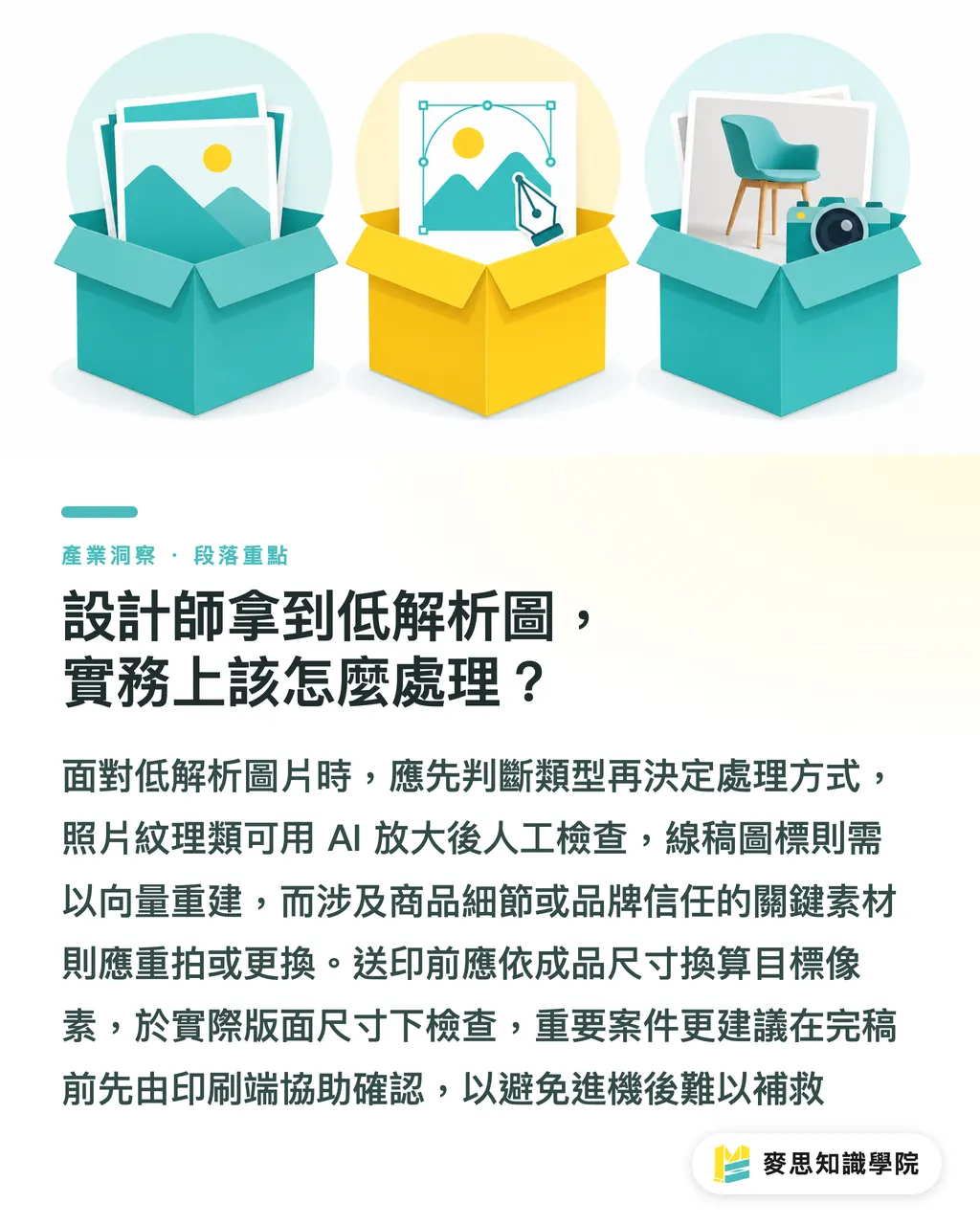
Cuando recibo una imagen de baja resolución, primero la separo en 3 grupos. No la meto toda directamente en Magnific AI
・Rescatable: fotos, ilustraciones, texturas de fondo e imágenes principales para ver a distancia. Se pueden ampliar con Magnific AI y luego revisar manualmente
・Debe rehacerse: logos, line art, gráficos, iconos y líneas de troquel para packaging. Conviene reconstruirlos en vector con Illustrator
・Debe volver a fotografiarse o cambiarse: detalles de producto, textura de alimentos, imagen de personas y fotografía comercial que exige reproducción fiel. La AI no reemplaza el material original
Para pymes y diseñadores en Taiwán, una regla simple: si imprimir mal esa imagen puede afectar la confianza en la marca, la información del producto o una indicación legal, no dependas solo de la ampliación con AI
Antes de enviar a imprenta, puedes seguir este flujo
・Confirmar el tamaño final, por ejemplo A 5, A 4, tarjeta, sticker o material de feria
・Calcular los píxeles objetivo. Para impresión de lectura cercana, estimar primero con 300 PPI
・Ampliar con Magnific AI hasta acercarse a los píxeles objetivo, sin excederse
・Volver al diseño y revisar a tamaño real, no solo mirando el archivo de imagen por separado
・Ampliar localmente texto, logo y detalles de producto para revisarlos
・En trabajos importantes, hacer primero una prueba digital o una muestra parcial
Si el producto final es impresión comercial personalizada de gama media-alta, como un catálogo de marca, stickers de packaging, tarjetas de edición limitada o la imagen principal de un evento, conviene que MINDS revise el archivo antes del arte final. Muchos problemas se detectan en los 10 minutos previos a preprensa. Una vez que entra a máquina, solo queda corregir daños
Resumen clave
・Magnific AI puede añadir píxeles, pero no puede recuperar información real que no existe en el original
・La resolución de impresión se evalúa por la cantidad total de píxeles en el tamaño real, no por el campo 300 DPI del archivo
・Fotos e ilustraciones suelen funcionar mejor con AI. Logos, códigos de barras, texto pequeño y line art deberían vectorizarse o rehacerse
・Después de ampliar con AI, hay que revisar al 100% bordes, texto, rasgos faciales, etiquetas de producto y texturas repetidas
・En impresos importantes, hacer una prueba ahorra más tiempo que adivinar en pantalla si se verá nítido
Para seguir pensando
Magnific AI da a los diseñadores una opción más para rescatar imágenes, pero el flujo de impresión no puede saltarse el criterio por eso. Para producción, lo que tendrá más valor en el futuro será convertir el “¿esta imagen se puede imprimir?” en un proceso estándar de revisión: el SaaS puede leer medidas y píxeles, la AI puede marcar zonas de alto riesgo, y el consultor de impresión puede evaluar el uso, el papel y los riesgos de acabado. Solo así la AI entrará de verdad en el flujo productivo, en lugar de quedarse en algo que simplemente se ve más nítido en pantalla
FAQ
- ¿Se puede enviar directamente a imprenta una imagen ampliada con Magnific AI?
- No es recomendable. Después de ampliar con Magnific AI, primero hay que revisar el PPI en el tamaño real de impresión y luego mirar al 100% que texto, logo, rasgos faciales y detalles de producto no hayan sido reconstruidos de forma incorrecta
- ¿Una imagen ampliada con AI siempre debe llegar a 300 DPI?
- Para DM, catálogos, stickers y packaging que se leen de cerca, normalmente se recomienda trabajar con 300 PPI. En pósters grandes, backdrops y material de feria se puede flexibilizar según la distancia de lectura. Lo central es si la cantidad total de píxeles alcanza para el tamaño final
- ¿Una captura de logo puede ampliarse con Magnific AI y usarse como archivo de impresión?
- No es recomendable. Un logo necesita líneas, proporciones y bordes precisos. La ampliación con AI puede deformar la marca. Para impresión formal, debería reconstruirse un archivo vectorial, por ejemplo AI, PDF o SVG
- ¿Qué imágenes son las más adecuadas para rescatar con Magnific AI?
- Fotos, ilustraciones, texturas de fondo e imágenes principales para ver a distancia son más adecuadas para ampliarse con Magnific AI, porque toleran mejor pequeñas diferencias de detalle y, una vez impresas, es menos fácil detectar rastros de reconstrucción
- Cuando una imagen ampliada con AI se imprime rara, ¿dónde suele estar el problema?
- Las causas comunes son texturas poco reales añadidas por la AI, bordes de texto rotos, rasgos faciales excesivamente retocados o papel que absorbe tinta y empasta los detalles. Una prueba antes de imprimir es la forma más rápida de confirmar el riesgo
Artículos relacionados




El boletín semanal de impresión × IA
El conocimiento práctico de impresión e IA que diseñadores, marcas y empresas pueden usar antes de actuar, en un solo correo, cada semana en tu bandeja de entrada
Herramientas gratis MINDS
AI background removal, brand stamping, and a LINE sticker maker — free design tools, right in your browser, no upload.
Grupo MINDS
¿Necesita servicios reales de impresión o regalos?
Una vez leído el contenido, el siguiente paso queda en manos de las marcas hermanas del Grupo MINDS: desde impresión de alta calidad hasta pedidos en línea y regalos de temporada