
¿Por qué la ampliación con AI no es lo mismo que “Tamaño de imagen” en Photoshop?
En los archivos que llegan a imprenta, el requisito básico es que la resolución sea suficiente. Normalmente pedimos 300dpi, es decir, 300 píxeles por pulgada. Eso significa que, para imprimir una tarjeta de presentación de 10x10 cm, el archivo debería tener al menos 1181x1181 píxeles para verse nítido. Pero la realidad es otra: muchas veces recibimos fotos enviadas por LINE o capturas de pantalla de una web, con apenas 72dpi. Si las agrandamos a la fuerza, lo único que obtenemos es un bloque de píxeles
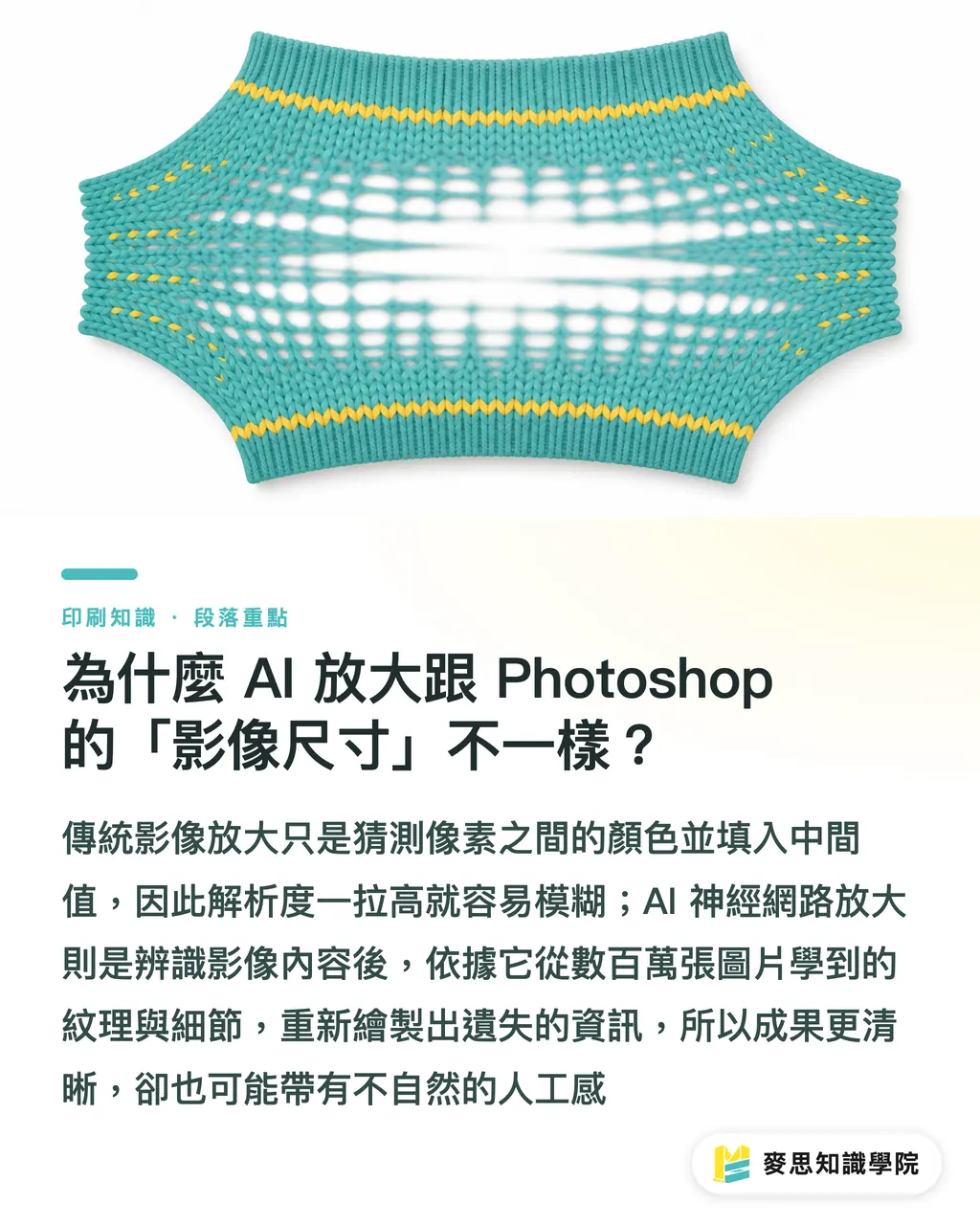
Antes, en Photoshop, ampliábamos imágenes con “Tamaño de imagen” y la interpolación bicúbica (Bicubic). El principio era bastante simple: el programa intentaba calcular qué color debía existir entre dos píxeles y rellenaba con un valor intermedio. Es como estirar un suéter. El tamaño aumenta, sí, pero también se abren los espacios entre los hilos, y el dibujo termina viéndose borroso
La ampliación con redes neuronales de AI funciona de otra manera. No “calcula” solo valores intermedios, sino que “dibuja” los detalles que cree que deberían estar ahí. Estos modelos han visto millones de pares de imágenes en baja y alta resolución, y han aprendido cosas como “cómo debería verse el pelo de un gato en alta resolución” o “qué detalle debería tener una pared de ladrillos al ampliarse”. Por eso, cuando les das una imagen de baja resolución, no se limitan a estirar píxeles. Primero reconocen el contenido y luego, según su “base de conocimiento”, reconstruyen los detalles perdidos. Esa es también la razón por la que una imagen ampliada con AI a veces muestra detalles inesperados, pero también puede generar ese acabado artificial, casi de plástico
Herramientas populares de ampliación con AI: ¿cómo rinden en preimpresión?
Hay muchas herramientas de ampliación con AI en el mercado. Desde el punto de vista de la producción impresa, elegí tres de las más comunes en el flujo de trabajo de diseñadores: Topaz Gigapixel AI, especializado en ampliación de imágenes; Neural Filters, integrado en Photoshop; y Canva Magic Upscaler, rápido y cómodo
Usé una foto de producto típica de internet a 72dpi. El objetivo era ampliarla hasta un tamaño apto para imprimir un volante A5 a 300dpi. Después de hacer la prueba completa, estas fueron mis conclusiones:
・Topaz Gigapixel AI: se nota que es un software dedicado a ampliar imágenes. Genera la mayor cantidad de detalle y las líneas más definidas. En bordes y texturas, sobre todo, supera claramente a las otras dos opciones. Su punto débil es que a veces se pasa intentando “dibujar” detalle, y la imagen, en especial los rostros, puede verse demasiado retocada, con ese efecto de “plástico”. Funciona bien en objetos que ya tienen mucha textura, como madera, telas o arquitectura
・Adobe Neural Filters (Super Resolution): su gran ventaja es que está muy bien integrado en Photoshop. Se puede aplicar con un atajo y seguir trabajando sin fricción. El resultado ampliado suele verse natural. No tiende a inventar detalles exagerados que no existían, sino que intenta conservar la sensación de la imagen original y suavizar mejor la textura. Para retratos o fotos con grandes zonas de piel lisa, el tratamiento de Adobe suele ser más agradable y menos falso
・Canva Magic Upscaler: la herramienta de Canva destaca por lo práctica que es. Sirve para publicaciones de redes sociales o piezas digitales donde la exigencia de calidad no es tan extrema. La ampliación “mejora”, pero comparada con las dos anteriores, queda por detrás en nitidez y naturalidad del detalle. Para una tarjeta pequeña o un sticker puede pasar, pero si se lleva a un catálogo o a una pieza A4, la falta de definición se nota
En pocas palabras: si buscas máximo detalle y nitidez, Topaz; si buscas un resultado natural y un flujo de trabajo fluido, Adobe; para salir del paso o para usos no impresos, Canva es muy cómodo
¿Dónde está la zona segura y la zona peligrosa de la ampliación con AI?
Después de todo esto, la pregunta clave es: ¿una imagen ampliada con AI puede mandarse a imprenta? Por los casos que he visto, la respuesta es: depende. La AI no es una solución mágica. Tiene una “zona segura”, donde funciona muy bien, y una “zona peligrosa”, donde empieza a quedarse corta
La “zona segura” donde la ampliación con AI suele funcionar:
・Fotos de perfil en tarjetas de presentación o tarjetas pequeñas: el tamaño final impreso es reducido, y el detalle reforzado por AI suele ser suficiente
・Fotos de producto en DM o volantes: siempre que el producto no venda precisamente una textura ultrafina, el resultado suele ser aceptable en volantes A5 o A4
・Banners web o publicaciones para redes sociales: la resolución exigida en pantalla es menor que en impresión, así que la AI tiene margen de sobra
La “zona peligrosa” donde la ampliación con AI sigue siendo arriesgada:
・Carteles grandes, de A2 en adelante: a ese tamaño, cualquier detalle artificial creado por AI se amplifica. Si se mira de cerca, los fallos aparecen rápido
・Ilustraciones finas o logos con líneas complejas: la AI a veces interpreta mal la dirección de las líneas. Un trazo preciso que venía de un vector puede terminar torcido, irregular o con grosores inconsistentes. Para un logo de marca, eso es un problema serio
・Grandes zonas de piel humana: aquí es donde la AI más suele fallar. La textura de piel que reconstruye puede verse rarísima, como una figura demasiado retocada, sin poros, vello ni detalles reales. El resultado se siente poco natural
Así que, cuando recibas una imagen de baja resolución, evalúa primero el uso final y el tamaño de impresión. Si cae dentro de la zona segura, bien: hay muchas probabilidades de rescatarla. Si va a usarse en una situación de riesgo, mi recomendación es dedicar tiempo a hablar con el cliente y pedir el archivo original o buscar la forma de repetir la toma. Es la opción más fiable
Después de ampliar la imagen, ¿cómo la reviso con seguridad?
Que la AI termine el proceso no significa que el archivo ya esté listo. Nunca lo guardes y lo mandes directo a imprenta. Hay que hacer un último control manual de calidad. Estos pasos ayudan a evitar desastres:
・Abrir en Photoshop y revisar al 100%: no te fíes de una miniatura que se ve bien. Ajusta la vista al 100%, porque es lo más cercano a la definición real que tendrás impresa. Revisa con cuidado las zonas críticas: ojos en un rostro, bordes de un logo, textura de un producto. Busca manchas extrañas de color, líneas poco naturales o zonas borrosas
・Aplicar enfoque con moderación: las imágenes ampliadas con AI a veces quedan algo blandas, sin suficiente firmeza visual. Puedes reforzarlas un poco en Photoshop con “Smart Sharpen” o “Unsharp Mask”. No subas demasiado los valores. Configura el radio (Radius) en 0.5 a 1.0 píxeles, y controla la cantidad (Amount) alrededor de 50% a 100%. La idea es que el detalle se vea “más claro”, no que aparezcan halos blancos
・Imprimir una muestra: si el tiempo y el presupuesto lo permiten, en trabajos importantes no hay nada más seguro que una prueba. El color y el detalle que ves en pantalla nunca serán idénticos al resultado sobre distintos papeles. Verlo con tus propios ojos y tocarlo con la mano sigue siendo la forma más precisa de decidir
La decisión final sigue estando en manos humanas. La AI es una herramienta potente: nos ahorra muchas idas y vueltas con el cliente e incluso rescata trabajos que parecían perdidos. Pero no reemplaza el criterio profesional de diseñadores ni de técnicos de impresión
Resumen clave
・La ampliación con AI “redibuja” detalles. No solo “estira” píxeles como los métodos tradicionales, por eso puede generar texturas más ricas
・Cada herramienta tiene su fuerte: Topaz Gigapixel AI busca máxima nitidez, mientras que Adobe Super Resolution prioriza un resultado natural
・La zona segura está en impresos pequeños, por debajo de A4. Los carteles A2 o mayores, las ilustraciones finas y las grandes zonas de piel siguen siendo un reto
・No hay que confiar ciegamente en el resultado de la AI. Revisa siempre al 100% en Photoshop y aplica enfoque con moderación si hace falta
・La AI es una gran herramienta de rescate, pero no reemplaza la importancia de conseguir archivos de buena calidad desde el origen
Para seguir pensando
Desde el punto de vista de una imprenta, la madurez de la ampliación de imágenes con AI tiene un valor enorme: reduce el coste de comunicación. Antes, cuando llegaba un archivo de baja resolución, muchas veces se rechazaba directamente y empezaba un ciclo largo de espera y explicaciones con el cliente o el diseñador. Ahora tenemos una opción más: intentar rescatarlo antes de imprimir
Para los diseñadores, esto significa poder manejar con más calma esos archivos problemáticos que mandan los clientes, reducir frustraciones y concentrarse más en la parte creativa. Para quienes imprimimos, mejora la eficiencia de producción y reduce los parones causados por problemas de archivo
Pero también hay que tener claro que esta tecnología trae nuevos desafíos de control de calidad. A medida que más imágenes generadas o reparadas con AI entren en el flujo de producción, el personal de preimpresión y los técnicos de impresión tendrán que saber evaluar la calidad de una imagen tratada con AI. Ya no miramos solo si “la resolución alcanza”, sino si “ese detalle parece real” o si “esa textura va a verse falsa al imprimir”
A largo plazo, no ganará quien simplemente adopte la AI, sino quien sepa manejarla. Diseñadores y profesionales de la impresión tendrán que aprender, probar y conocer los límites de estas herramientas. Son como una nueva navaja suiza en la mesa de trabajo: hay que saber qué hoja usar en cada caso, y también saber que esa hoja no corta acero. Al final, el ojo profesional y la experiencia siguen siendo la última barrera para asegurar la calidad de impresión
FAQ
- ¿Un archivo ampliado con AI realmente puede cumplir el requisito de impresión de 300dpi?
- No del todo. Aunque la AI pueda aumentar las dimensiones en píxeles hasta una especificación de 300dpi, “calidad de imagen” no es lo mismo que “resolución”. Para tarjetas, volantes pequeños y otros impresos de formato reducido, suele funcionar. Pero en carteles grandes o catálogos finos, el detalle compensado por AI puede verse poco natural o borroso al revisarlo en gran tamaño
- ¿Qué es mejor, Topaz Gigapixel AI o la Super Resolution integrada en Photoshop?
- Depende de la necesidad, porque cada una tiene ventajas y límites. Topaz Gigapixel AI suele producir resultados más nítidos y con más detalle, aunque a veces deja la imagen demasiado procesada. La Super Resolution de Photoshop, dentro de Neural Filters, se integra muy bien en el flujo de trabajo y ofrece un resultado más natural, especialmente útil para retratos
- ¿Puedo usar una foto tomada con el móvil, ampliarla con AI e imprimir un catálogo de productos?
- Sí, bajo ciertas condiciones. Si se usa en un formato pequeño, por debajo de A5, y la foto original tiene buena luz y no está movida, la ampliación con AI suele ser suficiente. Pero si va en portada o en una doble página, el detalle reconstruido por AI difícilmente igualará una imagen original tomada con cámara profesional. En ese caso, recomiendo claramente repetir la toma
Artículos relacionados



El boletín semanal de impresión × IA
El conocimiento práctico de impresión e IA que diseñadores, marcas y empresas pueden usar antes de actuar, en un solo correo, cada semana en tu bandeja de entrada
Herramientas gratis MINDS
AI background removal, brand stamping, and a LINE sticker maker — free design tools, right in your browser, no upload.
Grupo MINDS
¿Necesita servicios reales de impresión o regalos?
Una vez leído el contenido, el siguiente paso queda en manos de las marcas hermanas del Grupo MINDS: desde impresión de alta calidad hasta pedidos en línea y regalos de temporada