
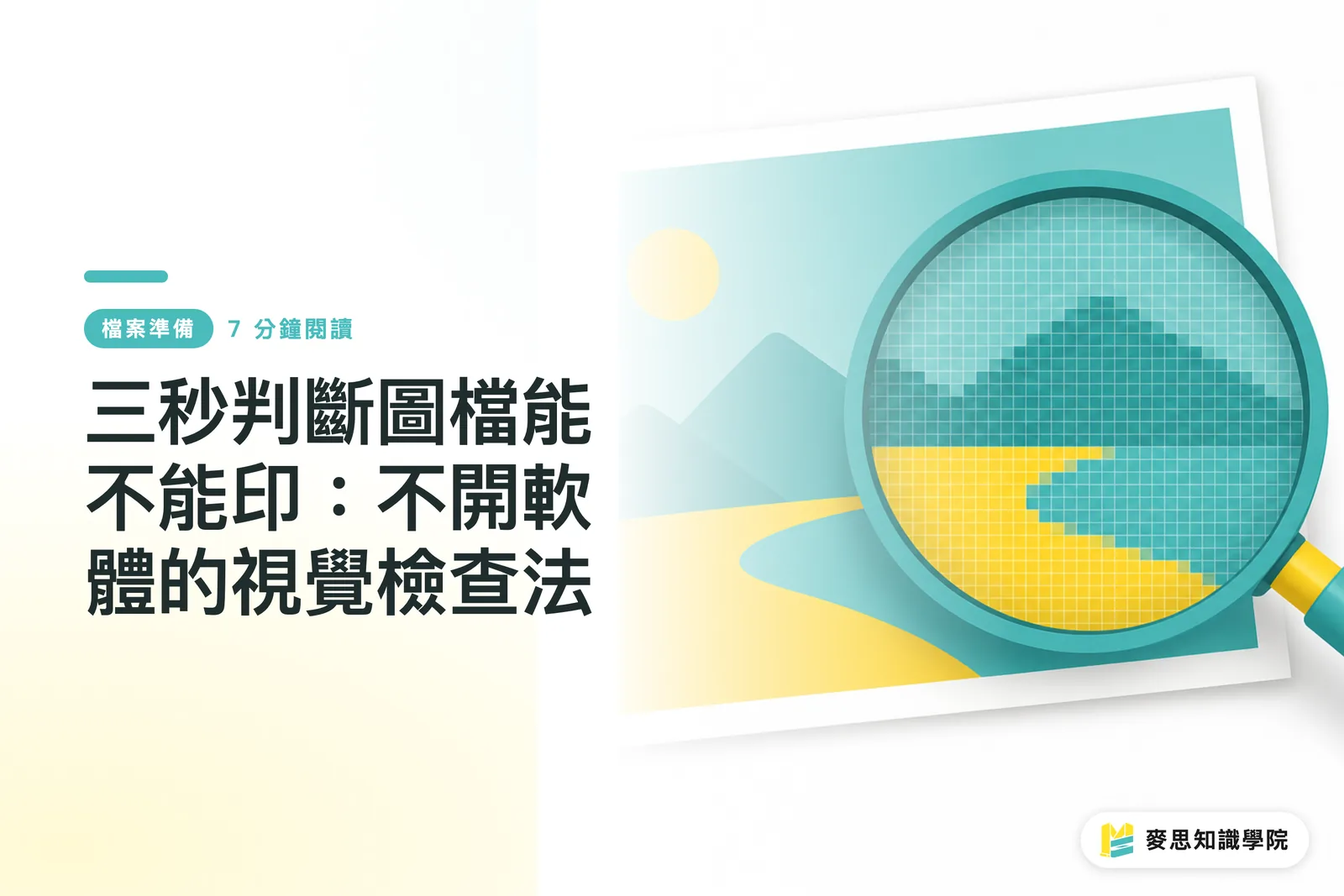
¿Por qué hace falta un método “sin abrir software”?
Después de tantos años entre la línea de producción y el lado del cliente, la escena más común no es un diseñador entregando un archivo perfecto para imprimir. Es un comercial extendiendo sobre la mesa una docena de imágenes y preguntando: “El cliente dice que quiere usar esta, ¿me das una idea rápida?”. En ese momento abrir Photoshop, Illustrator o una herramienta de preflight para PDF es demasiado lento. Tan lento que el cliente ya pasó a la siguiente imagen
De las tres barreras de revisión para enviar a impresión en MINDS (MS), las dos primeras, “si el error pequeño se ve, se puede corregir directamente” y “si el error estructural se ve, hay que redibujar”, en realidad pueden resolverse primero con una revisión visual en cuestión de segundos. El informe de preflight es la tercera barrera: convierte las zonas grises en números concretos. Pero si los ojos hacen una primera pasada, se elimina de entrada el 80% de los problemas evidentes
El valor de este método no está en reemplazar las herramientas profesionales, sino en bloquear antes los archivos que no se pueden imprimir. Ahorra tiempo de abrir, convertir y revisar archivos. También ahorra esa cara de decepción del cliente cuando escucha: “esta imagen no sirve”
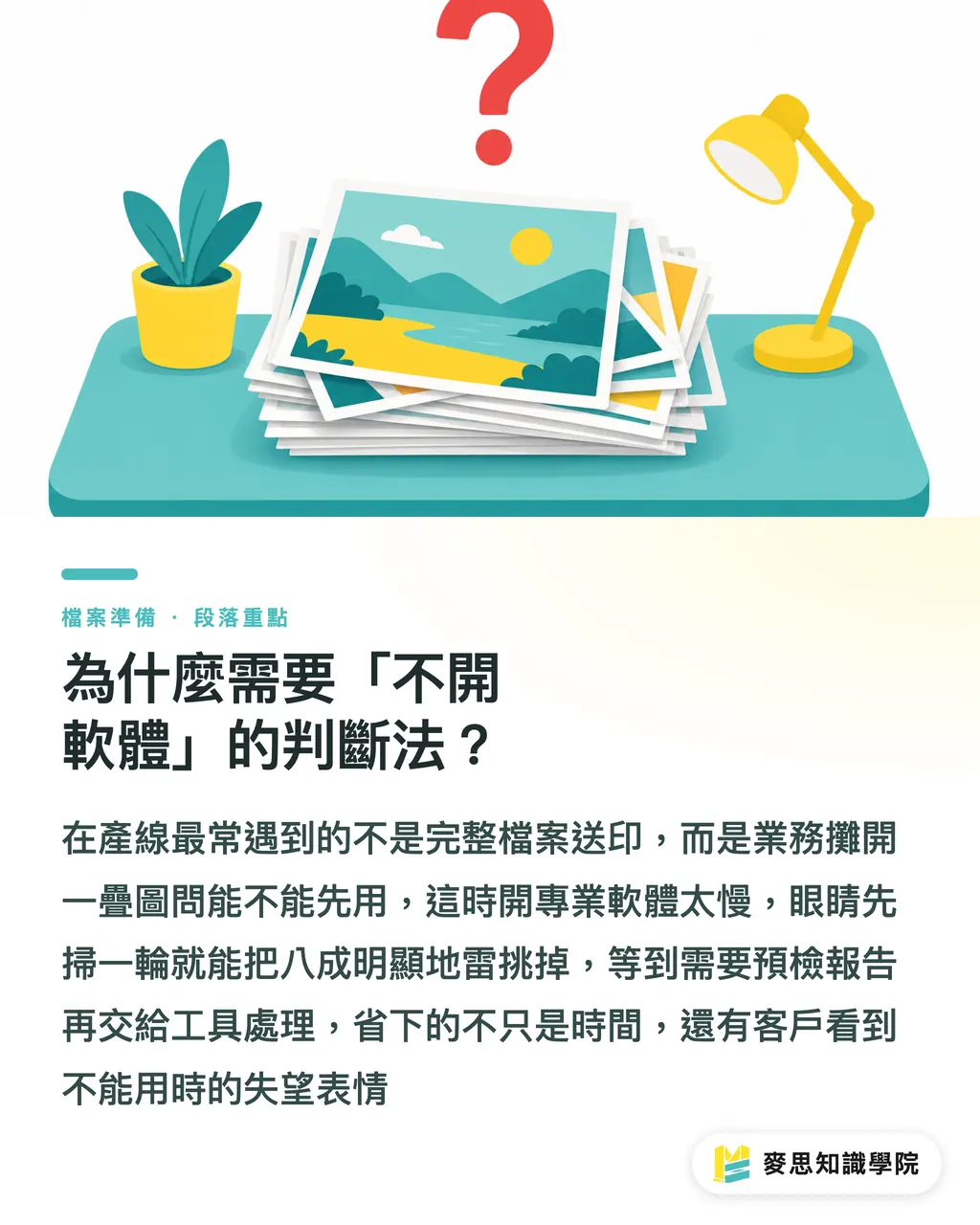
¿Qué mirar al ampliar al 100%? Trama y detalle
Cuando recibes una imagen, el primer paso instintivo es ampliarla al 100%, es decir, verla a su tamaño real de píxeles. Una imagen que parece nítida en pantalla muchas veces muestra tres situaciones típicas al ampliarla:
・Bordes de píxel evidentes, sensación de bloques o dientes de sierra. Casi siempre indica baja resolución o una ampliación mal hecha
・Puntos de trama visibles, los puntos de semitono usados en impresión CMYK, con bordes dispersos. Esto sugiere que la imagen quizá era una versión de bajo DPI pensada para web
・Zonas de detalle, como cabello, textura textil o reflejos metálicos, convertidas en una mancha sin capas ni definición
Una imagen para impresión, vista al 100% a 300 DPI, es decir, 300 puntos por pulgada, el estándar habitual en impresión comercial, debería mostrar detalles suaves, continuos y con niveles reconocibles. Si al ampliarla la sensación se parece a “fotografiar la pantalla del computador con el móvil y luego ampliar”, esa imagen casi seguro no se puede imprimir directamente
En la práctica hay un atajo útil: hacer una foto de la pantalla con el móvil y luego ampliarla. Suele revelar mejor la estructura de píxeles que ampliar directamente en el computador, porque el móvil vuelve a magnificar distorsiones que estaban medio escondidas. Funciona muy bien al seleccionar material en terreno
¿Qué revelan los límites de color y el contraste?
El segundo punto para juzgar en tres segundos son los límites de color. Amplía la imagen hasta poder ver los bordes y observa contornos de objetos, uniones entre bloques, y el contacto entre texto y fondo:
・Bordes limpios y cambios de color precisos suelen indicar un archivo original de mejor calidad
・Bordes dispersos, halos o colores intermedios poco naturales, sobre todo anillos azul verdosos o magenta alrededor de objetos negros, suelen venir de una compresión JPEG excesiva o de muchas conversiones sucesivas
・Contraste general plano, sombras que no llegan a negro profundo pero zonas que no deberían brillar y aun así brillan. Es rastro de exceso de enfoque o tratamiento HDR, y en impresión se deforma con facilidad
Estas señales visuales están muy ligadas al modo de color y al estado de compresión del archivo, pero captarlas primero con los ojos es mucho más rápido que abrir software para revisar etiquetas de espacio de color
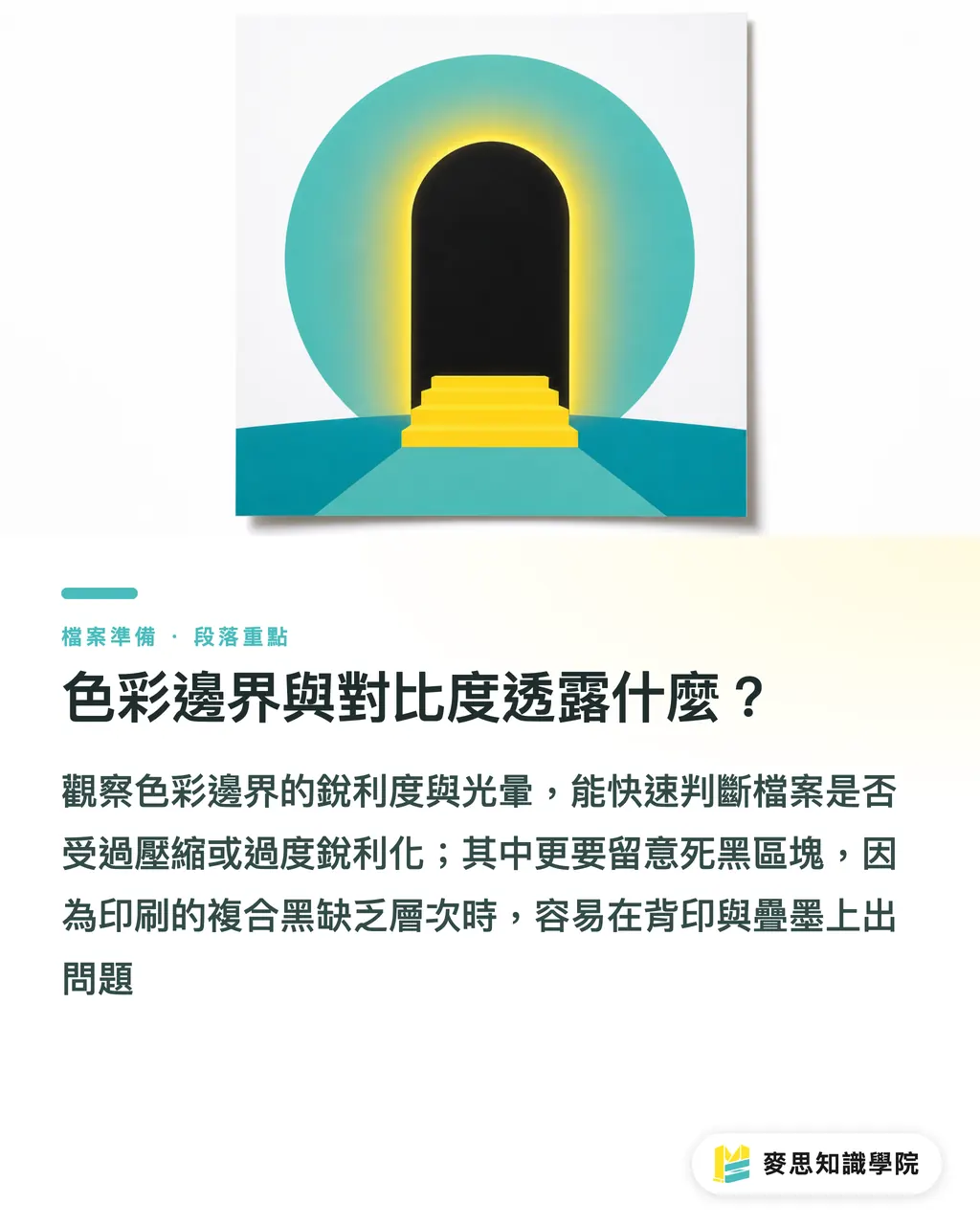
Hay un indicador que en planta se suele pasar por alto: las zonas negras. En impresión, el llamado “negro pleno” en realidad suele ser un negro enriquecido, o Rich Black, formado por la superposición de CMYK. Una fórmula habitual es C60 M40 Y40 K100. Si el negro de una imagen se ve totalmente empastado, sin ninguna gradación, al imprimirlo en áreas grandes pueden aparecer problemas como repinte, cuando la tinta aún no seca se transfiere al reverso de otra hoja, o una carga de tinta irregular. Si el ojo ve “una masa negra muerta”, hay que ponerse alerta
¿Qué te dicen los bordes de las letras?
Los bordes de las letras son una de las zonas más honestas para juzgar la calidad de una imagen, porque el texto es una de las formas a las que el ojo humano es más sensible. Al mirar los bordes tipográficos, hay tres cosas que importan:
・Si el borde es suave, sin dientes de sierra ni sensación de quiebre, especialmente en cuerpos pequeños, por debajo de 10pt
・Si el borde interior del texto en negativo, letras claras sobre fondo oscuro, se mantiene limpio y no queda comido por el fondo
・Si la tipografía está en vector, un formato donde el computador describe la forma con fórmulas matemáticas, como PDF, EPS o SVG, y no como texto rasterizado dentro de una imagen
Si el texto dentro del archivo se ve borroso, tiene bordes de colores o al ampliar se vuelve un bloque de píxeles, hay dos opciones: o el archivo fue comprimido, o el diseñador convirtió las letras en imagen y las incrustó. En el primer caso todavía puede buscarse el original. En el segundo, casi siempre toca rehacerlo
Recomendación práctica: en archivos de impresión, el texto debería mantenerse como vector o con la fuente incrustada. No conviene “convertir a contornos” y luego mandar el archivo a imprenta como regla general. Convertir a contornos evita faltantes de fuente, sí, pero transforma el texto en gráficos no editables y encarece mucho cualquier corrección posterior
Sensación de tamaño y peso del archivo
El último criterio de tres segundos es la “sensación de tamaño”. Al recibir una imagen, mira primero dos datos:
・Dimensiones en píxeles, largo × ancho, en px. Para imprimir una imagen a página completa A4, el lado largo debería tener al menos 2480 px, calculado a 300 DPI
・Peso del archivo, en KB o MB. Una imagen de alta resolución para impresión normalmente pesa desde varios MB hasta decenas de MB
Si una imagen pesa solo 200 KB y se quiere imprimir como póster a página completa, casi seguro es una imagen para web y no tiene resolución suficiente. Al revés, si el archivo pesa 30 MB pero al ampliarlo sigue borroso, quizá fue reescalado de forma incorrecta, es decir, se usó software para agrandar una imagen de baja resolución a alta resolución sin añadir detalle real. Impresa, será el mismo desastre
Este criterio no es preciso, pero filtra muy rápido. Cuando aparece el triángulo imposible de “archivo pequeño, impresión grande y resultado nítido”, la respuesta por defecto es que no se puede imprimir. Después se conversa si hay que buscar la imagen original o volver a fotografiar
El siguiente paso después del juicio de tres segundos
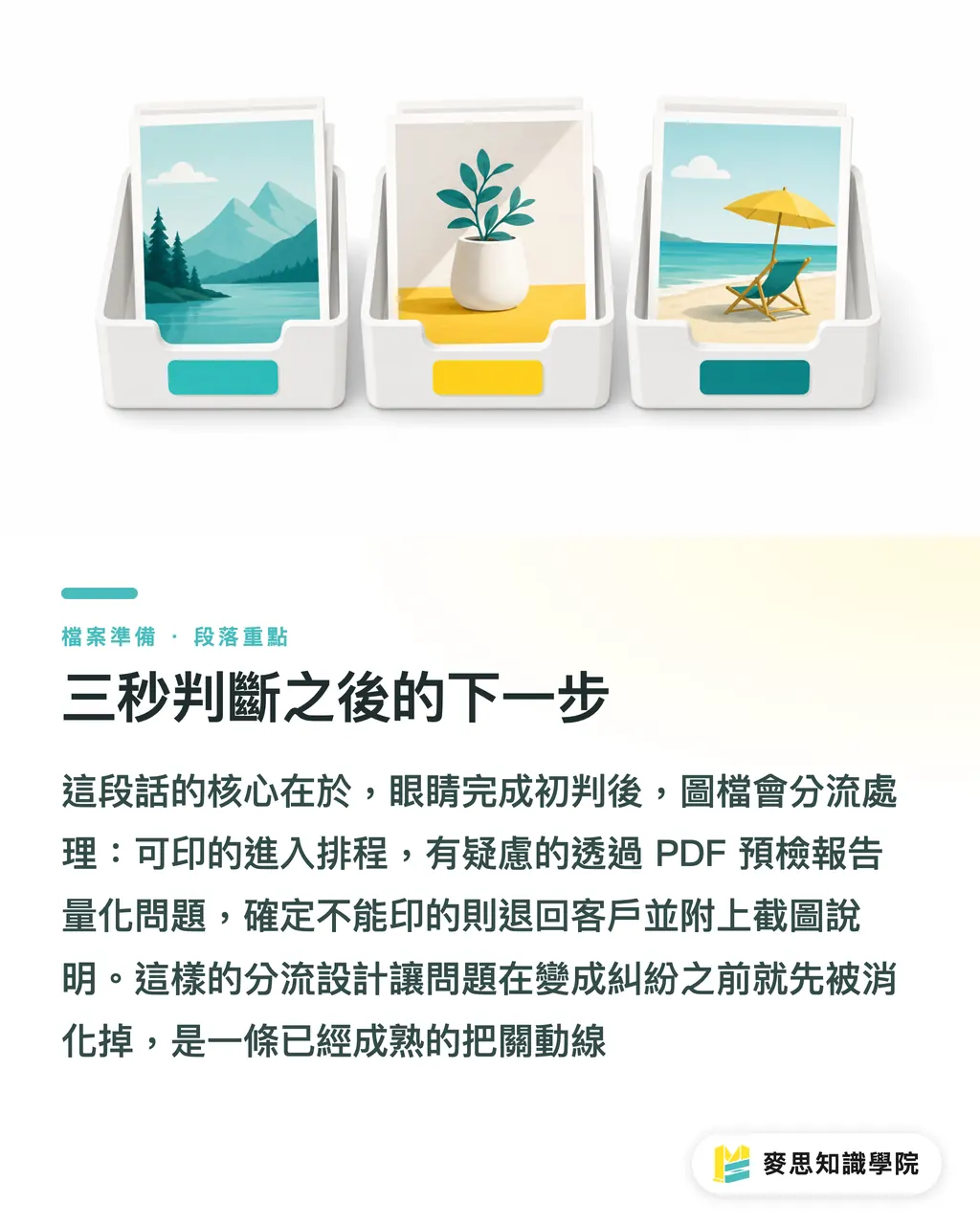
Después de la primera pasada visual, los archivos se dividen en tres grupos:
・Claramente imprimible: entra al flujo de diagramación y se envía a impresión con normalidad
・Dudoso pero quizá recuperable: se corre un informe de preflight PDF para convertir lo que el ojo vio como “algo raro” en datos concretos, como resolución, modo de color o fuentes incrustadas, y luego se decide si se corrige
・Claramente no imprimible: se devuelve directamente al cliente con una captura de la revisión visual, explicando qué rasgo demuestra que no sirve para impresión
Este flujo ya es una práctica estándar en el servicio al cliente de MINDS. La idea es resolver el problema antes de que se convierta en conflicto. Si el proyecto es pequeño y quieres probar primero por tu cuenta, también puedes empezar desde el flujo de pedido de Mai Printing y construir tus criterios de revisión desde ahí
Los problemas más profundos de estructura de archivo, como gestión de color, perfiles ICC o acoplado de transparencias, conviene dejarlos al equipo consultor de la Academia del conocimiento Mai Strategy. Eso ya pertenece a otro nivel de trabajo. Hasta aquí llega lo que los ojos pueden hacer
Resumen clave
・Para saber en tres segundos si una imagen se puede imprimir, mira el detalle al 100%, los bordes y la estabilidad del color
・Los bordes de las letras son el indicador de calidad más honesto. Un texto borroso o pixelado casi siempre señala un archivo problemático
・Zonas negras totalmente empastadas y archivos pequeños destinados a impresiones grandes son dos alertas que, en la mayoría de los casos, indican que no se puede imprimir directamente
・La revisión visual es el primer paso. El informe de preflight es el segundo. Juntos permiten manejar archivos de alto riesgo con eficiencia
・Los archivos filtrados deben separarse en imprimibles, recuperables y no imprimibles. Así el flujo no se atasca en “¿probamos una impresión?”
Para pensar un poco más
Según la observación de largo plazo entre producción y clientes, el método de tres segundos donde más vale la pena promoverlo es en el primer contacto de ventas y compras. La calidad de los archivos que envían los diseñadores varía mucho. Si ventas puede detectar archivos de alto riesgo desde la primera llamada usando unos pocos rasgos visuales, se ahorra mucha ida y vuelta posterior y el cliente conoce antes el estado real de su material
Para imágenes generadas con AI es especialmente útil. Al ampliar al 100%, muchas imágenes de AI muestran colapso de detalle: cabello convertido en líneas, textura de pañuelos hecha una mancha. Este método visual sirve justo para detectar rápido qué imágenes necesitan redibujo
Siguiente paso recomendado: convertir este método en una SOP interna sencilla, un procedimiento operativo estándar, para que ventas, compras y asistentes de diseño revisen con el mismo criterio. Así “¿esto se puede imprimir?” deja de ser una pregunta que siempre hay que llevarle a alguien con más años de oficio
Lecturas relacionadas
FAQ
- ¿Qué es 300 DPI? ¿Por qué se usa ese estándar en impresión?
- 300 DPI significa 300 puntos por pulgada. Es una unidad de resolución y un estándar común en impresión comercial, porque permite que los detalles se vean suaves y no ásperos sobre papel. Las imágenes por debajo de 300 DPI suelen imprimir con pixelado visible o trama evidente
- ¿Cómo puedo ampliar una imagen y revisar detalles sin abrir Photoshop?
- En el computador puedes usar el visor de imágenes del sistema o el navegador y ampliar hasta un tamaño similar al de un fondo de pantalla de móvil. El atajo más rápido es fotografiar la pantalla con el móvil y luego ampliar esa foto: así se notan con más facilidad los píxeles y la distorsión por compresión
- ¿Un archivo JPEG se puede mandar directamente a impresión?
- Depende del uso y del nivel de compresión. Un JPEG pensado para web suele estar demasiado comprimido y pierde detalle, por lo que no conviene enviarlo directamente a impresión. Un JPEG preparado para imprimir debe revisarse en resolución, modo de color, RGB para pantalla frente a CMYK para impresión, y peso del archivo
- ¿Por qué las zonas de negro pleno suelen causar problemas al imprimir?
- El “negro pleno” en pantalla es negro RGB, equivalente al valor C0 M0 Y0 K100. En impresión, un negro saturado suele lograrse superponiendo tintas CMYK para formar un negro enriquecido. Si una gran zona negra usa solo negro de proceso o tiene una sobreimpresión irregular, pueden aparecer repinte, carga desigual de tinta y otros problemas
- ¿Las imágenes generadas con AI pueden enviarse directamente a impresión?
- Lo normal es que no. Las imágenes de AI suelen mostrar fallas locales al ampliarlas al 100%, especialmente en dedos, texturas y texto. Antes de imprimir, hay que hacer una revisión visual completa: lo recuperable se corrige, y lo que no se puede corregir debe redibujarse o volver a fotografiarse
Artículos relacionados




El boletín semanal de impresión × IA
El conocimiento práctico de impresión e IA que diseñadores, marcas y empresas pueden usar antes de actuar, en un solo correo, cada semana en tu bandeja de entrada
Herramientas gratis MINDS
Imposition calculator and preflight file check — free prepress tools, right in your browser.
Grupo MINDS
¿Necesita servicios reales de impresión o regalos?
Una vez leído el contenido, el siguiente paso queda en manos de las marcas hermanas del Grupo MINDS: desde impresión de alta calidad hasta pedidos en línea y regalos de temporada