
¿Qué suele fallar más en un arte final de Illustrator?
Un arte final de Illustrator puede verse completo en pantalla y, aun así, al enviarlo a imprenta aparecer líneas blancas, fuentes faltantes, imágenes perdidas o desviaciones de color. La mayoría de las veces no es culpa de Illustrator, sino de una revisión previa mal hecha. En más de diez años trabajando con imprentas, las causas de rechazo que más he visto se concentran en tres grupos: trazados mal cerrados, fuentes sin convertir a contornos e imágenes sin empaquetar. Lo demás, como el exceso de cobertura en CMYK, los conflictos de sobreimpresión en degradados y transparencias, o las capas sobrantes que quedaron en el archivo, parecen detalles menores. Pero basta con que falle uno para tener que reimprimir todo el lote
Estas 12 comprobaciones no consisten solo en “seguir una lista en orden”. Lo importante es construir una mentalidad de impresión: Illustrator es un editor vectorial, pero la máquina de impresión entiende masas de color cerradas y reglas de relleno claras. Cualquier trazado abierto, nodo semitransparente o capa oculta puede causar problemas en la fase de RIP, el procesador de imagen raster que convierte el archivo en datos de trama antes de imprimir
¿Por qué los trazados cerrados y las líneas blancas son una zona crítica?
Un trazado cerrado, o Closed Path, es uno de los requisitos básicos de preimpresión en Illustrator. Significa que el punto inicial y el punto final del trazado deben coincidir exactamente. Si no, al aplicar el relleno aparece una abertura, y en impresión eso se convierte en una línea blanca muy fina. Así funciona un trazado cerrado: la regla de relleno de Illustrator dice que se colorea el área encerrada por el trazado. Si el trazado no está cerrado, el algoritmo decide automáticamente qué lado debe rellenarse y cuál no. El resultado puede ser una línea blanca inesperada
La comprobación práctica tiene tres pasos:
・Menú Objeto > Trazado > Limpiar, para eliminar de una vez puntos de ancla sobrantes y objetos aislados
・Ver > Mostrar uso adicional de CPU, o pulsar Ctrl/Cmd + Y para cambiar al modo contorno, y revisar visualmente si todos los objetos tienen el perímetro completo
・Método avanzado: en Archivo > Previsualización de impresión, activar “Marcar colores desbordados” en Overprint Preview para ver qué zonas podrían sobreimprimirse de forma incorrecta
Convertir las fuentes a contornos sigue la misma lógica. Si al entregar un archivo de Illustrator el texto no se ha convertido en “contornos”, es decir, si la fuente editable no se transforma en trazados vectoriales, y el RIP de la imprenta no tiene instalada esa tipografía, el sistema la sustituirá automáticamente por una fuente predeterminada. El resultado: el mismo archivo se ve bien en el ordenador del diseñador, pero en la imprenta aparece con otra familia tipográfica. Ya escribí sobre esto con mucho detalle en “¿Olvidaste convertir a contornos el arte final de Illustrator? Guía de prevención de errores tipográficos en preimpresión y licencias comerciales”. Aquí solo dejo la práctica clave: menú > Texto > Crear contornos, o seleccionar todo y usar Ctrl/Cmd + Shift + O para convertirlo de una vez
¿Dónde están las trampas más comunes en CMYK y transparencias?
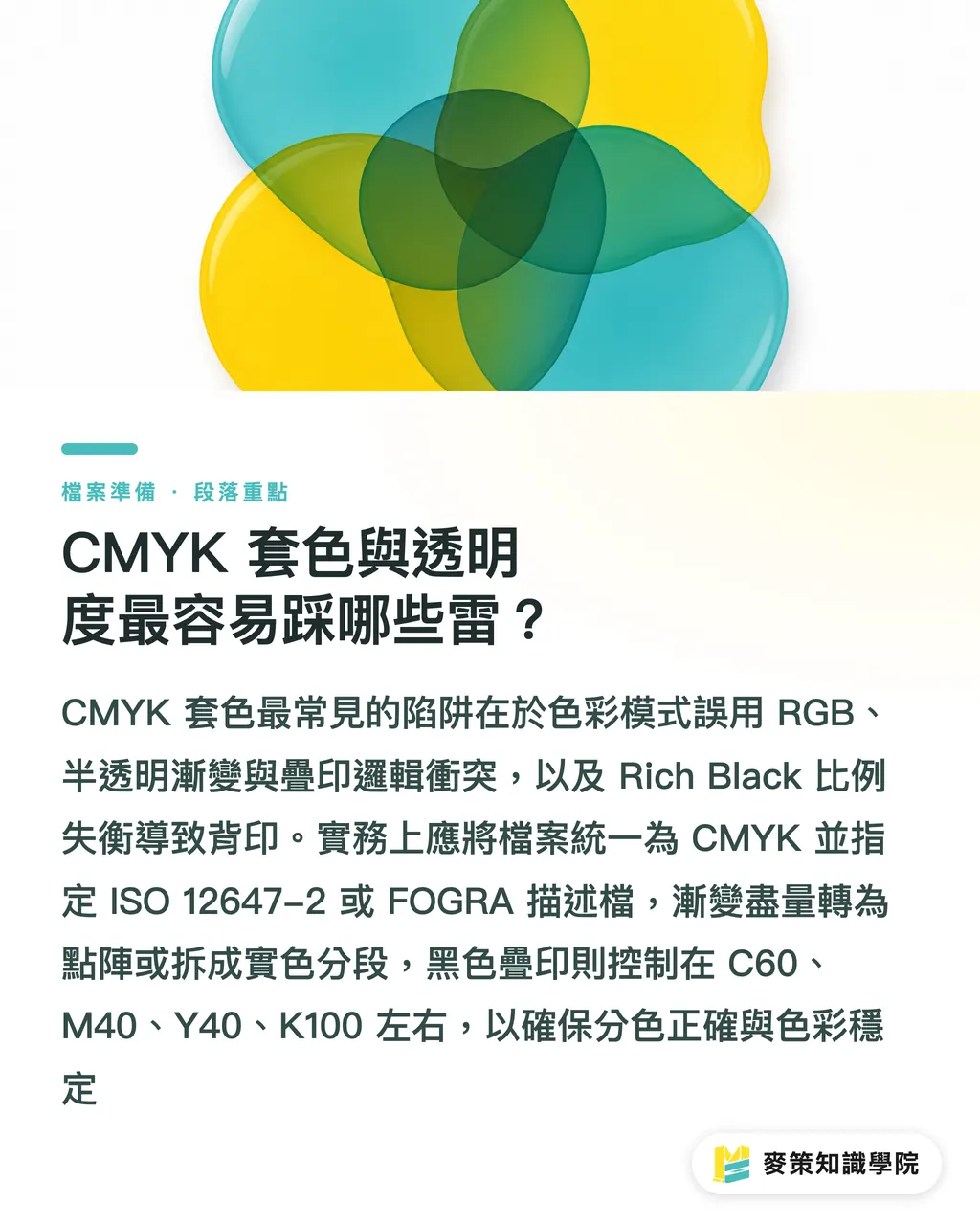
Los problemas de exceso de cobertura en CMYK, es decir, la cuatricromía de impresión: cian, magenta, amarillo y negro, suelen aparecer en tres situaciones: usar modo de color RGB, configurar mal la sobreimpresión multicolor o aplicar una proporción incorrecta de negro enriquecido, Rich Black. Que el modo de color de Illustrator sea RGB o CMYK afecta directamente a si la máquina puede separar los colores correctamente. RGB se ve vivo en pantalla, pero después de imprimir la desviación de color puede superar fácilmente el 20%. Es un problema clásico del sector
Los conflictos de sobreimpresión en transparencias y degradados son más difíciles de detectar. El panel Transparency de Illustrator mezcla colores automáticamente por defecto, pero la lógica de Overprint en impresión es distinta: la tinta impresa primero queda cubierta por la que se imprime después. Cuando un archivo contiene degradados semitransparentes y, al mismo tiempo, ajustes de sobreimpresión, en la fase RIP pueden aparecer bordes blancos o zonas donde las masas de color superpuestas no salen impresas
En la práctica conviene trabajar así:
・Unificar el modo de color en CMYK y usar Edición > Asignar perfil, con un espacio de color adecuado como ISO 12647-2, estándar internacional de color para impresión, o FOGRA, de la asociación alemana de investigación gráfica
・Siempre que sea posible, rasterizar los degradados o dividirlos en varios tramos de color plano para evitar sobreimpresiones semitransparentes
・Controlar el Rich Black alrededor de C60/M40/Y40/K100 para evitar demasiada carga de tinta y problemas de repinte en el reverso
¿Cómo ejecutar las 12 comprobaciones sin saltarse nada?
Recomiendo dividir las 12 comprobaciones en tres bloques: estructura del archivo, color y trazados, y salida con empaquetado. Cada bloque tiene 4 puntos. Si se siguen en orden, toma unos 10 minutos. Este flujo es el SOP interno que el equipo consultor de Academia del conocimiento Mai Strategy (Academia del conocimiento Mai Strategy) preparó para diseñadores y personal de preimpresión. En la práctica, al aplicarlo completo, la tasa de rechazo puede bajar por debajo del 5%
・Bloque de estructura del archivo, 4 puntos: comprobar que todas las capas estén limpias, incluidas capas ocultas y vacías que deben eliminarse; confirmar que todas las imágenes enlazadas estén incrustadas o empaquetadas; convertir todas las fuentes a contornos; limpiar símbolos, muestras y estilos sobrantes
・Bloque de color y trazados, 4 puntos: unificar el modo de color en CMYK; revisar trazados cerrados con el modo contorno; confirmar la proporción de sobreimpresión del negro; previsualizar la sobreimpresión de transparencias y degradados
・Bloque de salida y empaquetado, 4 puntos: ejecutar Archivo > Empaquetar y marcar “Copiar carpeta” e “Incluir fuentes”, si ya están convertidas a contornos se puede omitir; abrir el archivo .ai después de descomprimir para confirmar que los enlaces siguen ahí; exportar un PDF/X-4, formato PDF de impresión estándar internacional con toda la información incrustada, como respaldo; antes de entregar, guardar una copia editable original con “Guardar como”
El empaquetado, Package, es el paso más importante de estas 12 comprobaciones. El empaquetado de Illustrator reúne imágenes enlazadas, fuentes y perfiles en una sola carpeta, de modo que la imprenta lo descomprime y tiene todos los archivos necesarios. Ya escribí una guía específica sobre este mecanismo: “¿Tus entregas de Illustrator siempre llegan sin imágenes? Guía de empaquetado sin fallos de un consultor de preimpresión”. La conclusión aquí es simple: empaquetar es, hoy por hoy, la forma más estable de evitar faltantes al entregar archivos de Illustrator. Mucho más fiable que comprimir manualmente y volver a pegar imágenes
¿Hay algo más que hacer antes de imprimir?
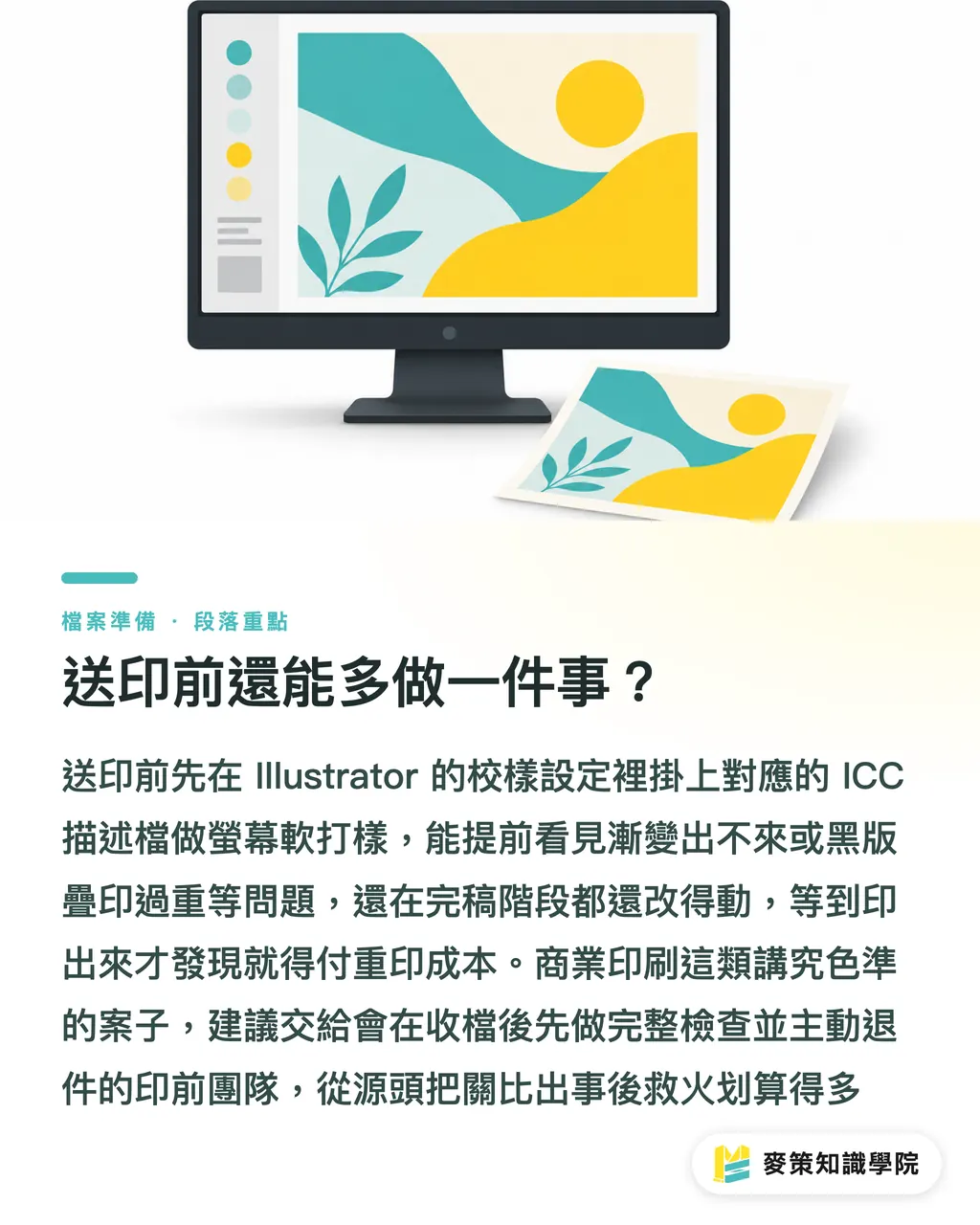
Después de completar las 12 comprobaciones, el último paso es abrir el archivo de previsualización PDF/X-4 de la imprenta y simular el resultado impreso con Soft Proofing. En Illustrator, esto se hace en Ver > Ajuste de prueba, eligiendo el perfil ICC correspondiente, es decir, el archivo de gestión de color que define la relación entre la gama del monitor y la de la máquina de impresión. Así puedes previsualizar en pantalla cómo quedará impreso. Para el diseñador, es la última barrera de control. Muchas veces, al activar la prueba, se descubre que un degradado no saldrá bien o que un negro sobreimpreso tiene demasiada carga de tinta. En ese momento todavía estás en Illustrator y puedes corregirlo. Si lo descubres después de imprimir, toca pagar la reimpresión
Si tu arte final es para impresión comercial, por ejemplo manuales de marca, cajas de packaging o catálogos, conviene trabajar directamente con el flujo personalizado de gama media-alta de MINDS. Su servicio de preimpresión revisa primero las 12 comprobaciones al recibir el archivo y, si hay problemas, lo devuelve para corrección antes de imprimir. Sale mucho mejor que descubrir el fallo después y reimprimir. Si se trata de impresión minorista de coste medio o bajo, como tarjetas, flyers o pósteres, el sistema de pedido online de Mai Printing revisa automáticamente el empaquetado y la conversión de fuentes a contornos antes del pago, lo que reduce mucho el intercambio de mensajes
Resumen clave
・Antes de enviar Illustrator a imprenta, hay que ejecutar 12 comprobaciones. El núcleo está en trazados cerrados, fuentes convertidas a contornos y empaquetado del archivo
・Si los trazados cerrados están mal hechos, aparecen líneas blancas. Si las fuentes no se convierten a contornos, la imprenta puede sustituirlas por otra tipografía
・Los conflictos de sobreimpresión en CMYK y transparencias suelen explotar recién en la fase RIP
・El empaquetado, Package, es la forma más estable de evitar faltantes al entregar archivos de Illustrator. Es más fiable que comprimir manualmente
・El último paso es usar Soft Proofing para previsualizar el resultado impreso. Mientras sigues en Illustrator, todavía puedes detener el 90% de los problemas
Para pensar un poco más
Para una imprenta y un equipo de diseño, el valor de estas 12 comprobaciones no es solo “rechazar menos archivos”. Es estandarizar la preimpresión. Cuando cada diseñador ejecuta el mismo SOP antes de entregar, el servicio de preimpresión puede centrarse en mejorar de verdad la calidad, no en apagar fuegos todo el tiempo. Para empresas de AI y SaaS, este SOP también es una base de conocimiento del sector gráfico. Cuando las herramientas de AI puedan ejecutar automáticamente estas 12 comprobaciones, por ejemplo detectar trazados abiertos o avisar que una fuente no está convertida a contornos, el flujo de entrega del diseñador podrá reducirse a menos de 3 minutos. Ese es un camino claro para la próxima ola de automatización en preimpresión
Lecturas relacionadas
FAQ
- ¿Qué pasa si no convierto las fuentes de Illustrator a contornos?
- Si el RIP de la imprenta no tiene instalada esa fuente, la sustituirá automáticamente por una fuente predeterminada del sistema. Después de enviar a imprenta, la tipografía puede cambiar o incluso aparecer texto faltante y caracteres corruptos. Antes de imprimir, selecciona todo y usa `Texto > Crear contornos` para convertirlo en trazados vectoriales
- ¿Qué problema causa un trazado mal cerrado?
- Un trazado abierto puede dejar una abertura al aplicar el relleno, y al imprimirse se ve como una línea blanca muy fina. La forma de comprobarlo es revisar todos los objetos en modo contorno o usar `Objeto > Trazado > Limpiar` para corregirlo de una vez
- ¿Qué ventaja tiene usar Package al entregar un archivo de Illustrator?
- El empaquetado reúne imágenes enlazadas, fuentes y perfiles en una sola carpeta. Al descomprimirla, la imprenta tiene todos los archivos necesarios. Es mucho más fiable que comprimir manualmente y volver a pegar imágenes, y hoy es la forma más estable de evitar faltantes al entregar Illustrator
- ¿Qué modo de color conviene usar para imprimir desde Illustrator?
- Usa siempre modo de color CMYK y asigna el perfil ICC correspondiente, por ejemplo ISO 12647-2 o FOGRA. Así evitas el problema típico de que RGB se vea vivo en pantalla, pero al imprimir tenga una desviación de color superior al 20%
- ¿Las transparencias y degradados de Illustrator pueden dar problemas al imprimir?
- Sí. La mezcla automática de transparencias de Illustrator no sigue la misma lógica que la sobreimpresión, Overprint, de una máquina de impresión. Cuando se superponen degradados semitransparentes, pueden aparecer bordes blancos o zonas donde los colores solapados no se imprimen. Conviene rasterizar los degradados o dividirlos en varios tramos de color plano
Artículos relacionados





El boletín semanal de impresión × IA
El conocimiento práctico de impresión e IA que diseñadores, marcas y empresas pueden usar antes de actuar, en un solo correo, cada semana en tu bandeja de entrada
Herramientas gratis MINDS
Imposition calculator and preflight file check — free prepress tools, right in your browser.
Grupo MINDS
¿Necesita servicios reales de impresión o regalos?
Una vez leído el contenido, el siguiente paso queda en manos de las marcas hermanas del Grupo MINDS: desde impresión de alta calidad hasta pedidos en línea y regalos de temporada