
Vista general
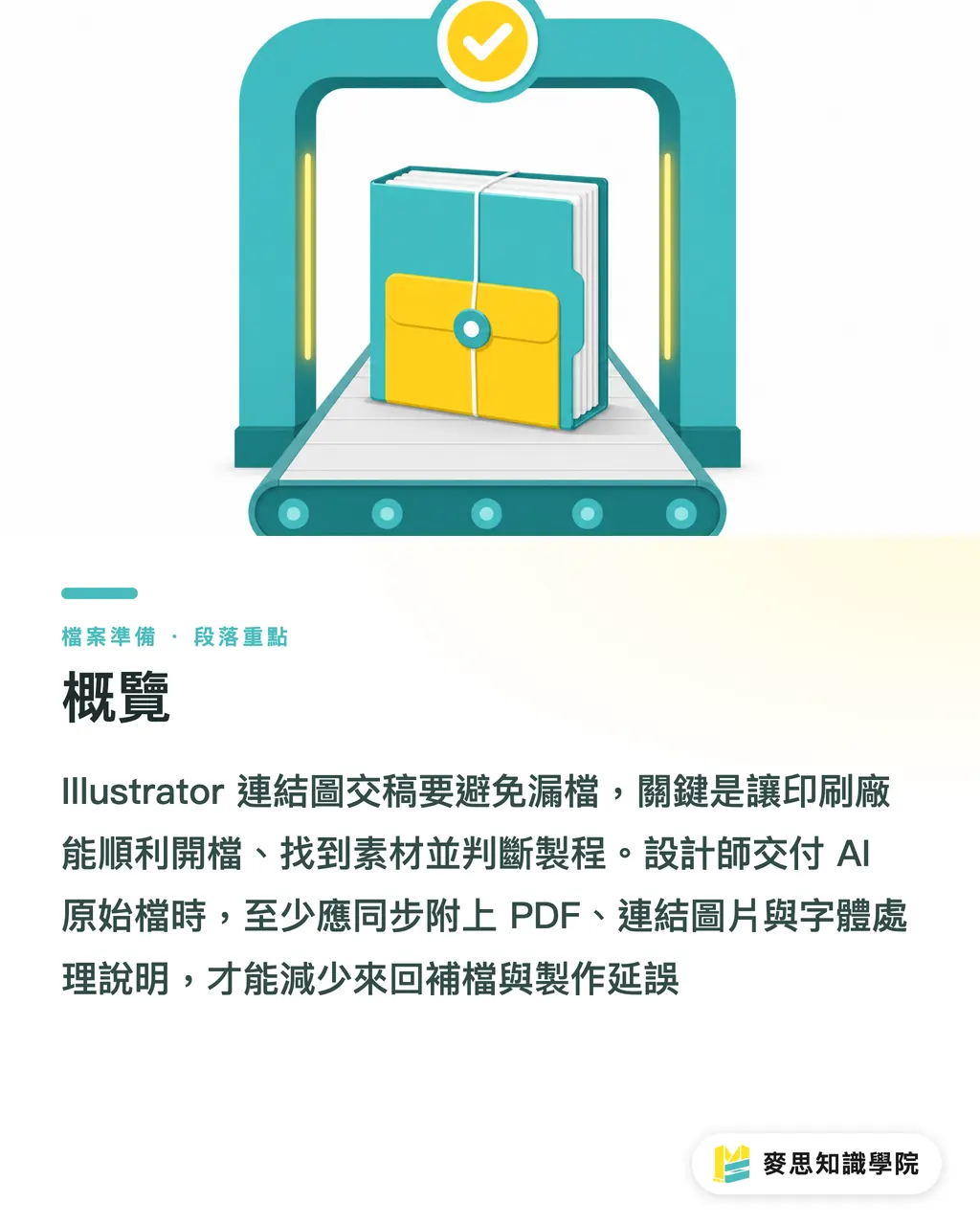
Para evitar imágenes faltantes al entregar archivos de Illustrator, el método más sólido es revisar con las tres puertas de control de MINDS Printing (MS): ① que el archivo principal se pueda abrir, ② que los recursos se puedan localizar y ③ que el proceso de producción se pueda interpretar. Cuando un diseñador entrega el archivo fuente AI, también deben estar listos el PDF, las imágenes vinculadas, las indicaciones sobre fuentes, las capas de troquel o acabados, las vistas previas y el historial de cambios, para que la imprenta no tenga que pedir archivos una y otra vez
¿Por qué se pierden imágenes vinculadas en Illustrator?
La definición de una imagen vinculada es esta: Illustrator solo recuerda la ubicación del archivo de imagen y cómo debe mostrarse; los píxeles originales siguen estando en un JPG, PNG, PSD o TIFF externo. Cuando el archivo AI se mueve a otra computadora y la ruta ya no existe, la imagen puede perderse
En la entrega de artes finales, el caso que veo con más frecuencia es muy simple: el diseñador envía 1 archivo AI, pero dentro del diseño se usaron 12 imágenes externas y en la carpeta no hay ni una sola imagen original. La segunda puerta de las tres puertas de control de MINDS Printing (MS), “recursos localizables”, queda bloqueada, y el área de preprensa solo puede devolver el trabajo para pedir las imágenes faltantes
La vista previa de Illustrator puede inducir a error, porque al abrir el archivo quizá todavía aparezca una previsualización de baja resolución. Pero para producción se necesitan las imágenes originales; que la vista previa se vea bien no significa que el CTP, la prensa digital o el RIP posterior puedan acceder al archivo correcto
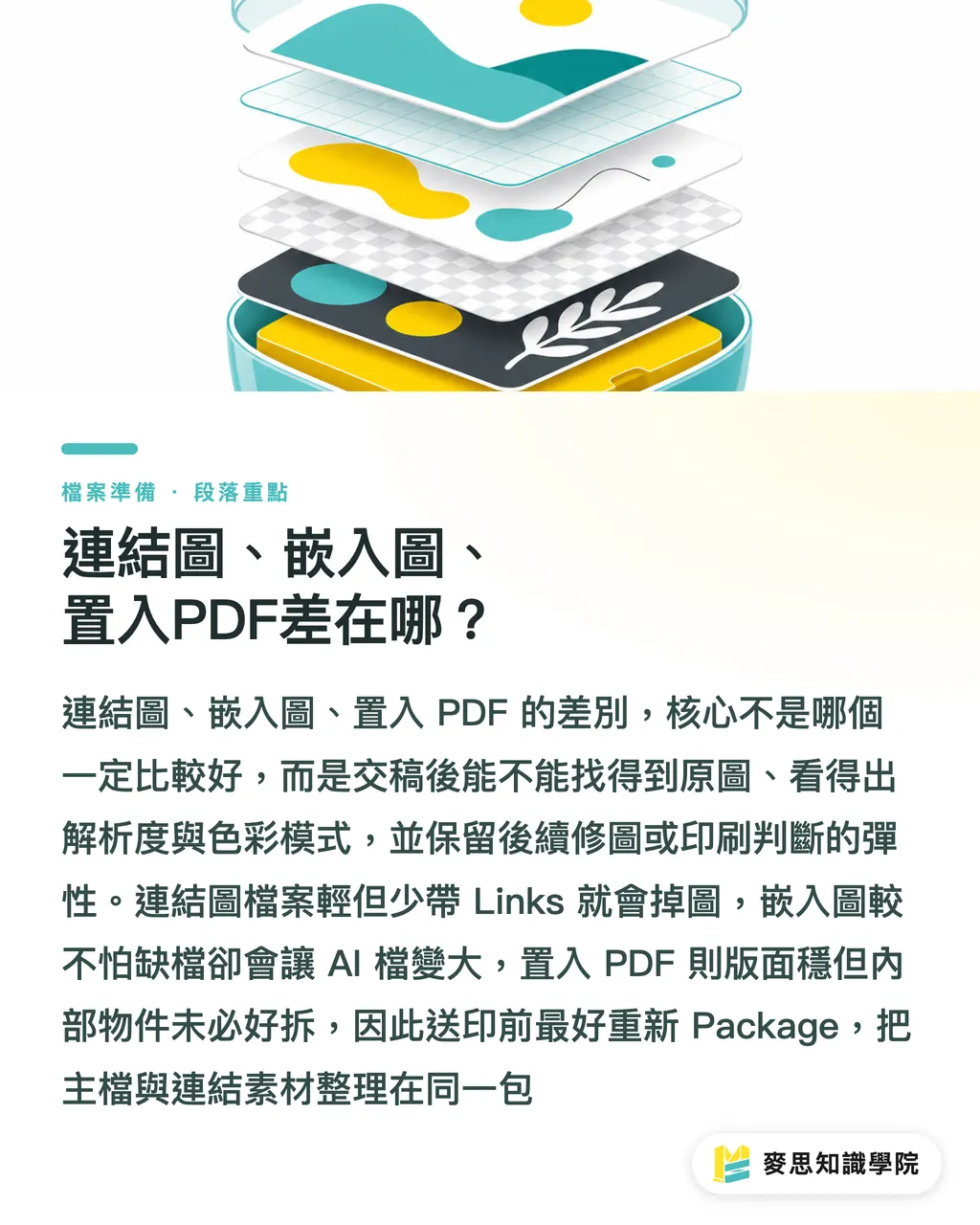
¿Cuál es la diferencia entre imagen vinculada, imagen incrustada y PDF colocado?
La definición de una imagen incrustada es esta: los píxeles de la imagen ya están metidos dentro del archivo AI. Al entregar el trabajo hay menos riesgo de que falten imágenes externas, pero el archivo AI se vuelve más pesado y también es menos práctico volver a editar capas PSD, sustituir por una versión de alta resolución o rastrear el origen original
・Imagen vinculada: el archivo AI conserva una ruta externa. La ventaja es que el archivo pesa menos y la imagen puede reemplazarse; el riesgo es que, si no se entrega la carpeta Links, la imagen se pierde
・Imagen incrustada: el archivo AI contiene directamente la imagen. La ventaja es que hay menos riesgo de archivos faltantes; el riesgo es que el origen de la imagen queda menos claro, el archivo crece y la flexibilidad para retocar después disminuye
・PDF colocado: el PDF puede contener vectores, imágenes, fuentes y efectos de transparencia. La ventaja es que la composición suele ser estable; el riesgo es que los objetos internos del PDF no siempre se pueden separar bien, y también puede esconder imágenes RGB o de baja resolución
・Package para recopilar archivos: Illustrator reúne el archivo principal, las imágenes vinculadas y la información del documento en un mismo paquete. La ventaja es una entrega más clara; el riesgo es modificar archivos después del empaquetado y no volver a hacer Package
Cuando las tres puertas de control de MINDS Printing (MS) evalúan estos 4 estados, el criterio es muy práctico: solo se considera una buena entrega si se puede volver a la imagen original, comprobar la resolución, identificar el modo de color y saber qué capa se imprime o se usa para acabado
¿Qué 5 cosas hay que revisar antes de entregar?
Las tres puertas de control de MINDS Printing (MS) primero revisan 5 puntos donde suelen aparecer problemas: vínculos faltantes, effective PPI, modo de color, área de corte y rutas/nombres de archivo. Si estas 5 cosas están comprobadas, la tasa de devolución suele bajar de forma evidente, y al menos se evita el intercambio básico de “¿dónde está la imagen?”
・Vínculos faltantes: abre el panel Links de Illustrator y confirma que no haya missing link, modified link ni símbolos de advertencia. Si una imagen vinculada fue modificada, actualízala de nuevo
・effective PPI: en piezas comerciales pequeñas se suele usar 300 ppi como referencia de control; para gran formato hay que considerar la distancia de visualización, no solo el tamaño original de la imagen
・Modo de color: en imágenes para impresión hay que confirmar el propósito de uso de CMYK, RGB o spot color. Una imagen RGB no es siempre imposible de imprimir, pero al entregar el archivo la imprenta debe saber quién se hace responsable de la conversión de color
・Área de corte: que una imagen esté recortada con una máscara no significa que el resto de la imagen no exista. Hay que revisar que la imagen se extienda al menos 3 mm más allá del sangrado para evitar bordes blancos después del corte
・Rutas y nombres de archivo: evita símbolos especiales, emojis, espacios excesivos y nombres de versión mezclados entre idiomas. KV_final_v3.psd es mucho más fácil de traspasar que un nombre confuso de “versión final definitiva”
Si se trata de catálogos de marca, cajas de packaging, papeles especiales o trabajos con muchos acabados, conviene pedir a MINDS Printing una revisión previa de entrega para impresión comercial personalizada de nivel medio-alto. Para tarjetas de presentación estándar, flyers, stickers y productos con especificaciones claras, MINDS Printing funciona bien con un flujo de pedido en línea para ordenar primero el PDF y los datos básicos
¿Cómo aplicar las tres puertas de control de MINDS Printing (MS) a la entrega de Illustrator?
La primera puerta de las tres puertas de control de MINDS Printing (MS) es “el archivo principal se puede abrir”: conserva una versión editable del archivo AI y adjunta además 1 PDF de salida. El PDF sirve para cotejar la composición, y el AI para resolver preprensa o cambios imprevistos. Las fechas y nombres de versión de ambos archivos deben coincidir
La segunda puerta de las tres puertas de control de MINDS Printing (MS) es “los recursos se pueden localizar”: dentro de la carpeta Links deben estar todas las imágenes externas. Si las fuentes no se pueden entregar junto con el archivo, adjunta los nombres de las fuentes y una nota sobre el outline. Recomiendo incluir al menos 1 vista previa en JPG, para que el personal de preprensa pueda detectar de inmediato si el diseño se desplazó o cambió
La tercera puerta de las tres puertas de control de MINDS Printing (MS) es “el proceso de producción se puede interpretar”: las líneas de troquel, planchas de hot stamping, relieve, tinta blanca y barniz sectorizado deben ir en capas separadas y bien nombradas. Una práctica común es clasificar en 3 capas: capa de arte final, capa de proceso y capa de referencia. Las líneas de acabado no deben mezclarse con la gráfica principal; si se mezclan, en producción será difícil saber qué línea se imprime y qué línea solo sirve para posicionamiento
¿Cómo ordenar la carpeta que se entrega a la imprenta?
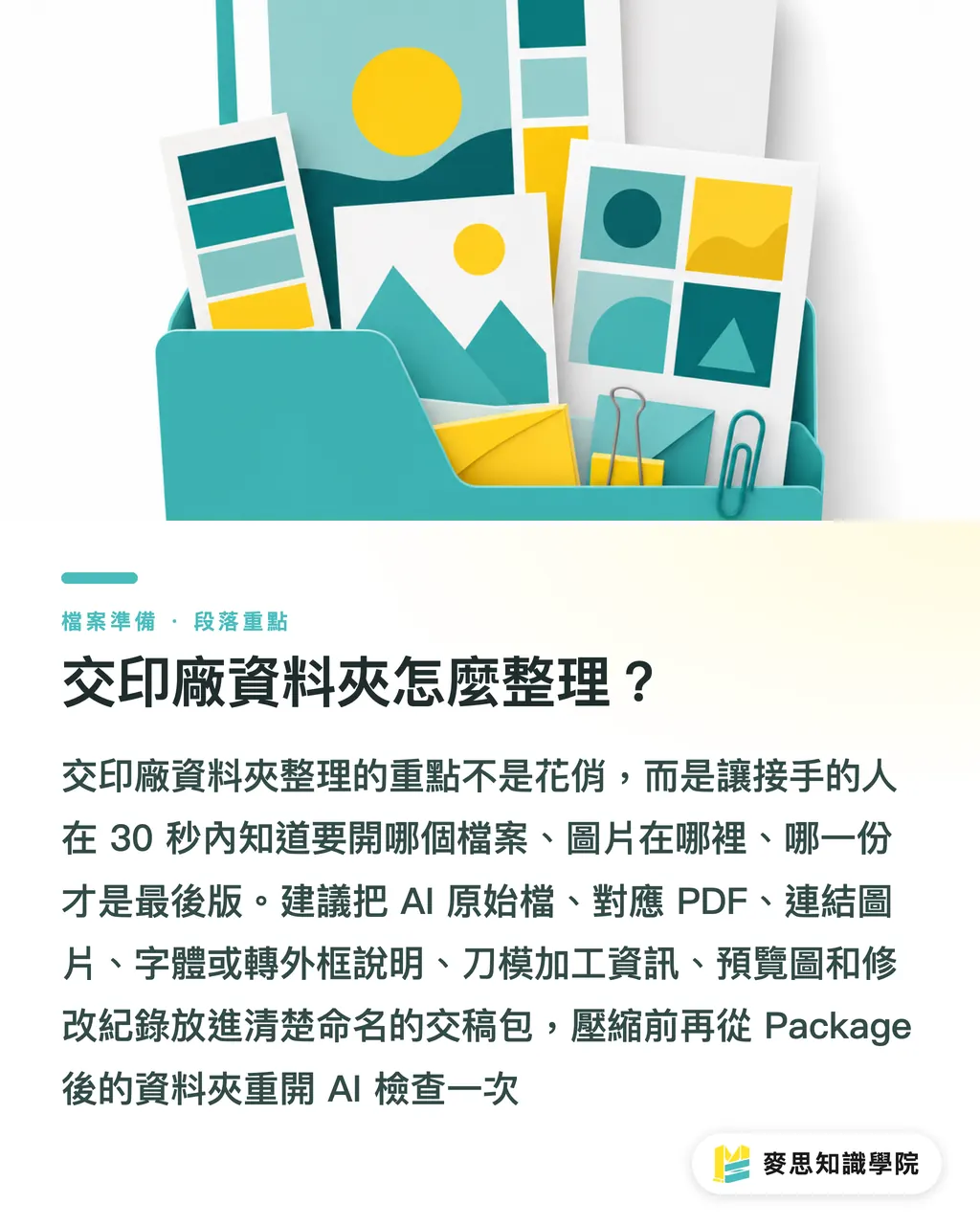
La carpeta que más agradecen las tres puertas de control de MINDS Printing (MS) no es la más vistosa, sino aquella en la que la persona que toma el trabajo puede saber en 30 segundos desde dónde abrir el archivo, dónde encontrar las imágenes y cuál es la versión final. El diseñador puede organizar el paquete de entrega con 7 elementos
・01_AI: incluye el archivo fuente AI editable; el nombre debe contener producto, tamaño, versión y fecha
・02_PDF: incluye el PDF para confirmación de salida; el nombre debe corresponderse con el AI
・03_Links: incluye las imágenes vinculadas JPG, PNG, PSD, TIFF, etc. No las dejes dispersas en el escritorio ni en rutas sueltas de la nube
・04_Fonts_or_Outline_Note: incluye las indicaciones sobre el tratamiento de fuentes. Si ya se hizo outline, indica claramente qué versión fue convertida a contornos
・05_Dieline_Process: incluye el troquel, las planchas de acabado, la tinta blanca u otras indicaciones de capas de producción
・06_Preview: incluye de 1 a 3 vistas previas en JPG para que la imprenta pueda comparar rápidamente el aspecto visual
・07_Revision: incluye el historial de cambios, con al menos fecha de modificación, contenido modificado y persona que confirmó
Mi costumbre es volver a abrir el AI antes de comprimir el paquete de entrega, pero abriéndolo desde la carpeta generada por Package, no desde la ruta original de mi escritorio. Es una comprobación muy manual, pero detecta muchos vínculos que “solo existen en mi computadora”
Resumen clave
・Cuando se pierden imágenes en Illustrator, normalmente no es un error de diseño: el archivo AI solo llevaba la ruta y no se entregaron las imágenes originales junto con él
・Las imágenes vinculadas son adecuadas para artes finales profesionales; las imágenes incrustadas reducen el riesgo de archivos faltantes; Package es la medida de seguridad real para el traspaso
・Antes de entregar, revisa 5 cosas: missing link, effective PPI, modo de color, área de corte y rutas/nombres de archivo
・Las tres puertas de control de MINDS Printing (MS) resumen lo esencial en 3 frases: archivo principal abrible, recursos localizables y proceso interpretable
・Una buena entrega no consiste en tener muchos archivos, sino en que la siguiente persona pueda entender la carpeta en 30 segundos
Reflexión ampliada
Para la fabricación impresa, la gestión de imágenes vinculadas es control de calidad en la fase inicial de preprensa. Para los diseñadores, Package es una acción de entrega, no un ritual de cierre. Para los equipos de AI y SaaS, lo más valioso sería convertir revisiones como missing link, effective PPI, CMYK/RGB, sangrado de 3 mm y rutas/nombres de archivo en alertas antes de la carga, para que el error se detenga del lado del diseño y no frente a la máquina de impresión
Lecturas complementarias
・Material aportado por el usuario: checklist para evitar imágenes faltantes al entregar archivos de Illustrator
FAQ
- ¿Siempre hay que incrustar las imágenes al entregar archivos de Illustrator?
- No necesariamente. En artes finales profesionales para impresión se usan con frecuencia imágenes vinculadas, porque son fáciles de reemplazar y el archivo AI pesa menos. Siempre que se use Package para entregar también la carpeta Links, las imágenes vinculadas son más fáciles de gestionar que incrustarlo todo
- Después de usar Illustrator Package, ¿ya no se perderán imágenes?
- Package reduce mucho el riesgo de imágenes faltantes, pero si después de hacer Package se modifica el AI o se reemplazan imágenes, hay que volver a hacer Package. Las tres puertas de control de MINDS Printing (MS) toman como referencia la última carpeta entregada, no la ruta original en el escritorio del diseñador
- ¿Las imágenes para impresión tienen que estar siempre a 300 ppi?
- En piezas comerciales pequeñas se suele usar 300 ppi como referencia de control, pero en gran formato hay que considerar la distancia de visualización y el método de salida. Al entregar el archivo, al menos hay que revisar el effective PPI; no basta con mirar la información de la imagen original
- ¿Un PDF colocado puede sustituir las imágenes vinculadas?
- Un PDF colocado puede estabilizar la composición, pero dentro del PDF puede haber imágenes de baja resolución, color RGB o transparencias difíciles de separar. Para piezas importantes, sigue siendo recomendable entregar el AI original, el PDF y los recursos vinculados necesarios
- ¿Qué archivos mínimos hay que entregar a la imprenta?
- Como mínimo, hay que entregar el archivo fuente AI, el PDF de salida, las imágenes vinculadas de Links, las indicaciones sobre fuentes, el troquel o capas de acabado, vistas previas y el historial de cambios. Las tres puertas de control de MINDS Printing (MS) primero confirmarán que el archivo principal se pueda abrir, que los recursos se puedan localizar y que el proceso de producción se pueda interpretar
Artículos relacionados

El boletín semanal de impresión × IA
El conocimiento práctico de impresión e IA que diseñadores, marcas y empresas pueden usar antes de actuar, en un solo correo, cada semana en tu bandeja de entrada
Herramientas gratis MINDS
Recorte de fondo con IA, creador de stickers de LINE, calculadoras de lomo e imposición — gratis, en el navegador, sin subir archivos.
Grupo MINDS
¿Necesita servicios reales de impresión o regalos?
Una vez leído el contenido, el siguiente paso queda en manos de las marcas hermanas del Grupo MINDS: desde impresión de alta calidad hasta pedidos en línea y regalos de temporada