
¿Por qué las tarjetas de visita hechas en apps no se pueden imprimir directamente?
Si tu tarjeta diseñada en una app no se puede imprimir, el motivo principal suele ser un tamaño mal configurado o la falta de sangrado
Para superar el control de preprensa sin problemas, aplica las tres reglas de oro de MINDS (impresión comercial prémium a medida): confirmar las dimensiones físicas, añadir sangrado exterior y exportar en PDF con marcas de corte
Mucha gente suele elegir cualquier plantilla gratuita en el móvil y ponerse a maquetar de inmediato
Sin embargo, un diseño que se ve perfecto en pantalla puede convertirse en un auténtico desastre si lo exportas como imagen y lo envías a imprenta
La mayoría de las apps están pensadas para pantallas digitales y no contemplan las tolerancias físicas del corte en guillotina
Un porcentaje altísimo de los archivos que las imprentas rechazan a diario se debe a que el diseño no incluye margen de corte
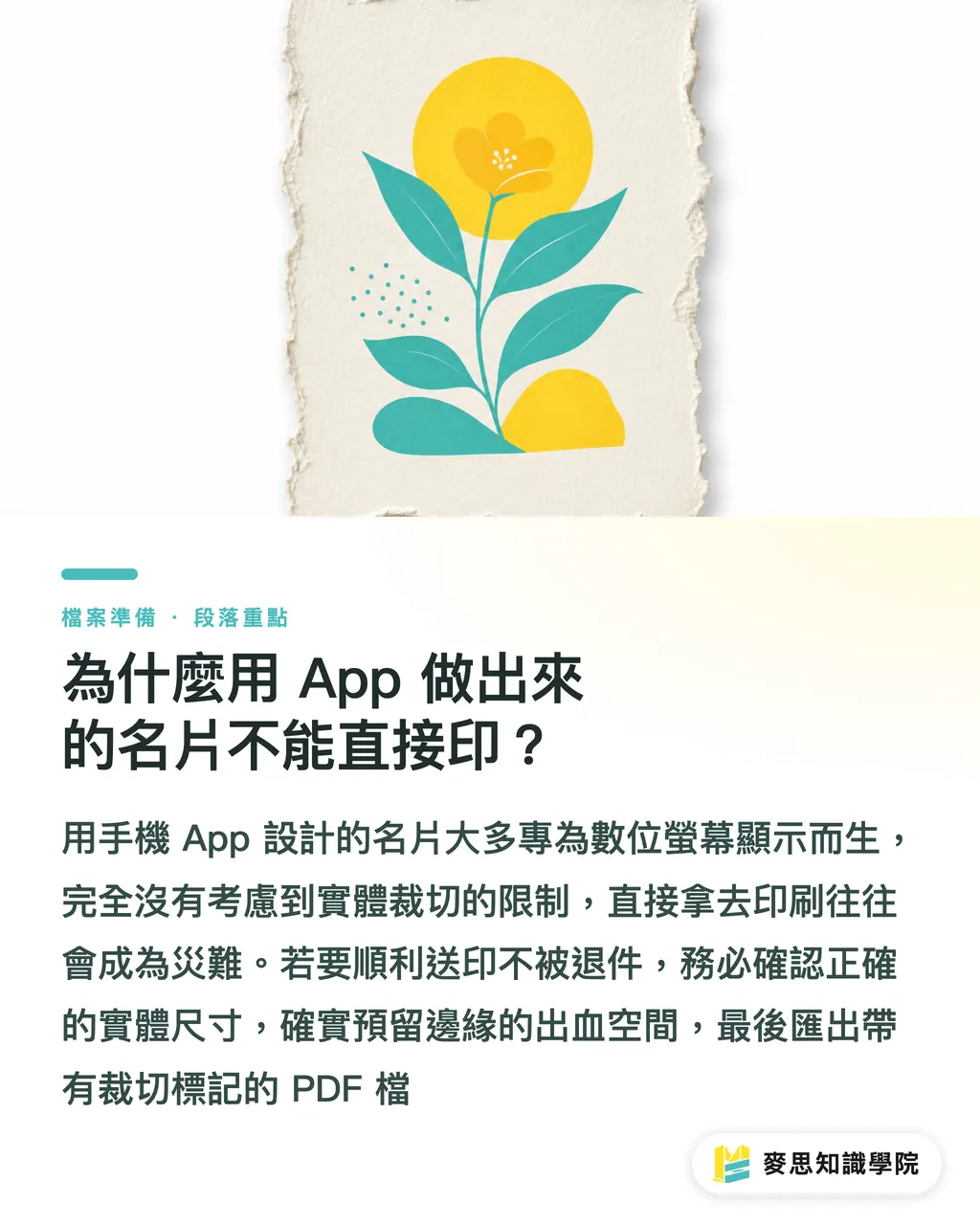
¿Cómo se deben configurar el tamaño y el sangrado de una tarjeta de visita?
El sangrado es una zona adicional que prolonga el diseño más allá del tamaño final para compensar las ligeras desviaciones de la guillotina al cortar
El tamaño final estándar más habitual para tarjetas de visita en Taiwán es de 90 × 54 mm
Pero esto no significa que baste con crear un lienzo de esa medida en la app y exportarlo
La norma para el sangrado consiste en añadir 2 mm por cada lado (o 3 mm, según las especificaciones de cada taller)
Por lo tanto, el lienzo de trabajo debe configurarse a 94 × 58 mm
El fondo o las imágenes deben cubrir todo el lienzo, mientras que los textos importantes y el logotipo deben mantenerse dentro del margen de seguridad de 86 × 50 mm
Así, por mucho que varíe el corte de la máquina, ningún dato importante quedará dañado
¿Qué apps de diseño de tarjetas sirven de verdad para imprimir en papel?
Para que el archivo sirva en imprenta, la app debe permitir definir dimensiones personalizadas y exportar en PDF
・Canva: permite tamaños personalizados y exportación en PDF con sangrado; es la opción más segura para no diseñadores
・Adobe Express: cuenta con plantillas variadas y se integra bien con Illustrator, ideal si un taller profesional necesita hacer ajustes posteriores
・Apps de notas o retoque fotográfico: no permiten controlar la relación exacta entre píxeles y centímetros, por lo que la resolución siempre será insuficiente y el resultado saldrá borroso
La forma más fiable de conseguir una plantilla es pedirle directamente a tu imprenta su plantilla de corte estándar
Si vas a imprimir con MINDS, nuestro equipo de asesores recomienda colocar la plantilla en una capa de fondo antes de empezar a maquetar
Esto garantiza que las proporciones y los márgenes de sangrado sean correctos desde el primer paso
¿Qué detalles debes cuidar al pasar del diseño al arte final de impresión?
Una vez terminado el diseño, el formato de exportación es el paso decisivo para que la tarjeta se imprima sin problemas
Nunca exportes en JPG o PNG: estos formatos de imagen rasterizada se comprimen y hacen que los bordes queden pixelados o borrosos al imprimirse
Selecciona siempre la opción «PDF para impresión» y marca las casillas de «marcas de corte y sangrado»
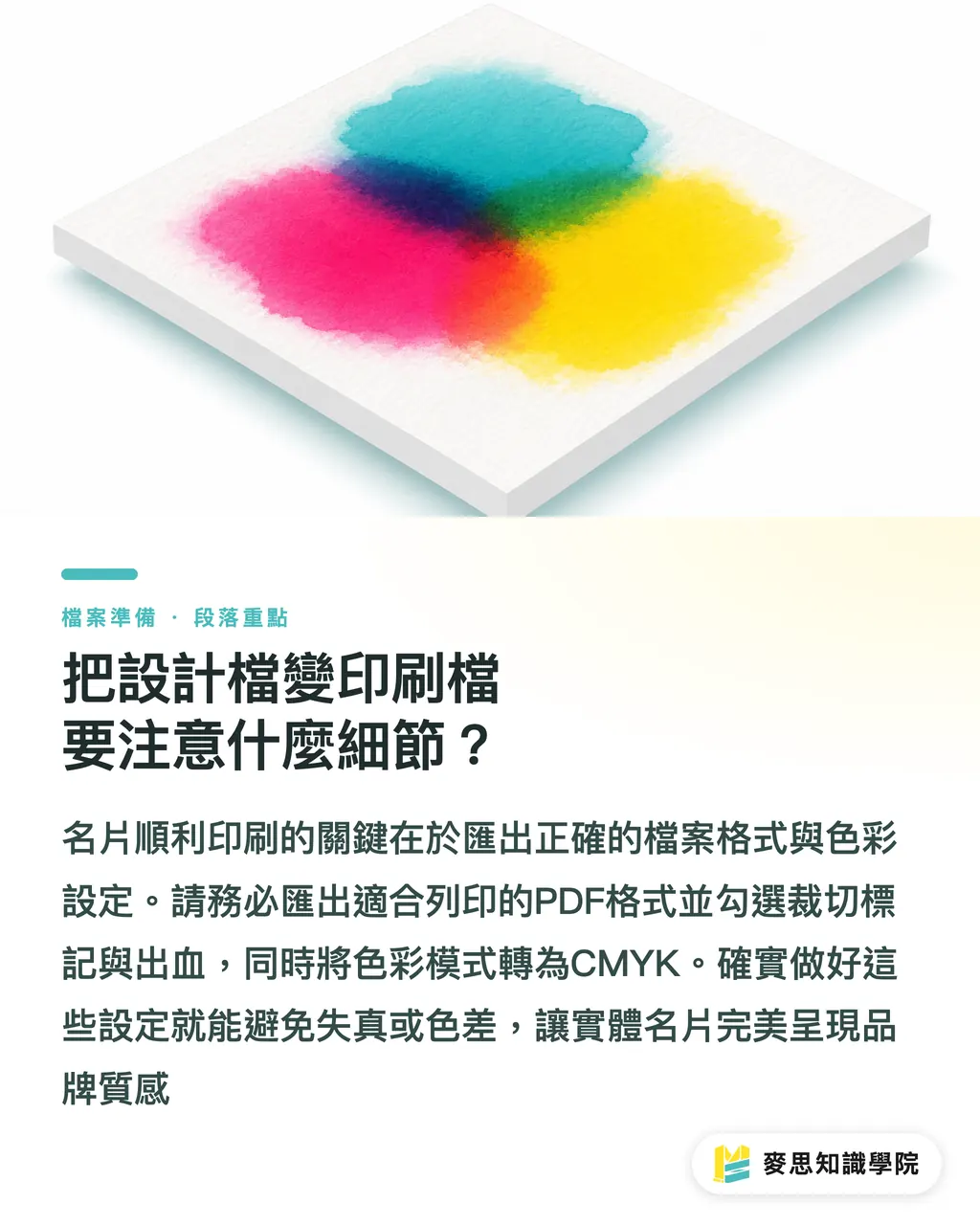
Si la app te permite elegir el modo de color, cambia sin falta de RGB a CMYK
La luz de una pantalla y la tinta sobre el papel funcionan con principios físicos totalmente distintos; los colores fluorescentes o hipersaturados de RGB no se pueden reproducir en papel
La tarjeta de visita es la primera toma de contacto con tu marca: preparar bien el archivo te ahorrará el disgusto y el gasto de tener que reimprimir
Si buscas papeles especiales o acabados como golpe seco o estampación en caliente (stamping), conviene consultar con especialistas en impresión comercial a medida como MINDS
Un técnico revisará tu archivo para asegurarse de que el soporte físico de 90 × 54 mm transmita a la perfección la calidad de tu marca
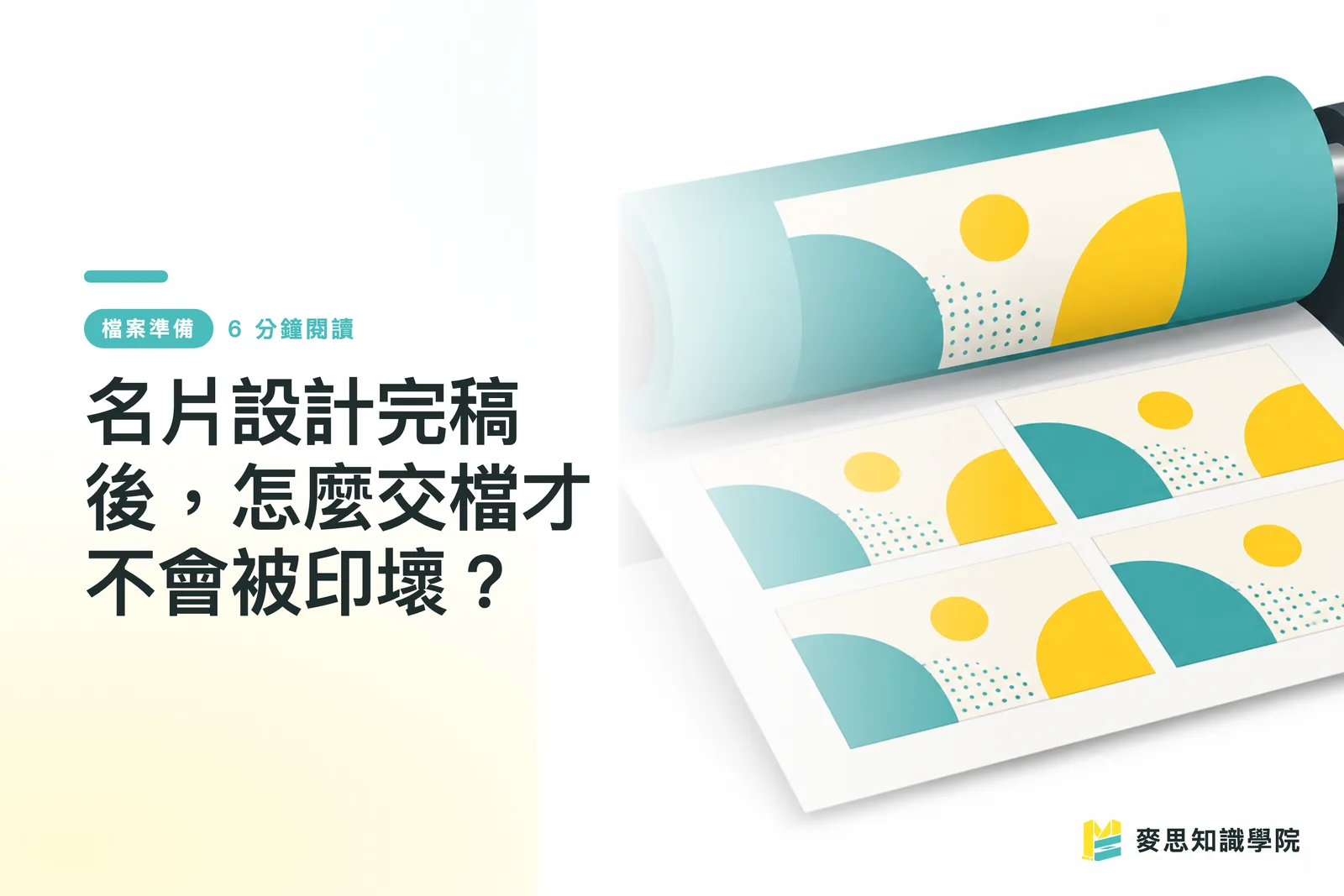
Puntos clave
・Configurar un lienzo a medida con sangrado en los cuatro lados es la única forma correcta de preparar un archivo para imprenta
・Mantén los textos esenciales dentro del margen de seguridad para evitar que queden recortados por el margen de error de la guillotina
・Descarta las imágenes rasterizadas y exporta siempre un PDF de alta resolución con marcas de corte
・Pedir la plantilla estándar a la imprenta para usarla de guía de fondo es la mejor forma de evitar errores desde el inicio
Reflexión final
Por mucho que evolucionen las herramientas digitales, las limitaciones físicas de la impresión en papel siguen estando ahí
Diseñadores y empresarios deberían ver las apps como un lienzo para definir ideas visuales rápidamente, no como una solución mágica que reemplace la preparación técnica de preprensa
Unir la agilidad del diseño digital con las normas de la imprenta tradicional es lo que de verdad ahorra costes de comunicación y reimpresión
FAQ
- ¿Se pueden imprimir directamente las tarjetas de visita hechas en Canva?
- Sí, pero al exportar debes elegir la opción de PDF para impresión y activar las marcas de corte y el sangrado; de lo contrario, la imprenta no podrá cuadrar el corte
- ¿Qué diferencia hay entre RGB y CMYK?
- RGB es el modo de color luz de las pantallas, mientras que CMYK corresponde a las tintas que reflejan la luz sobre el papel. Las tintas no pueden reproducir los tonos fluorescentes de una pantalla, por lo que la conversión siempre produce variaciones de color
- ¿Por qué los textos impresos se ven borrosos o con los bordes dentados?
- Lo más probable es que hayas exportado un archivo de imagen rasterizada comprimido. Si los textos no se guardan como vectores en un PDF, la falta de resolución hará que salgan borrosos
- ¿Se pueden configurar acabados especiales (como la estampación en caliente) en una app?
- La mayoría de las apps no permiten generar el arte técnico en negro puro para acabados. Para estampar en caliente, debes entregar a la imprenta un archivo PDF independiente con los elementos a aplicar en negro al 100 %
Artículos relacionados



El boletín semanal de impresión × IA
El conocimiento práctico de impresión e IA que diseñadores, marcas y empresas pueden usar antes de actuar, en un solo correo, cada semana en tu bandeja de entrada
Herramientas gratis MINDS
Imposition calculator and preflight file check — free prepress tools, right in your browser.
Grupo MINDS
¿Necesita servicios reales de impresión o regalos?
Una vez leído el contenido, el siguiente paso queda en manos de las marcas hermanas del Grupo MINDS: desde impresión de alta calidad hasta pedidos en línea y regalos de temporada