

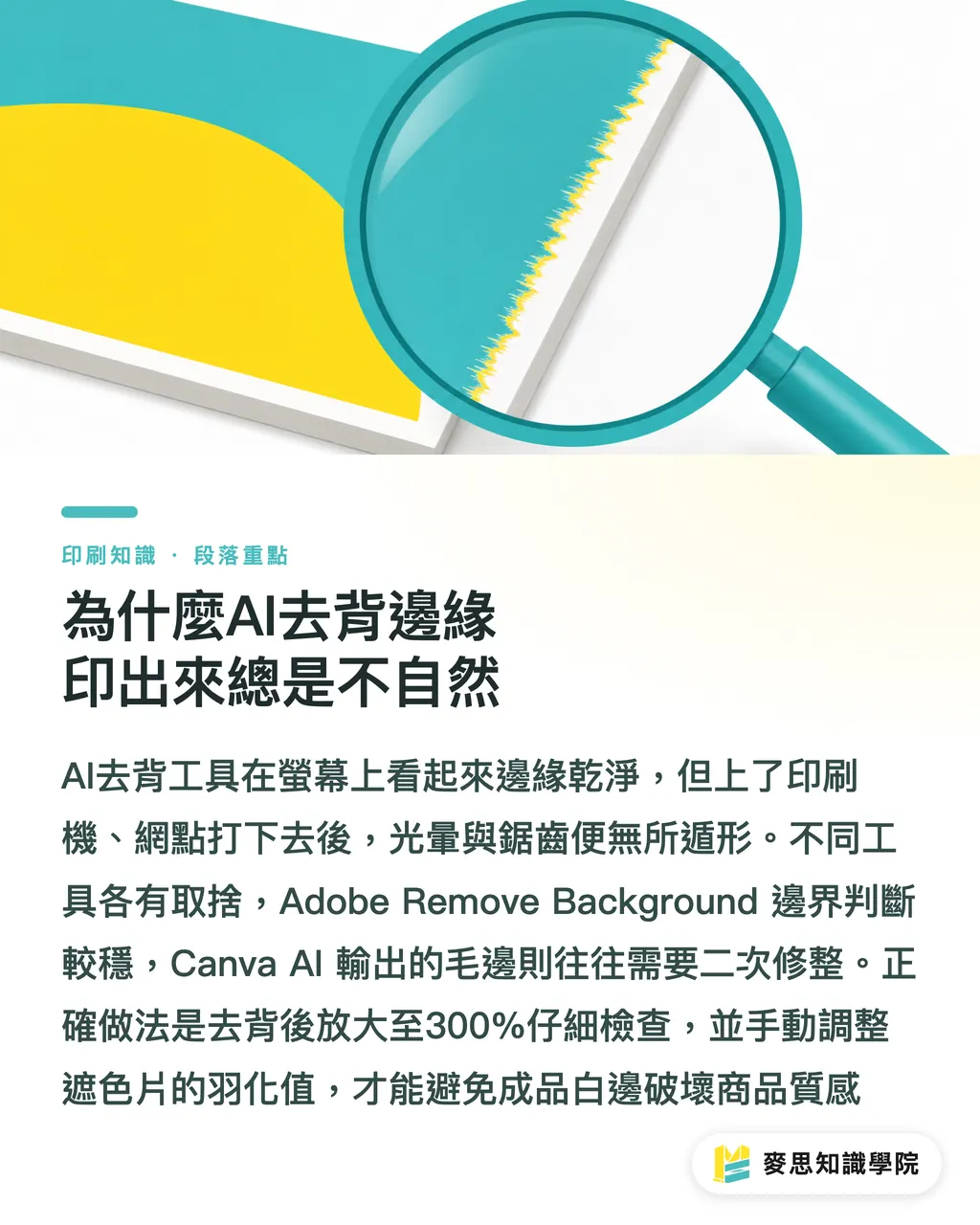
¿Por qué los bordes recortados con IA siempre se ven antinaturales al imprimir?
・Últimamente, mi escritorio se llena de pruebas de impresión de catálogos que los clientes han maquetado ellos mismos con retoque de IA. Lo que más se rechaza son esos extraños halos y dientes de sierra en los bordes de los productos
・La mayoría de los vendedores, buscando rapidez, usan herramientas automáticas para recortar sus fotos. Sin embargo, unos bordes que parecen limpios en la pantalla revelan sus defectos en cuanto se entinta la plancha de impresión y se aplica la trama de puntos
・Comparando las herramientas habituales, Adobe Remove Background es relativamente robusta en la detección de límites, lo que la hace apta para productos de carcasa rígida con bordes definidos
・Remove.bg es la más rápida, pero suele perder detalles al encontrar materiales reflectantes
・Canva AI es útil para redes sociales, pero si el destino es la imprenta, los bordes a menudo necesitan un post-procesamiento para eliminar las imperfecciones
・La forma correcta es ampliar la imagen al 300% después del recorte para revisar los bordes y ajustar manualmente el desvanecimiento con máscaras; de lo contrario, esos bordes blancos arruinarán la calidad percibida del producto en el material impreso
¿Puede la iluminación ambiental generada por IA reemplazar realmente a un estudio?
・Para los pequeños vendedores sin presupuesto para un estudio, está de moda usar Adobe Generative Fill para generar luces ambientales y reflejos en productos sobre fondo blanco
・Se ve impresionante en web, pero debo advertir que las sombras generadas por IA suelen producir colores turbios y sucios en el espacio de color CMYK
・Cuando la IA intenta simular luz ambiental, crea estructuras de píxeles demasiado complejas, lo que causa fácilmente exceso de tinta o dominantes de color al realizar la cuatricromía
・Si es imprescindible mantener esas sombras, asegúrate de aislar la capa en Photoshop, convertirla a negro puro (canal K) y reducir la opacidad
・Solo así las sombras impresas se verán como una escala de grises limpia y brillante, en lugar de una mancha de color rojizo o verdoso
El color se ve preciso en pantalla, ¿por qué sale tan alterado al imprimir?
・Este es un punto de dolor que tengo que explicar a los clientes varias veces al mes
・La mayoría de las herramientas de retoque IA operan en RGB, lo que significa que la viveza del color que generan supera con creces la gama CMYK que las máquinas de impresión pueden reproducir
・Si ajustas el tono del producto con IA y envías el archivo directamente a la imprenta, la desviación de color es prácticamente inevitable
・El flujo correcto de gestión de color es: una vez finalizado el retoque, convertir obligatoriamente al perfil CMYK especificado por la imprenta (como el estándar Japan Color 2001 Coated)
・Tras la conversión, activa la «Advertencia de gama» (Gamut Warning) para revisar si hay zonas de color fuera de rango y corrígelas ajustando la saturación o usando herramientas de selección
・Para colores corporativos o productos con exigencias críticas, recomiendo encarecidamente realizar una prueba de impresión digital antes de la tirada completa
¿Por qué el fondo no es lo suficientemente blanco al imprimir fotos sobre fondo blanco?
・Muchos diseñadores piensan que basta con recortar el producto y colocarlo sobre un lienzo blanco para obtener un catálogo perfecto
・Sin embargo, en la práctica existe el «blanco papel». Diferentes soportes (como estucado o papel offset) tienen un color de base y una capacidad de absorción de tinta totalmente distintos
・Si al procesar las fotos no garantizas que los valores CMYK del fondo sean 0 absoluto, la máquina de impresión aplicará una trama muy fina al imprimir a sangre, haciendo que el fondo parezca sucio o grisáceo
・Otro factor clave es la resolución: para asegurar que los detalles del producto sean nítidos en el catálogo, el umbral mínimo es de 300 dpi
・Para imágenes grandes a doble página, recomiendo incluso subir a 350 dpi; estos son estándares técnicos que la IA no puede controlar automáticamente por ti
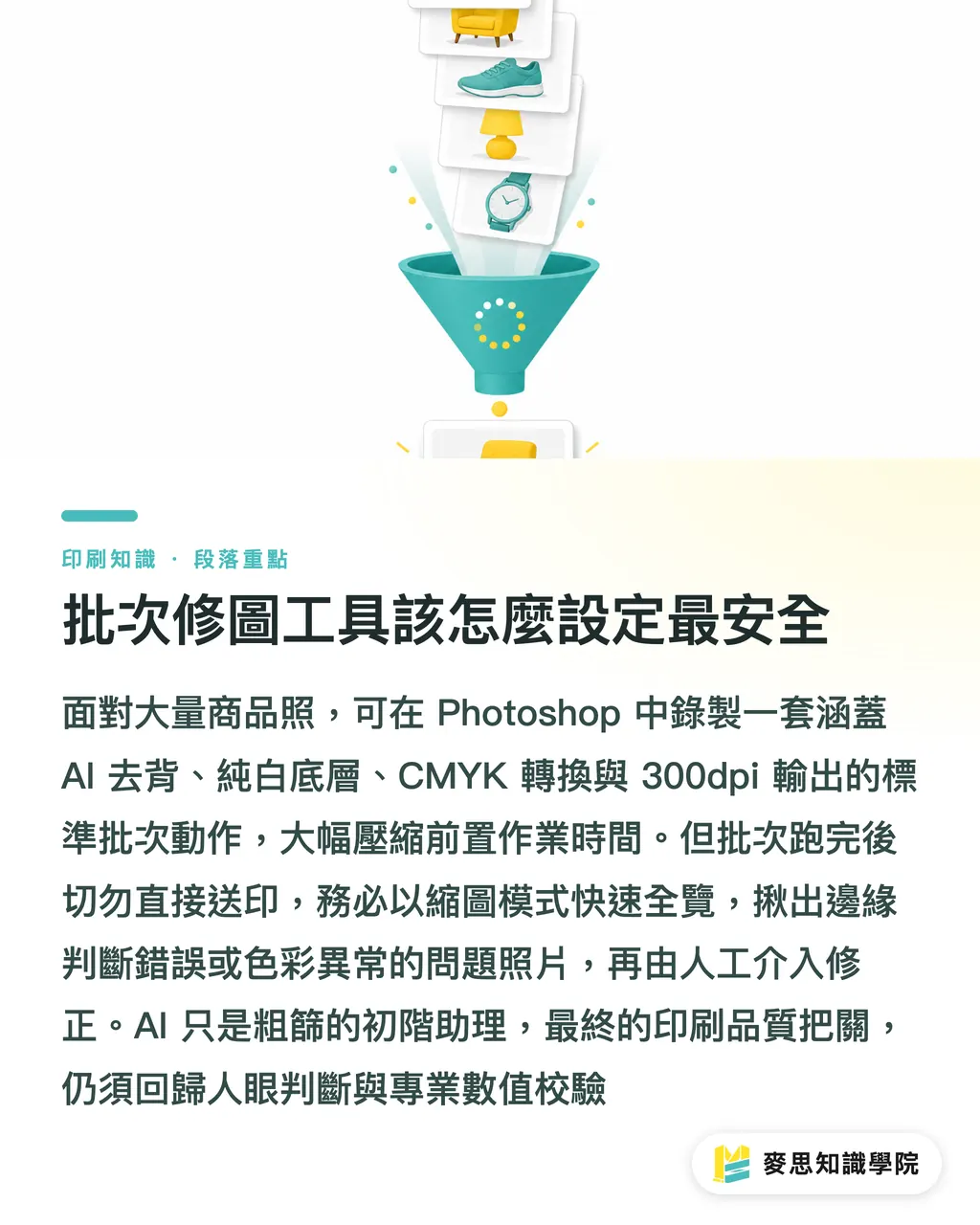
¿Cómo configurar de forma segura las herramientas de retoque por lotes?
・Ante cientos de fotos de productos, editar una por una es inviable en términos de tiempo
・En el último medio año, he sugerido a los clientes usar las «Acciones» de Photoshop combinadas con comandos de IA para el trabajo por lotes
・Puedes grabar una acción estándar que incluya «Seleccionar sujeto, recortar, añadir capa de fondo blanco puro, convertir a CMYK y ajustar tamaño a 300 dpi»
・Pero ten cuidado: no envíes a imprenta directamente después del procesamiento por lotes. Es vital revisar las miniaturas para detectar errores de recorte o colores extraños y corregirlos manualmente
・Considera a la IA como un asistente básico para un filtrado grueso; el control de calidad final debe volver siempre al ojo humano y a la verificación de los valores técnicos de impresión
Resumen de puntos clave
・Las herramientas de recorte por IA suelen dejar imperfecciones en los bordes; amplía al 300% y ajusta el desvanecimiento antes de imprimir
・La luz y sombras generadas por IA causan tramas confusas en cuatricromía; convierte las sombras a negro puro (canal K)
・Tras finalizar el retoque, convierte a CMYK y revisa la advertencia de gama para evitar desviaciones por exceso de color
・Los valores CMYK del fondo deben ser 0 absoluto para evitar que el papel impreso muestre una trama grisácea no deseada
・El procesamiento por lotes resuelve el 70% del trabajo tedioso, pero el tamaño, la resolución y los detalles finales requieren supervisión humana
Reflexión final
・Para las pequeñas marcas, las herramientas de IA han reducido drásticamente la barrera de entrada para producir catálogos exquisitos
・Sin embargo, existe un abismo enorme entre lo que se muestra en pantalla y las propiedades físicas de la impresión real
・Al integrar la IA en tu flujo de trabajo, es mejor posicionarla como un apoyo para acelerar las tareas previas, e invertir el tiempo ahorrado en una gestión de color precisa y en la confirmación de pruebas
・El equipo de preimpresión de Mai si Printing ayuda a diario a los clientes a detectar estos puntos ciegos dejados por la IA. Si dominas las normas correctas de tratamiento de archivos, tú también podrás imprimir catálogos profesionales de alta calidad a un coste razonable
FAQ
- ¿Qué herramienta de recorte por IA es más adecuada para materiales impresos?
- Adobe Remove Background es relativamente precisa con los detalles de los bordes y productos de carcasa rígida, reduciendo la probabilidad de imperfecciones notables al imprimir
- ¿Qué hacer si las luces y sombras generadas por IA se ven sucias al imprimir?
- Las sombras creadas por IA suelen tener mezclas de color en CMYK; es necesario aislar la capa de sombra en Photoshop y convertirla a negro puro (canal K) para garantizar una escala de grises limpia
- ¿Por qué las fotos de producto que se ven vivas en pantalla se ven opacas al imprimir?
- El retoque por IA funciona por defecto en el espacio RGB, cuya gama es mayor que la del CMYK para impresión. Si no se convierte el perfil y se revisa la advertencia de gama antes de enviar a imprenta, la diferencia de color será evidente
- ¿Cuál es el requisito de resolución mínima para fotos de producto destinadas a impresión?
- Independientemente de lo que prometan las herramientas de IA, para una salida física real, la resolución de la imagen nunca debe ser inferior a 300 dpi
Artículos relacionados




El boletín semanal de impresión × IA
El conocimiento práctico de impresión e IA que diseñadores, marcas y empresas pueden usar antes de actuar, en un solo correo, cada semana en tu bandeja de entrada
Herramientas gratis MINDS
AI background removal, brand stamping, and a LINE sticker maker — free design tools, right in your browser, no upload.
Grupo MINDS
¿Necesita servicios reales de impresión o regalos?
Una vez leído el contenido, el siguiente paso queda en manos de las marcas hermanas del Grupo MINDS: desde impresión de alta calidad hasta pedidos en línea y regalos de temporada