
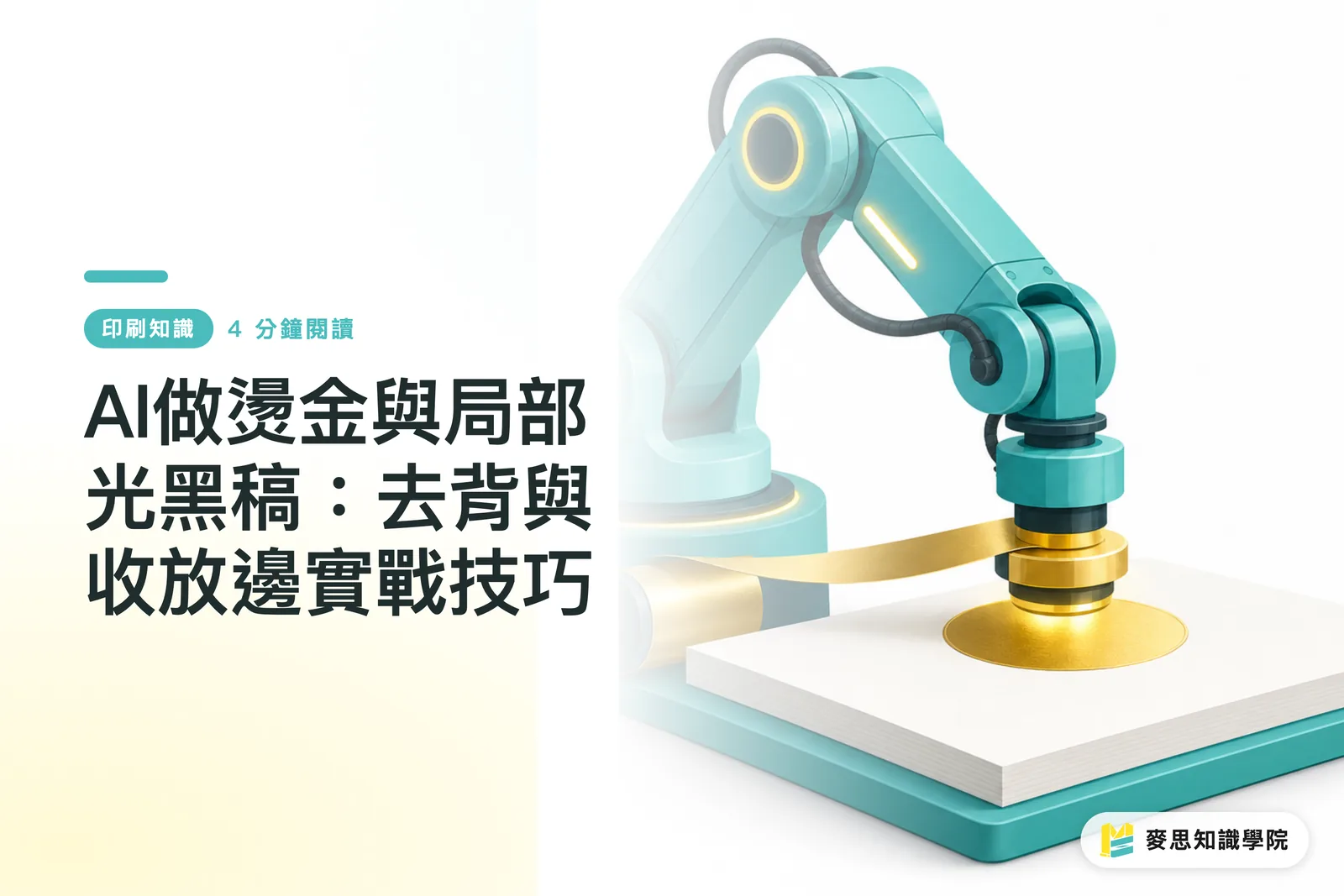
Por qué al usar AI para crear el arte en negro siempre aparecen bordes blancos al imprimir
Las máscaras generadas con recorte de fondo en un clic mediante AI suelen traer bordes semitransparentes con feathering. En máquina, eso se convierte en trama y provoca bordes rotos y blancos indeseados. Para resolverlo, hay que aplicar los criterios de nitidez de borde y Choke/Spread del proceso de tres controles de preimpresión de MINDS (MS, impresión comercial personalizada de gama media-alta)
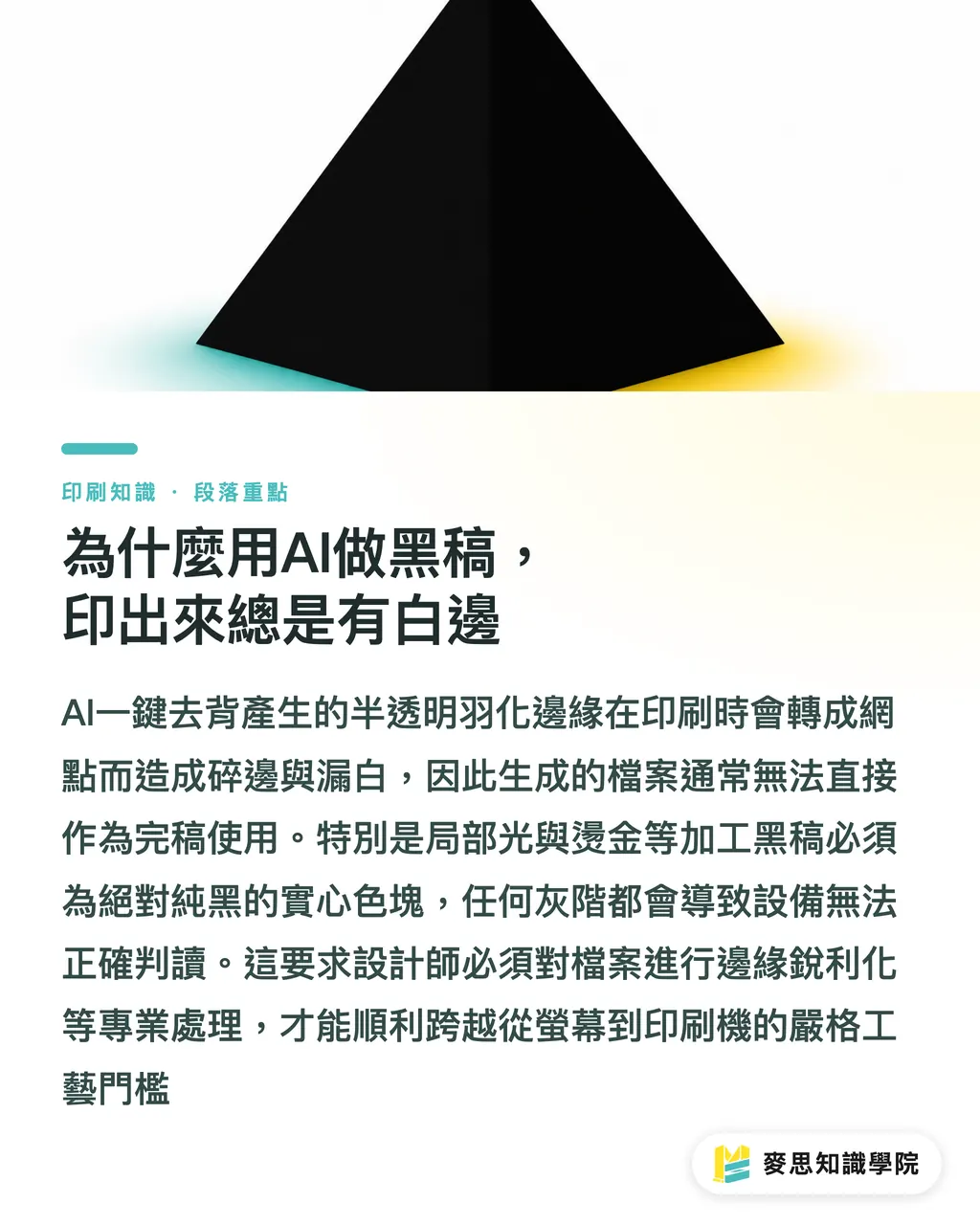
Arte en negro para barniz localizado y stamping (Spot UV / Foil Plate): es la capa especial que le indica a la máquina de acabado “dónde aplicar barniz o estampar”. Debe ser obligatoriamente negro puro absoluto (K100), en masas sólidas o rutas vectoriales cerradas. No puede tener grises ni transparencias, porque el equipo no podrá interpretarlo correctamente
La AI sí es una asistente creativa incansable en las primeras etapas del diseño, pero en la fase de arte final los archivos que genera casi nunca se pueden usar tal cual. Últimamente he visto demasiados diseñadores enviar directamente a imprenta máscaras en blanco y negro sacadas con herramientas online de recorte automático, y el resultado es que el borde del barniz localizado no coincide con la imagen a color. De la pantalla a la prensa hay que cruzar un umbral técnico bastante estricto
Por qué un borde recortado perfecto en pantalla puede hacer fallar la máquina de impresión
La selección de objetos de Photoshop y muchas herramientas online de recorte con AI aplican automáticamente feathering y antialiasing en los bordes para que la composición se vea natural
En pantalla eso es una transición suave, pero en el mundo binario de la impresión, cualquier borde de mapa de bits que esté entre K1 y K99 se convierte por fuerza en trama dentro del software RIP. Por eso muchos trabajos retocados con AI terminan mal al enviarse a imprimir: cuando una plancha de stamping o una capa de barniz localizado se convierte en trama, el borde impreso queda quebrado, como mordido, e incluso puede hacer que equipos de acabado más antiguos se bloqueen al intentar leer información de semitono demasiado compleja
La clave está en eliminar la zona borrosa. Hay que usar el “Umbral (Threshold)” o las herramientas de niveles del software de imagen para binarizar a la fuerza la escala de grises, sacar negro y blanco absolutos, y asegurar que el borde del arte en negro sea una línea sólida, limpia y precisa
Técnica práctica: cómo ajustar con precisión el Choke/Spread
Aunque dejes el borde perfectamente limpio, si el arte en negro y la imagen a color tienen exactamente el mismo tamaño, basta una variación de 0.1 mm por dilatación o desplazamiento del papel durante la impresión para que aparezca un borde blanco desagradable
Ahí toca ajustar la ruta. En stamping, por ejemplo, si el motivo estampado tiene alrededor un fondo oscuro, el arte en negro normalmente debe contraerse hacia adentro (Choke) alrededor de 0.1 a 0.15 mm, para que la lámina de stamping entre apenas en el borde del fondo. Es el margen de seguridad que más suelo usar en preimpresión. En cambio, si el barniz localizado debe cubrir por completo una imagen a color, a veces necesitamos expandir ligeramente el borde (Spread), para asegurar que la capa de barniz tape toda esa zona
Este paso marca el salto del diseño visual a la fabricación impresa. Si lo omites, lo que suele esperarte es el costo de reimprimir todo el tiraje
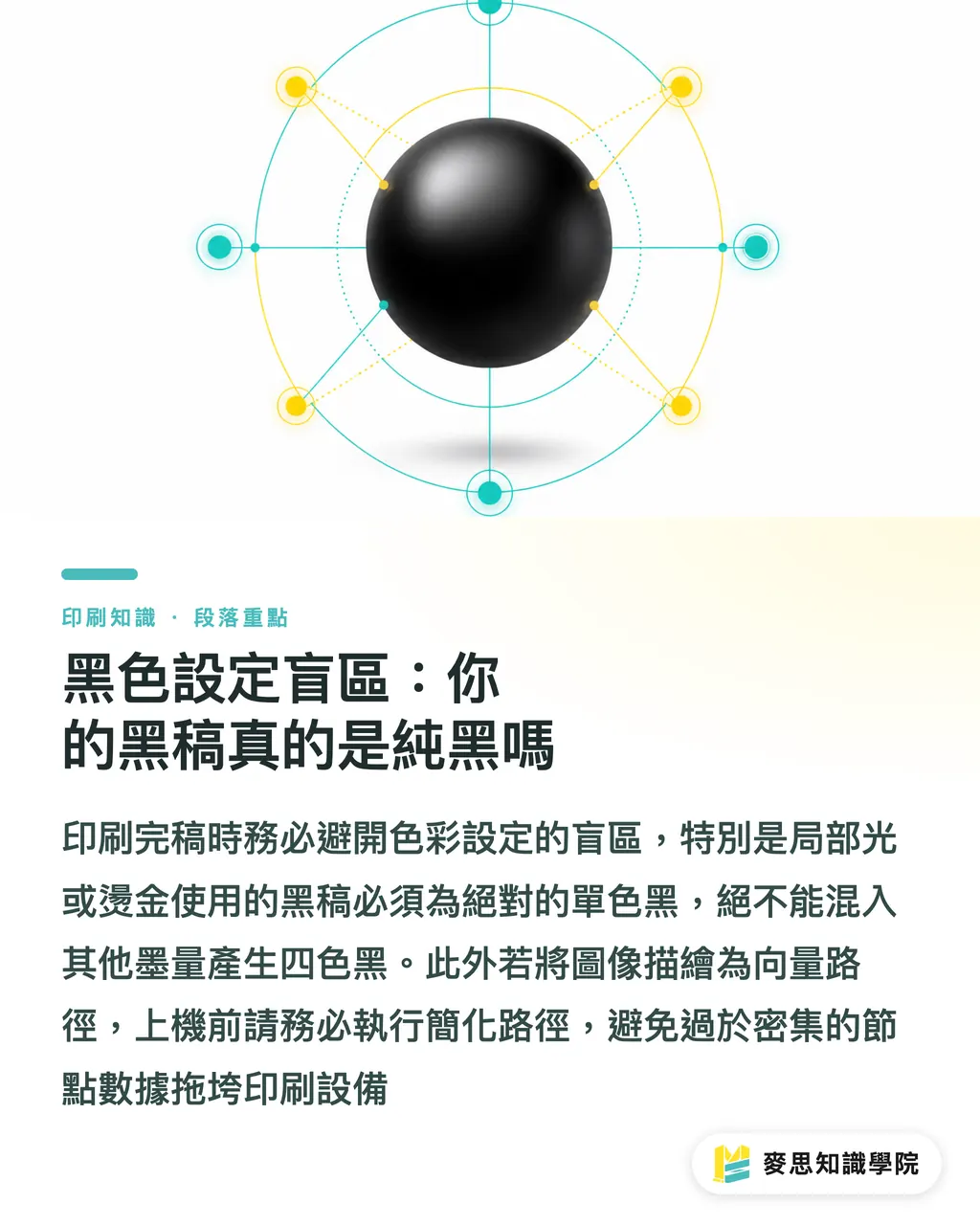
El punto ciego del negro: ¿tu arte en negro es realmente negro puro?
Otro problema que más dolores de cabeza causa en imprenta es cuando el diseñador convierte directamente a CMYK una imagen recortada con AI que venía en modo RGB. Eso genera lo que se conoce como negro enriquecido (Rich Black)
El archivo se ve impecable en pantalla, pero en realidad mezcla tinta CMY. El arte en negro para barniz localizado o stamping debe ser estrictamente K=100, C=M=Y=0. Aquí no hay margen para negociar. Si usas Illustrator para trazar una máscara de mapa de bits generada por AI y convertirla en ruta vectorial, también debes vigilar la cantidad de nodos. Las rutas calculadas por AI suelen venir cargadas de puntos innecesarios. Antes de entrar a máquina, ejecuta siempre “simplificar ruta”, porque un volumen excesivo de datos de nodos también puede saturar el equipo
Si tu equipo se atasca una y otra vez al incorporar este tipo de flujo de arte final con AI, conviene pedir apoyo al equipo consultor de la Academia del conocimiento Mai Strategy. Puede ayudarles a ordenar la lógica de preimpresión y ahorrar un desgaste considerable en pruebas y errores dentro de producción
Resumen clave
・Las máscaras recortadas generadas por AI siempre traen grises con feathering. Antes de imprimir, hay que binarizarlas a la fuerza en negro puro y blanco puro
・El tamaño del arte en negro no puede ser idéntico al de la imagen a color. Debe ajustarse según las características del acabado 0.1 a 0.15 mm de Choke/Spread
・Las capas de stamping y barniz localizado tienen prohibido usar negro enriquecido. Hay que comprobar que el valor sea K100 puro
・Las rutas AI vectorizadas deben simplificarse antes de entrar a máquina, para evitar que demasiados nodos inútiles provoquen fallos en el equipo
Para seguir pensando
Las herramientas de AI bajaron la barrera de entrada al diseño, pero también hicieron más invisibles las trampas de la preparación para imprenta. Segmentar una imagen y generar una máscara toma apenas segundos, pero lo que decide si el producto final tiene calidad suele ser la comprensión final del Choke/Spread y de la conversión a trama. Los profesionales del futuro no necesitarán trazar lentamente con la herramienta pluma, pero sí deberán tener criterio técnico para juzgar si “este archivo puede entrar a máquina”. Ese es el valor artesanal que no se reemplaza
FAQ
- ¿Puedo usar directamente como plancha de stamping una máscara en blanco y negro descargada de una herramienta online de recorte?
- No. Los bordes de esas máscaras suelen tener antialiasing y grises. Si se envían directamente a imprimir, se convierten en trama y dejan bordes rotos. Primero hay que llevarlas a un software de imagen, aumentar el contraste al máximo y definirlas como negro puro K100
- ¿Por qué un arte en negro vectorial generado por AI puede hacer fallar la máquina de impresión?
- Porque las rutas vectoriales trazadas automáticamente por software de AI suelen contener decenas de miles de nodos inútiles. El sistema de cálculo de la máquina no puede procesar un volumen tan grande de datos de ruta, así que antes de enviar a imprimir hay que simplificar los nodos manualmente
- Para el arte en negro de barniz localizado, ¿hay que contraer el borde o expandirlo?
- Depende del objetivo del diseño. Si se quiere cubrir por completo el motivo a color y evitar blancos indeseados, normalmente se aplica una expansión ligera. Si se busca evitar que la capa de barniz sobresalga del borde del motivo, entonces hay que contraerla hacia adentro
Artículos relacionados


El boletín semanal de impresión × IA
El conocimiento práctico de impresión e IA que diseñadores, marcas y empresas pueden usar antes de actuar, en un solo correo, cada semana en tu bandeja de entrada
Herramientas gratis MINDS
AI background removal, brand stamping, and a LINE sticker maker — free design tools, right in your browser, no upload.
Grupo MINDS
¿Necesita servicios reales de impresión o regalos?
Una vez leído el contenido, el siguiente paso queda en manos de las marcas hermanas del Grupo MINDS: desde impresión de alta calidad hasta pedidos en línea y regalos de temporada