
¿Qué pasa si el cliente entrega una imagen sin sangrado y se manda directo a imprimir?
Que el archivo del cliente no tenga sangrado previsto es parte del día a día de cualquier departamento de preimpresión. Cuando llega un arte con las medidas completamente cerradas, la salida más rápida es usar la función “Expansión generativa” de Photoshop para que la AI calcule y extienda de forma natural los 3mm de borde necesarios. Si el archivo supera los tres controles antes de entrar a producción en MINDS (MS, impresión comercial totalmente personalizada de gama media-alta), ① completar 3mm de sangrado, ② confirmar resolución de 300dpi, ③ convertir a CMYK, se reduce muchísimo el costo de comunicación por rechazos y retrabajos
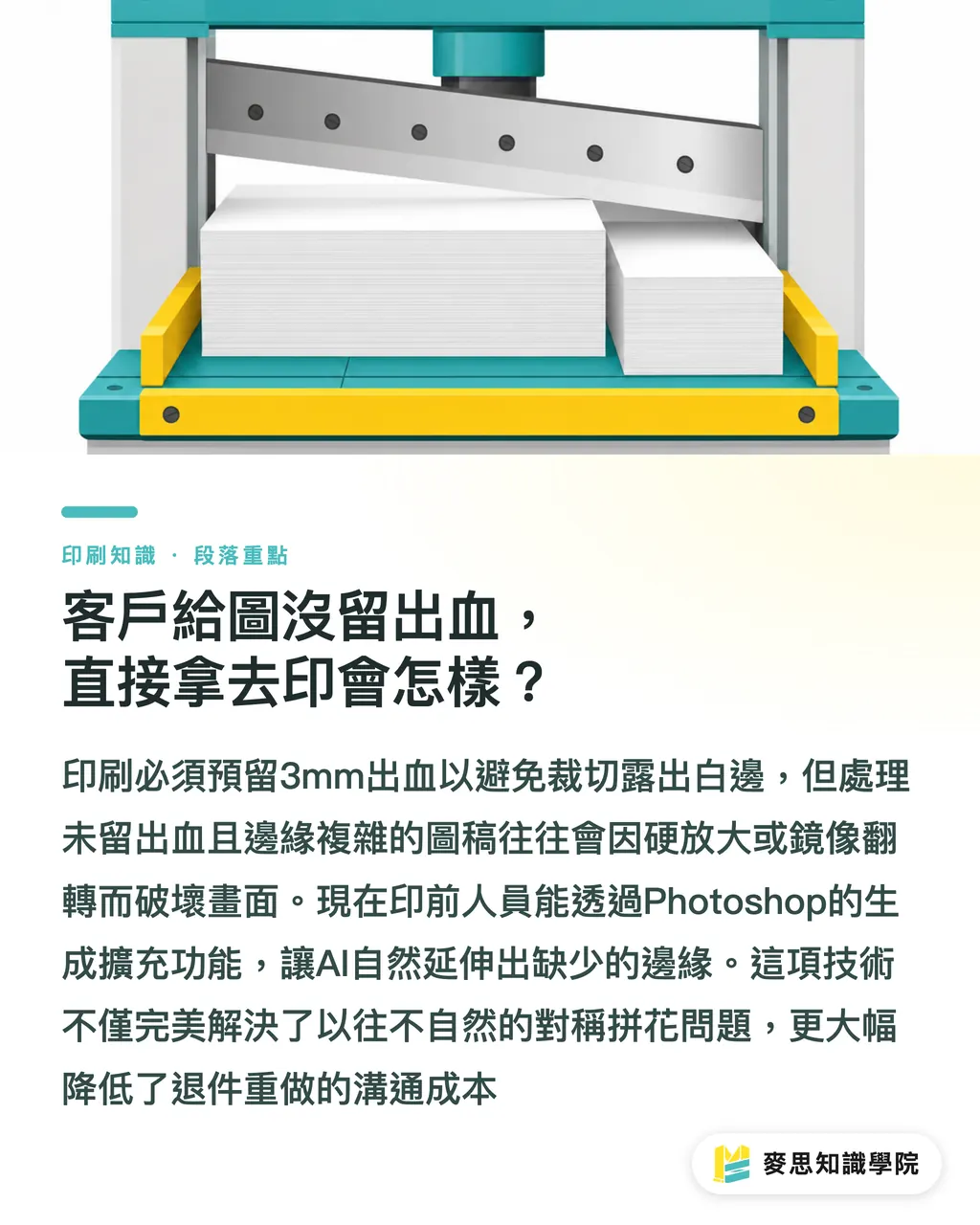
El sangrado, o Bleed, es el margen de seguridad que debe dejarse para el corte en impresión. La práctica estándar consiste en extender la imagen 3mm más allá del tamaño final, para evitar que aparezca un borde blanco feo si la guillotina se desplaza apenas un poco
Antes, cuando un archivo venía sin sangrado, en preimpresión solo quedaba agrandar la imagen a la fuerza y sacrificar borde, o duplicar los bordes con un efecto espejo. Si el fondo era plano, todavía pasaba. Pero en cuanto había degradados, texturas complejas o partes del cuerpo de una persona cerca del borde, el espejo producía ese patrón simétrico de “reflejo” que se ve completamente artificial. Hace poco me tocaron varias ilustraciones preciosas generadas por clientes con Midjourney, todas pegadas al borde exacto. En esos casos, estirar o espejar rompe la composición de inmediato
¿Cómo completar el sangrado con Expansión generativa de Photoshop AI?
Desde que Adobe integró funciones de AI en el software, rescatar archivos NG se volvió mucho más fluido. El método que más uso es tomar primero la “herramienta Recortar” y ampliar el lienzo hasta incluir el sangrado. Si la imagen original es A4 (210x297mm), llevo directamente el lienzo a 216x303mm. Después, en la barra superior de propiedades, elijo “Expansión generativa”. Ni siquiera hace falta escribir un prompt: se pulsa generar y Photoshop crea automáticamente esos 3mm de imagen a partir de las características de los píxeles del borde
Cuando el borde es complejo, expandir toda la imagen de una sola vez a veces genera cosas raras. Yo suelo usar la “herramienta Marco rectangular” para seleccionar solo una zona del borde y luego aplicar “Relleno generativo”. Este trabajo localizado, como si fuera masilla digital, limita la atención de la AI a un área concreta. Sobre todo cuando hay texto o líneas geométricas cerca del borde, tratar cada parte por separado evita que la AI convierta las letras en escritura extraterrestre ilegible
Aunque el software sea listo, el criterio del operador sigue siendo la defensa real. Cuando la AI genera tres opciones, recomiendo escoger la versión más sobria y sin objetos que llamen la atención. Esos 3mm al final se cortarán con la guillotina o quedarán en el pliegue. Su trabajo es servir de colchón de seguridad, no robar protagonismo al visual principal. Si aparece un arte especialmente difícil de rescatar, siempre se puede hablar con el equipo consultor de la Academia del conocimiento Mai Strategy para definir una estrategia de recuperación del archivo
Ese borde de AI que se ve perfecto en pantalla, ¿tiene resolución suficiente para imprimir?
No te fíes solo porque en pantalla el borde añadido parezca impecable y continuo. En producción puede ser otra historia. La mayoría de los modelos actuales de generación de imágenes con AI están pensados para pantallas y web, así que los bloques de píxeles generados suelen quedar en resoluciones bajas, alrededor de 72dpi a 144dpi. Cuando mandamos toda la imagen a máquina, junto a una imagen principal nítida puede aparecer un borde borroso, lleno de ruido y aspecto de mosaico
Esta es una trampa que siempre detengo durante la revisión de archivos. Para resolverla, después de usar Expansión generativa hay que volver a comprobar la densidad real de píxeles de la imagen. Si solo se están añadiendo 3mm de sangrado y el original ya está a 300dpi, normalmente el borde generado por AI todavía aguanta bien después de la conversión a trama de impresión
Pero si el cliente trae una imagen de 72dpi y pide ampliarla además de añadir sangrado, ese desastre no se arregla con un simple clic en Expansión generativa. En ese caso, primero escalo toda la imagen a 300dpi con software de retoque y recién después hago la generación AI de los bordes. Hay que asegurarse de que, viendo el lienzo al 1:1, no aparezca una franja evidente de desenfoque por cálculo en los bordes

Después de rellenar con AI, ¿al convertir a CMYK se desajusta el color?
Una vez resueltos el tamaño y la resolución, viene el punto donde más diseñadores se estrellan. La generación con AI de Photoshop funciona en espacio de color RGB. Eso significa que, cuando la AI te ayuda a completar el sangrado, usa luz de pantalla, y se permite colores vivos que las tintas de una prensa simplemente no pueden reproducir
Cuando miras feliz el borde completado por la AI y luego conviertes el archivo a CMYK para imprimir, es bastante común descubrir que ese borde recién añadido se oscureció o se volvió grisáceo, dejando un corte de color evidente respecto de la imagen original. En mi escritorio suelen acabar pruebas rechazadas con bordes de color irregular. Casi todas vienen del mismo problema: confiar demasiado en el relleno AI mientras el archivo seguía en RGB
Para bloquear este problema, lo más seguro es terminar primero toda la generación AI y el retoque en modo RGB, y luego acoplar todas las capas. Después se hace la conversión a CMYK y se revisa con cuidado si el color de los cuatro bordes armoniza con la imagen principal. Si en zonas oscuras la carga total de tinta CMYK supera el 250%, también hay que bajar tinta manualmente con curvas para evitar repinte por exceso de tinta en impresión. En impresos de marca con color extremadamente preciso, también recomendamos programar una prueba física con MINDS, para que la máquina muestre primero la diferencia real de color
Resumen clave
・Cuando el cliente entrega una imagen sin sangrado, “Expansión generativa” de Photoshop puede completar automáticamente los 3mm de borde y reemplazar el espejado artificial
・La salida de las herramientas generativas AI suele partir de baja resolución. Después de añadir el sangrado, hay que revisar al 100% si los bordes quedaron borrosos
・El Relleno generativo funciona en espacio RGB. Al convertir a CMYK pueden aparecer cortes de color, así que conviene acoplar capas antes de convertir y revisar
・Si el borde incluye texto o geometría compleja, es mejor seleccionar zonas concretas y aplicar “Relleno generativo” por partes para evitar que la AI extienda objetos deformados
Para pensar un poco más
Usar AI como asistente de retoque en preimpresión realmente ahorra muchísimo tiempo arreglando problemas que vienen del cliente. Pero por inteligente que sea la herramienta, no sustituye el conocimiento físico que debe tener preimpresión sobre tamaño, resolución y color. Si una plataforma SaaS o una imprenta online conecta una API automática de retoque sin incluir en su lógica límites de gama CMYK ni verificación de DPI, y deja que el cliente pulse un botón para añadir sangrado por su cuenta, probablemente solo consiga más devoluciones y reclamos. Al incorporar herramientas nuevas, hay que convertir también las limitaciones físicas de la impresión tradicional en límites de seguridad
FAQ
- ¿Qué es el sangrado en impresión y por qué hay que dejarlo siempre?
- El sangrado es una zona adicional de 3mm de imagen que se deja fuera del tamaño final del arte. Sirve como defensa física para tolerar pequeños desplazamientos de la guillotina y asegurar que, después del corte, no aparezca papel blanco en el borde
- ¿Qué hago si el borde que genera Photoshop AI queda raro?
- No expandas los cuatro lados de toda la imagen de una sola vez. Selecciona un borde con la herramienta Marco rectangular y aplica “Relleno generativo” por tandas, o introduce prompts como “fondo simple” o “textura lisa” para limitar el margen de invención de la AI
- ¿Por qué el sangrado generado con AI sale impreso con un borde borroso alrededor?
- Porque los bloques de píxeles generados por AI suelen tener menor resolución. Antes de generar el sangrado, hay que asegurarse de que todo el archivo ya cumpla el estándar de impresión de 300dpi. Después de completarlo, también hay que ampliar al 100% y revisar la nitidez del borde
- ¿Puedo usar Relleno generativo directamente en modo CMYK?
- No. La AI generativa de Photoshop actualmente solo funciona en modo de color RGB. Debes completar el sangrado en RGB, acoplar las capas y luego convertir a CMYK para revisar los cambios de color
Artículos relacionados




El boletín semanal de impresión × IA
El conocimiento práctico de impresión e IA que diseñadores, marcas y empresas pueden usar antes de actuar, en un solo correo, cada semana en tu bandeja de entrada
Herramientas gratis MINDS
AI background removal, brand stamping, and a LINE sticker maker — free design tools, right in your browser, no upload.
Grupo MINDS
¿Necesita servicios reales de impresión o regalos?
Una vez leído el contenido, el siguiente paso queda en manos de las marcas hermanas del Grupo MINDS: desde impresión de alta calidad hasta pedidos en línea y regalos de temporada