
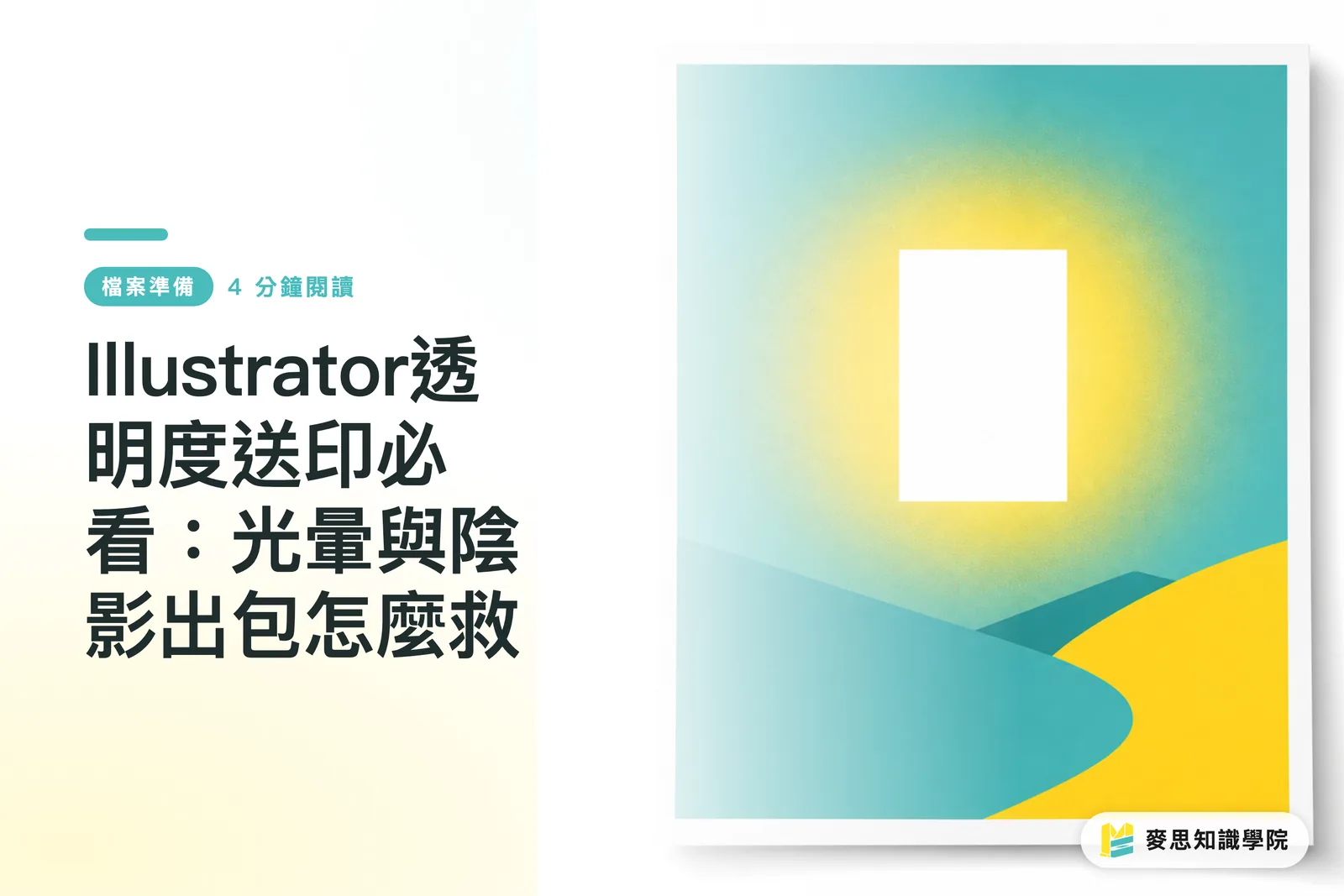
Γιατί οι τέλειες σκιές στην οθόνη μετατρέπονται σε άκομψα λευκά πλαίσια κατά την εκτύπωση;
Αυτό είναι το πιο συχνό πρόβλημα που βλέπω εδώ και πάνω από δέκα χρόνια στο τυπογραφείο. Τα εφέ φωτοστέφανης (Glow), οι σκιές (Drop Shadow) και το σβήσιμο (Feather) που σχεδιάζουν οι σχεδιαστές με τόση επιμέλεια στο λογισμικό, συχνά μετατρέπονται σε ένα λευκό ορθογώνιο με πριονωτά άκρα κατά την εκτύπωση
Η ρίζα του προβλήματος έγκειται στο γεγονός ότι τα όρια της φυσικής των εκτυπωτικών μηχανών δεν μπορούν να κατανοήσουν άμεσα τη «διαφάνεια». Οι μηχανές μπορούν να εκτυπώσουν μόνο πραγματικές κουκκίδες μελανιού. Όταν ένα αρχείο με εφέ διαφάνειας εισέρχεται στον RIP (Raster Image Processor) του τυπογραφείου, αν ο εξοπλισμός ή το λογισμικό είναι παλιά ή οι ρυθμίσεις παρουσιάζουν συγκρούσεις, το σύστημα δεν μπορεί να υπολογίσει σωστά την επικάλυψη μεταξύ του χρώματος βάσης και του διαφανούς επιπέδου, αναγκάζοντάς το να γεμίσει τις διαφανείς περιοχές με λευκό φόντο
Αυτό είναι αντίστοιχο με πολλές φωτογραφίες προϊόντων που οι πελάτες αφαιρούν το φόντο με εργαλεία AI και στέλνουν για εκτύπωση. Εάν οι ημιδιαφανείς άκρες δεν έχουν υποστεί σωστή επεξεργασία, το αποτέλεσμα είναι ένα αφύσικο λευκό περίγραμμα. Μόνο αυτού του είδους οι απορρίψεις αρχείων αποτελούν σχεδόν το 90% της εργασίας προ-εκτύπωσης
Πώς λειτουργεί τελικά η ισοπέδωση διαφάνειας (Transparency Flattening) στο Illustrator;
Για να ξεπεραστεί το εμπόδιο όπου η μηχανή δεν καταλαβαίνει τη διαφάνεια, το σχεδιαστικό λογισμικό πρέπει να μεταφράσει τις διαφανείς περιοχές σε μη διαφανή μπλοκ χρωμάτων. Αυτή η διαδικασία, όπου τα επικαλυπτόμενα επίπεδα τεμαχίζονται, τα χρώματα των τομών επαναϋπολογίζονται και μετατρέπονται σε ένα ενιαίο επίπεδο, ονομάζεται «ισοπέδωση διαφάνειας» (Transparency Flattening)
Όταν εξάγετε ένα PDF από το Illustrator, η επιλογή της έκδοσης συμβατότητας καθορίζει άμεσα τον χρόνο και τον τρόπο της ισοπέδωσης
Εάν επιλέξετε «Acrobat 4 (PDF:
・1
・3)», το λογισμικό θα αναγκαστεί τη στιγμή της εξαγωγής να μετατρέψει όλη τη διαφάνεια σε συμπαγή διανυσματικά (vector) ή bitmap, κάνοντας τη δομή του αρχείου πιο περίπλοκη, αλλά διασφαλίζοντας ότι ακόμη και τα πιο παραδοσιακά τυπογραφεία θα μπορούν να το αναγνώσουν
Εάν επιλέξετε «Acrobat 5 (PDF:
・1
・4)» ή μεταγενέστερη έκδοση, το αρχείο θα διατηρήσει την αρχική διαφάνεια, μεταθέτοντας το βαρύ έργο της ισοπέδωσης στους RIP servers του τυπογραφείου για υπολογισμό
Πρέπει να κάνετε την ισοπέδωση μόνοι σας πριν την εκτύπωση ή να το αφήσετε στο τυπογραφείο;
Συνήθως συνιστώ έντονα στους σχεδιαστές να διατηρούν τον έλεγχο στα χέρια τους, ειδικά όταν το layout σας συνδυάζει πολύπλοκα διανυσματικά και bitmap αρχεία
Στην πράξη, εάν ο εξοπλισμός του τυπογραφείου δεν είναι σύγχρονος, η ανάθεση της επεξεργασίας της αρχικής διαφάνειας σε αυτούς είναι συχνά η αρχή της αποτυχίας. Μπορείτε να χρησιμοποιήσετε το ενσωματωμένο «Παράθυρο→Προεπισκόπηση Ισοπέδωσης Διαφάνειας» (Window→Transparency Flattening Preview) στο Illustrator για να ελέγξετε εκ των προτέρων ποιες περιοχές θα μετατραπούν σε bitmap, εντοπίζοντας έτσι πιθανούς κινδύνους
Εάν το αρχείο σας εξήχθη σε PDF από το Canva ή το Figma και στη συνέχεια εισήχθη στο Illustrator, αυτά τα online εργαλεία συχνά φέρουν μη πρότυπες ρυθμίσεις επικάλυψης (overprint). Προτείνεται να επιλέξετε τα πάντα και να εκτελέσετε «Αντικείμενο→Ισοπέδωση Διαφάνειας» (Object→Flatten Transparency)
Αρκούν αυτά τα πέντε δευτερόλεπτα για να ελαχιστοποιήσετε τις μεταβλητές, γλιτώνοντάς σας από σημαντικά έξοδα επικοινωνίας και επανακτύπωσης που ακολουθούν
Ποιες είναι οι σωστές ρυθμίσεις εξαγωγής για την αποφυγή σπασμένων διαβαθμίσεων και πριονωτών άκρων;
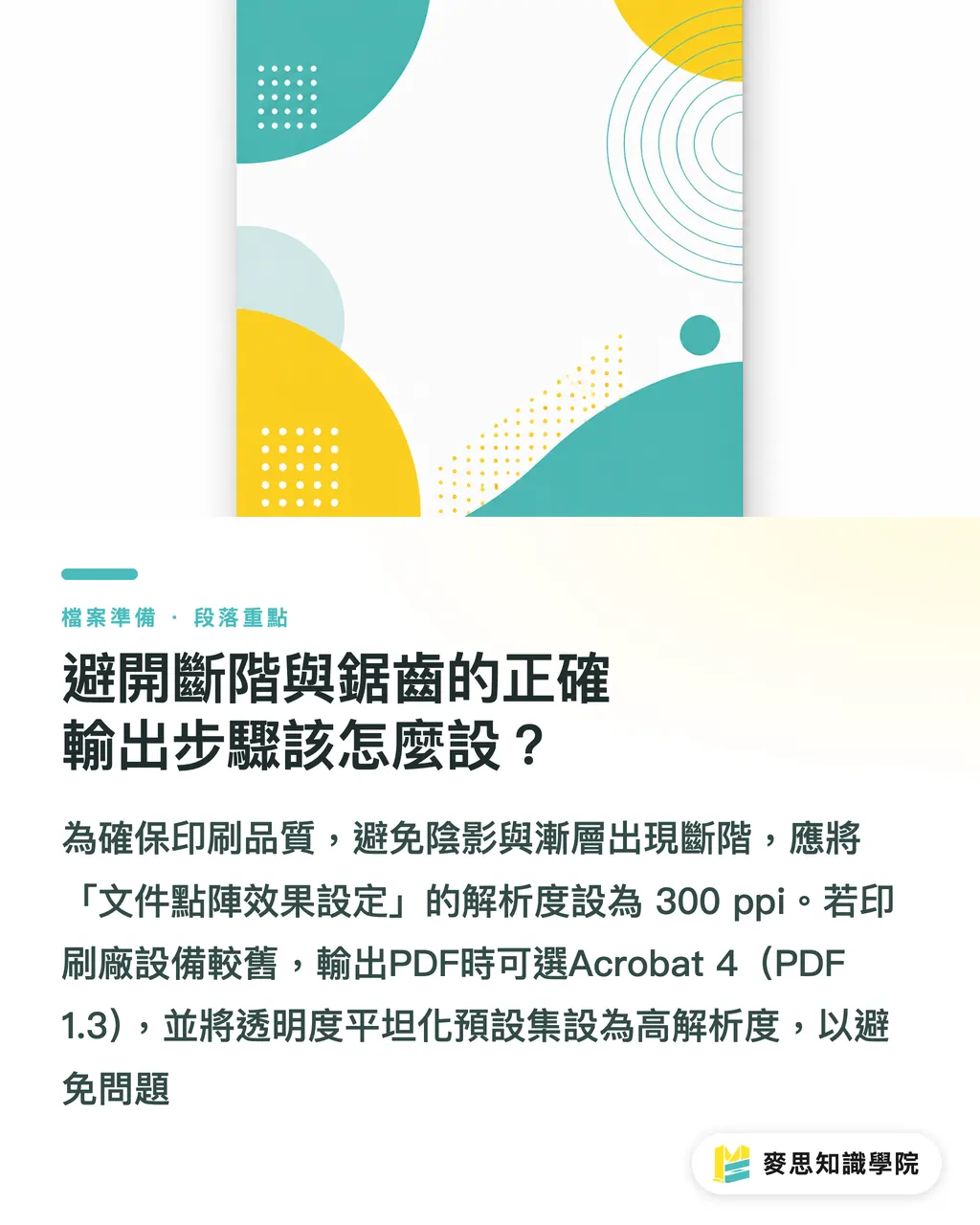
Για να αποφύγετε τη μετατροπή των σκιών σε ψηφιδωτά (pixelation) ή σπασμένες διαβαθμίσεις κατά την εκτύπωση, το πρώτο βήμα είναι να πάτε στο «Εφέ→Ρυθμίσεις Εφέ Bitmap Εγγράφου» (Effect→Document Raster Effects Settings) και να ανεβάσετε την ανάλυση στα 300 ppi
Αυτή είναι η κορυφαία παγίδα που περιλαμβάνω στη λίστα ελέγχου προ-εκτύπωσης, καθώς οι προεπιλεγμένες 72 ppi του λογισμικού δίνουν σίγουρα ένα τραγικό αποτέλεσμα στις άκρες
Κατά την εξαγωγή σε PDF, εάν γνωρίζετε ότι ο εξοπλισμός του τυπογραφείου είναι παλιός, επιλέξτε το Acrobat 4 (PDF:
・1
・3) και στις «Ρυθμίσεις» του μενού «Για προχωρημένους» (Advanced), ρυθμίστε το «Προεπιλεγμένο Σετ Ισοπέδωσης Διαφάνειας» (Transparency Flattening Preset) σε υψηλή ανάλυση
Εάν συνεργάζεστε με ένα εκσυγχρονισμένο τυπογραφείο, μπορείτε να επιλέξετε Acrobat 5 ή νεότερο και να επιβεβαιώσετε την υποστήριξη του RIP τους, διατηρώντας το αρχείο ελαφρύ και διευκολύνοντας την εργασία του προσωπικού προ-εκτύπωσης για την τελική σελιδοποίηση
Σημαντικές σημειώσεις
・Τα λευκά πλαίσια στις διαφανείς επιφάνειες οφείλονται στο ότι η εκτυπωτική μηχανή δεν αναγνωρίζει τη διαφάνεια και πρέπει να μετατραπούν σε μη διαφανή χρώματα μέσω ισοπέδωσης
・PDF:
・1.3 επιβάλλει την ισοπέδωση κατά την εξαγωγή, ενώ το PDF
・1.4 και άνω διατηρεί τη διαφάνεια για την επεξεργασία από το RIP του τυπογραφείου
・Όταν το αρχείο συνδυάζει πολύπλοκα διανυσματικά και bitmap, χρησιμοποιήστε οπωσδήποτε την «Προεπισκόπηση Ισοπέδωσης Διαφάνειας» για να εντοπίσετε κινδύνους bitmap
・Πριν την εξαγωγή, ελέγξτε αν οι «Ρυθμίσεις Εφέ Bitmap Εγγράφου» είναι στα 300 ppi, για να αποφύγετε πριονωτές άκρες χαμηλής ανάλυσης στις σκιές και τις φωτοστέφανες
Επιπλέον προβληματισμοί
Από τις πρόσφατες επαφές με πελάτες, όλο και περισσότεροι χρήστες χωρίς εξειδικευμένες γνώσεις βασίζονται στο Canva ή σε εργαλεία δημιουργίας AI, χωρίς να είναι εξοικειωμένοι με τους φυσικούς περιορισμούς της μετατροπής από RGB (οθόνη) σε πραγματική εκτύπωση. Αυτό δημιουργεί ένα τεράστιο χάσμα μεταξύ των πλατφορμών SaaS και του παραδοσιακού κλάδου εκτύπωσης
Για το τυπογραφείο, η καθιέρωση αυστηρών αυτοματοποιημένων ελέγχων προ-εκτύπωσης και η επιστροφή επικίνδυνων αρχείων χωρίς ισοπέδωση είναι ο πιο αποτελεσματικός τρόπος ελέγχου του ποσοστού αστοχίας. Για τον σχεδιαστή, η κατανόηση της αρχής της ισοπέδωσης και η ενσωμάτωσή της στο πρότυπο SOP αποτελεί τη μόνη λύση για τη διασφάλιση της ποιότητας του τελικού προϊόντος
Συχνές Ερωτήσεις
- Γιατί οι σκιές με διαβάθμιση που εκτυπώνω εμφανίζουν σπασίματα (banding);
- Αυτό συμβαίνει συνήθως επειδή η ρύθμιση εφέ bitmap εγγράφου έχει παραμείνει στα προεπιλεγμένα 72 ppi. Ενδέχεται επίσης να επιλέχθηκε χαμηλή ανάλυση στο προεπιλεγμένο σετ ισοπέδωσης. Πρέπει να αυξήσετε την τιμή πριν από την αποθήκευση για να διατηρήσετε την ομαλή μετάβαση των χρωμάτων
- Χρειάζεται ισοπέδωση και το εφέ «Feather» (Σβήσιμο) στο Illustrator;
- Ναι, το εφέ Feather είναι ουσιαστικά μια μείωση της διαφάνειας στις άκρες. Οποιοδήποτε αρχείο περιλαμβάνει διαφάνεια πρέπει να περάσει από διαδικασία ισοπέδωσης πριν σταλεί στο RIP μιας παραδοσιακής εκτυπωτικής μηχανής
- Μπορώ να στείλω απευθείας για εκτύπωση το PDF που κατέβασα από το Canva;
- Τα PDF που εξάγονται από το Canva περιέχουν συχνά απρόβλεπτες επικαλύψεις διαφάνειας. Συνιστώ έντονα να εισάγετε το αρχείο στο Illustrator για χειροκίνητο έλεγχο ισοπέδωσης, ώστε να αποφύγετε απροσδόκητα λευκά πλαίσια ή κενά σημεία κατά την εκτύπωση
Σχετικά άρθρα
- Τυπογραφία στην εκτύπωση: Από το μέγεθος και το διάστιχο μέχρι τα «αρνητικά» (knockout) κείμενα, αποφύγετε τις παγίδες ανάμεσα στην οθόνη και το τελικό προϊόν
- Τι συμβαίνει με τα λάθη στο Overprint και το Knockout; Η λογική της κάλυψης χρωμάτων που πρέπει να γνωρίζετε πριν από την εκτύπωση
- Στείλατε το αρχείο για εκτύπωση χωρίς ενσωμάτωση γραμματοσειρών; Ένας έμπειρος σύμβουλος εκτυπώσεων σας δείχνει πώς να αποφύγετε τον «νούμερο ένα εχθρό» της απόρριψης αρχείων