

Επισκόπηση
Ας δώσουμε το συμπέρασμα πρώτα: το κλειδί για την εκτύπωση αφίσας AI δεν είναι η απόδοση της εικόνας, αλλά τρία κρίσιμα βήματα που ακολουθούν: μετατροπή χρώματος, βελτίωση ανάλυσης και επανασύνδεση αρχείου
Τα Midjourney και DALL-E παράγουν RGB εικόνες ράστερ για οθόνη, ενώ η εκτύπωση απαιτεί CMYK, επαρκή ανάλυση και ελεγχόμενα αρχεία με περιθώρια αποκοπής. Αυτό το κενό είναι που κάνει τους περισσότερους ανθρώπους να κάνουν λάθη
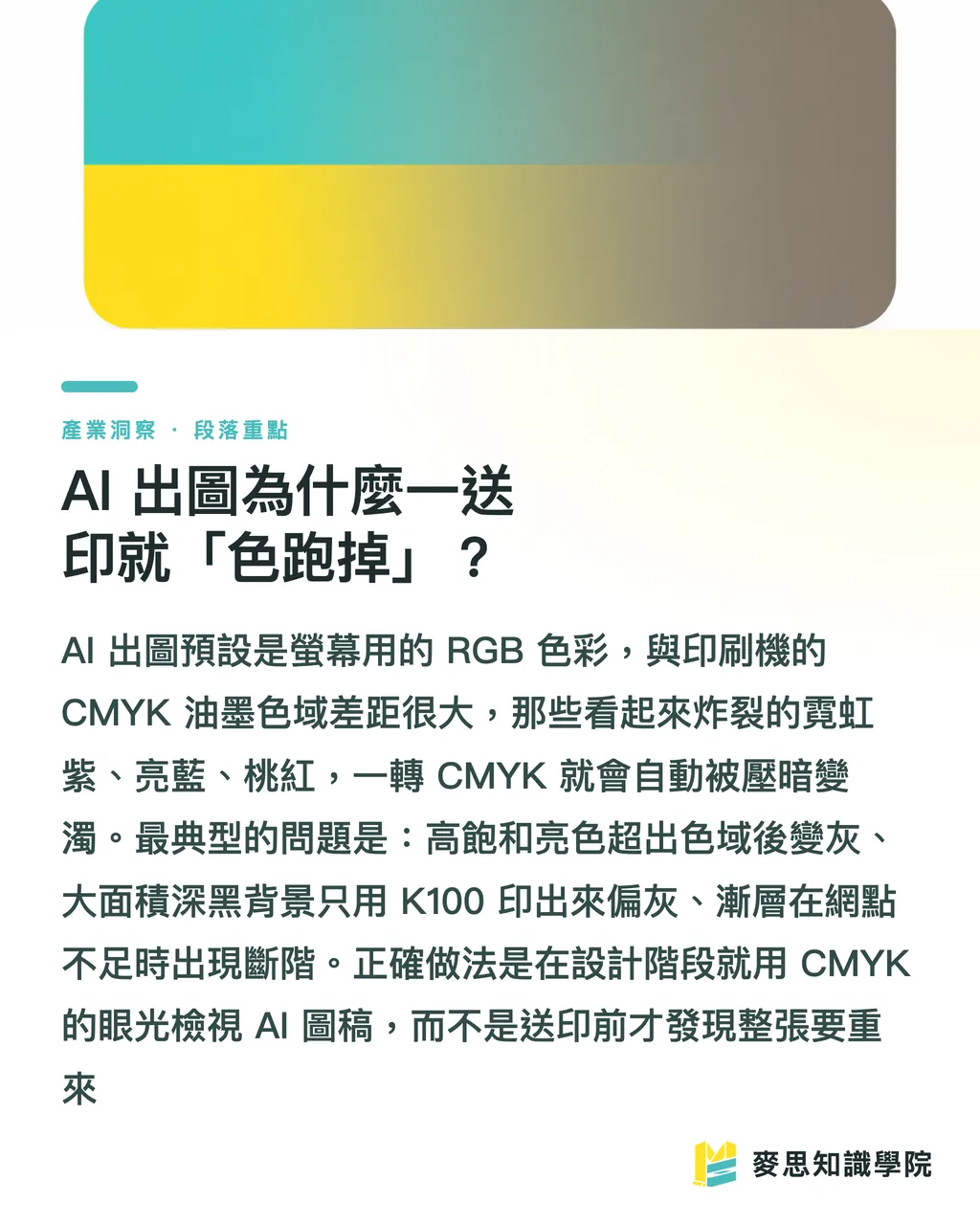
Γιατί αλλάζουν τα χρώματα όταν στέλνεται η εικόνα AI προς εκτύπωση;
Η πιο συνηθισμένη παράπονο είναι: «Τα χρώματα φαίνονταν πολύ ζωντανά στην οθόνη, αλλά η εκτύπωση είναι θαμπή και ανοιχτή»
Ο λόγος είναι απλός: Midjourney και DALL-E παράγουν προεπιλεγμένα εικόνες RGB σε sRGB, ενώ οι εκτυπωτές χρησιμοποιούν CMYK τετράχρωμο έγχυσμα μελάνης
Το RGB είναι μείξη φωτός με πολύ μεγαλύτερη χρωματική γκάμα από το μελάνι, ειδικά για λαμπερά χρώματα όπως το ηλεκτρικό μπλε, ωκεανιό πράσινο και ροζ που το CMYK απλώς δεν μπορεί να αποδώσει
Στα πρόσφατα projects AI αφίσας που έχω χειριστεί, τα περισσότερο προβληματικά είναι αυτά με cyberpunk neon aesthetic - τα λαμπερά μωβ και μπλε που φαίνονται πολύ όμορφα στην οθόνη χαμηλώνουν αισθητά όταν μετατρέπονται σε CMYK
Ορισμένες συγκεκριμένες περιστάσεις όπου τα χρώματα αλλάζουν:
・ Τα ζωντανά RGB χρώματα υψηλής κορεσμού υπερβαίνουν την χρωματική γκάμα CMYK και εξ ανάγκης σκοτεινιάζουν και θολώνουν κατά την μετατροπή
・ Τα μεγάλα βαθιά μαύρα υπόβαθρα που χρησιμοποιούν μόνο K100 εμφανίζονται γκριζόχρωμα στη εκτύπωση - απαιτείται ένα «πολύχρωμο μαύρο» (π.χ. C40 M30 Y30 K100) για αρκετή πυκνότητα
・ Οι διαβαθμίσεις που φαίνονται λείες στην οθόνη μπορεί να εμφανίσουν ορατές λωρίδες (banding) κατά την εκτύπωση εάν δεν υπάρχουν αρκετά σημεία ράστερ
Έτσι η σωστή διαδικασία είναι: δείτε την εικόνα AI μέσα από το φακό CMYK κατά το στάδιο του σχεδιασμού, μην περιμένετε μέχρι τελικά να ανακαλύψετε ότι πρέπει να ξανακάνετε τα πάντα ακριβώς πριν την εκτύπωση
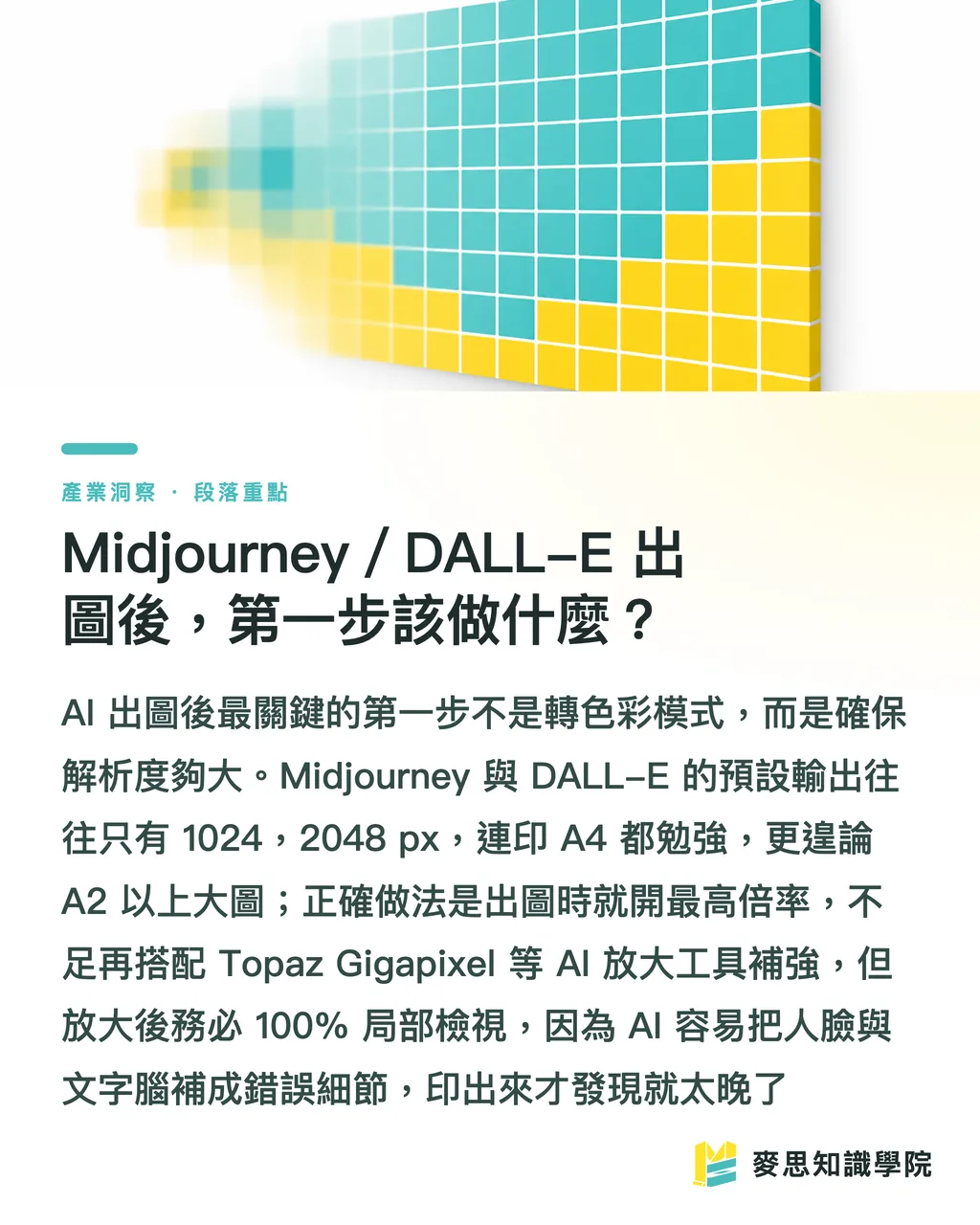
Τι πρέπει να κάνετε πρώτα μετά την απόδοση εικόνας από Midjourney/DALL-E;
Δεν βιάζεστε να μετατρέψετε σε CMYK - πρώτα «σώστε την εικόνα στο σωστό μέγεθος»
Το σκληρότερο πρόβλημα των εικόνων AI είναι η ανάλυση
Το βασικό όριο για εκτύπωση είναι 300 DPI, δηλαδή μια αφίσα A2 (420 × 594 mm) χρειάζεται περίπου 4960 × 7016 px
Όμως το Midjourney εξ ορισμού παράγει εικόνες με τη μεγαλύτερη διάσταση μεταξύ 1024 και 2048 px, και το DALL-E συνήθως 1024 × 1792 - αυτό το μέγεθος δυσκολεύεται ακόμα και για A4, και σχεδόν αδύνατο για μεγάλες αφίσες A2 ή A1
Πρακτικά βήματα για ενίσχυση:
・ Χρησιμοποιήστε τη μέγιστη κλίμακα του εργαλείου κατά την απόδοση (Upscale του Midjourney με παραμέτρους επανασχεδίασης) για να αυξήσετε την αρχική ανάλυση
・ Για περαιτέρω ενίσχυση, χρησιμοποιήστε εργαλεία μεγέθυνσης AI (όπως Topaz Gigapixel, Magnific) - αυτά «δημιουργούν ξανά λεπτομέρειες» αντί απλώς να τεντώνουν, με πολύ καλύτερα αποτελέσματα
・ Πάντα επιθεωρήστε σε 100% ζουμ τις λεπτομέρειες μετά την μεγέθυνση - η AI μεγέθυνση συχνά «φαντάζεται» παράξενα στοιχεία στα πρόσωπα, το κείμενο ή τα λογότυπα που θα εντοπιστούν αμέσως κατά την εκτύπωση
Ο κανόνας μου: για αφίσες A3 και μικρότερες, η αρχική εικόνα πρέπει να έχει τουλάχιστον 3000 px στη μεγαλύτερη διάσταση πριν ασχοληθείτε με την εκτύπωση. Όσο μεγαλύτερη είναι η εκτύπωση, τόσο περισσότερο πρέπει να χρησιμοποιήσετε υψηλή κλίμακα από την αρχή - το αναδρομικό επιδιόρθωσης είναι πάντα πιο δύσκολο από το σωστό ξεκίνημα
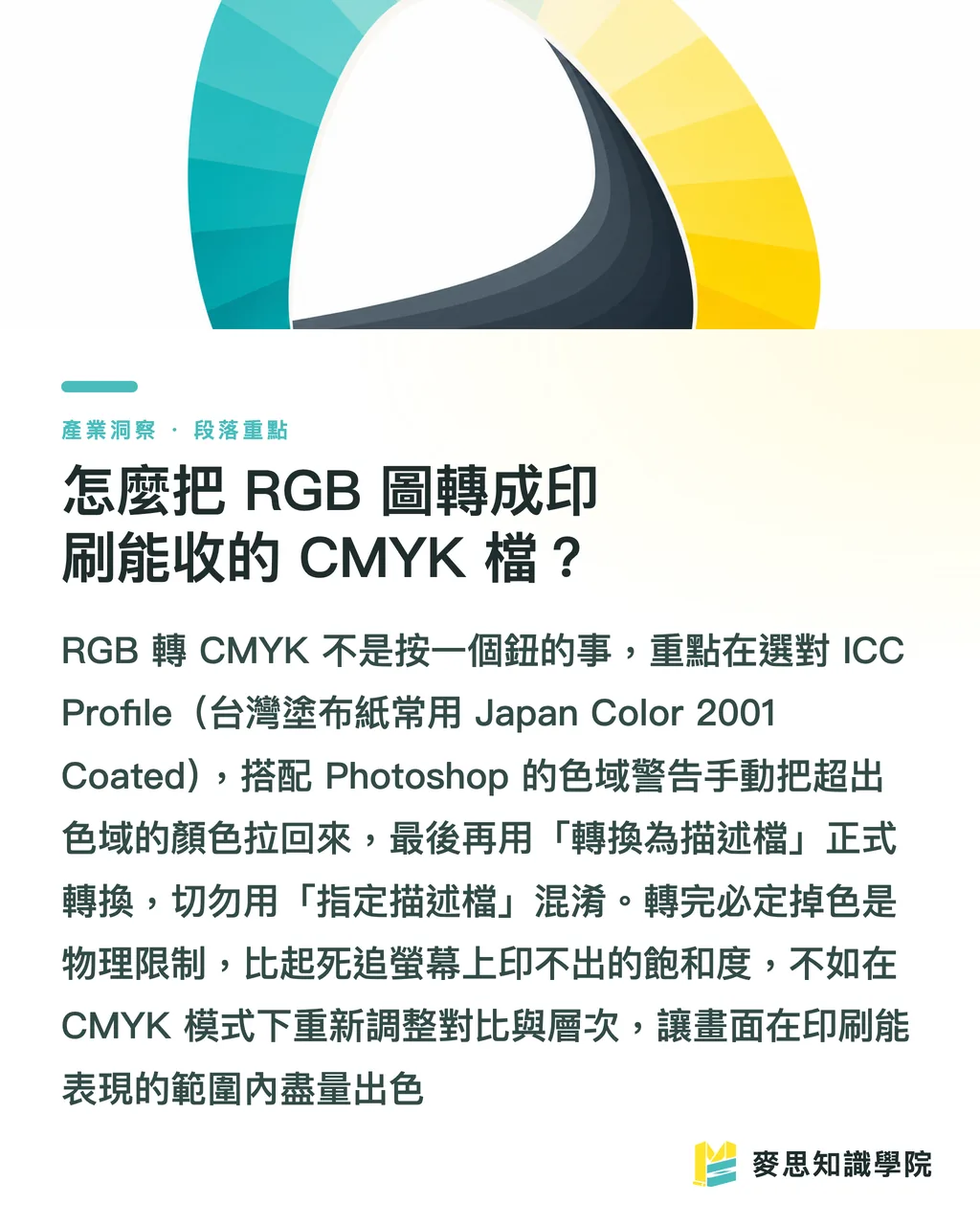
Πώς να μετατρέψετε μια εικόνα RGB σε αρχείο CMYK αποδεκτό για εκτύπωση;
Η βασική ιδέα σε μία πρόταση: η μετατροπή χρώματος δεν είναι μόνο «πάτημα ενός κουμπιού», απαιτεί επιλογή του σωστού προφίλ ICC και χειροκίνητη προσαρμογή
Τα τυπικά βήματα στο Photoshop:
・ Πρώτα, χρησιμοποιήστε «Proof Setup» για να προσομοιώσετε τα χρώματα εκτύπωσης και επιλέξτε το κατάλληλο προφίλ ICC - τα εκτυπωτήρια Ταϊβάν συνήθως χρησιμοποιούν Japan Color 2001 Coated (για γυαλιστερό χαρτί) ή το αντίστοιχο για ματ χαρτί
・ Ενεργοποιήστε «Gamut Warning» - οι περιοχές που επισημαίνονται γκρι είναι χρώματα που δεν μπορούν να εκτυπωθούν. Χειροκίνητα προσαρμόστε την κορεσμό και τη φωτεινότητα πίσω στη χρωματική γκάμα - έχει καλύτερο αποτέλεσμα από το να αφήσετε το λογισμικό να το κάνει αυτόματα
・ Μετά την επιβεβαίωση, χρησιμοποιήστε «Convert to Profile» για επίσημη μετατροπή σε CMYK - μην χρησιμοποιήσετε «Assign», γιατί τα αποτελέσματα είναι εντελώς διαφορετικά
Σίγουρα θα χάσετε κάποια ζωντάνια μετά τη μετατροπή - αυτό είναι φυσικό όριο, όχι σφάλμα σας
Αντί να προσπαθήσετε να διατηρήσετε αυτήν την ανεπιτύχητη κορεσμό της οθόνης, ξανα-ρυθμίστε την αντίθεση και τη σκίαση στη λειτουργία CMYK για να το κάνετε όσο το δυνατόν καλύτερο μέσα στο εύρος που μπορεί να εκτυπωθεί
Το χαρτί επηρεάζει επίσης τα χρώματα: το ίδιο αρχείο που εκτυπώνεται σε γυαλιστερό χαρτί και σε ματ χαρτί έχει εντελώς διαφορετική κορεσμό και πυκνότητα μελάνης. Ρωτήστε ποιο χαρτί θα χρησιμοποιηθεί πριν την εκτύπωση, και ιδανικά κάντε ένα ψηφιακό δείγμα για αντιπαραβολή χρώματος
Πώς να οργανώσετε το αρχείο ώστε το εκτυπωτήριο να το δεχτεί;
Το AI παράγει μια «πατημένη ράστερ εικόνα», που είναι χρησιμοποιήσιμη αλλά όχι επαγγελματική - ένα αρχείο που πραγματικά μπορεί να τροποποιηθεί, να προστεθούν κείμενα και να σταλεί προς εκτύπωση απαιτεί επανασύνδεση
Κύρια βήματα:
・ Ενσωματώστε την εικόνα AI ως «υπόβαθρο» στο Illustrator ή InDesign, και δημιουργήστε το κείμενο τίτλου, τα λογότυπα και τις πληροφορίες εκδήλωσης ως ξεχωριστά διανυσματικά στοιχεία. Ποτέ μην αφήνετε το AI να δημιουργήσει κείμενο - το AI σχεδόν πάντα καταστρέφει τα κινεζικά γράμματα με θολότητα, ελλιπή στροκές και αυθαίρετους χαρακτήρες
・ Αφήστε 3 mm περιθωρίου αποκοπής σε κάθε πλευρά της σελίδας και μετακινήστε σημαντικό κείμενο και γραφικά προς τα εσωτερικά για να αποφύγετε κοψίματα
・ Εξάγετε ως PDF/X-1a ή PDF/X-4 (τυπικές μορφές εκτύπωσης), μετατρέψτε τις γραμματοσειρές σε περιγράμματα ή ενσωματώστε τες, και διατηρήστε τις εικόνες σε 300 DPI
・ Ρυθμίστε το μαύρο κείμενο σε K100 (μονόχρωμο μαύρο), όχι CMYK πολύχρωμο, διαφορετικά το μικρό κείμενο θα υποφέρει από φαινόμενα σκιάς εξαιτίας μη ακριβούς στοίχισης
Εδώ επιστρέφουμε στον πυρήνα του σχεδιασμού: ο γραφικός σχεδιασμός δεν είναι απλώς το να κάνουμε κάτι όμορφο, είναι να μετατρέψουμε «ό,τι βλέπουμε στην οθόνη» σε «ό,τι ο εκτυπωτής μπορεί σωστά να εκτυπώσει»
Το AI σας έχει βοηθήσει να δημιουργήσετε κάτι όμορφο, αλλά από εκεί έως την εκτύπωση, η επαγγελματική εργασία εξακολουθεί
Αυτό είναι γιατί πάντα λέω ότι το να μπορεί το AI να δημιουργήσει εικόνες δεν σημαίνει ότι οι σχεδιαστές αντικαθίστανται - αυτοί που μπορούν να μετατρέψουν τις εικόνες AI σε εκτυπώσιμα αρχεία, κατανοούν τη διαχείριση χρωμάτων και την εργασία μετά την εκτύπωση, είναι πραγματικά πιο πολύτιμοι
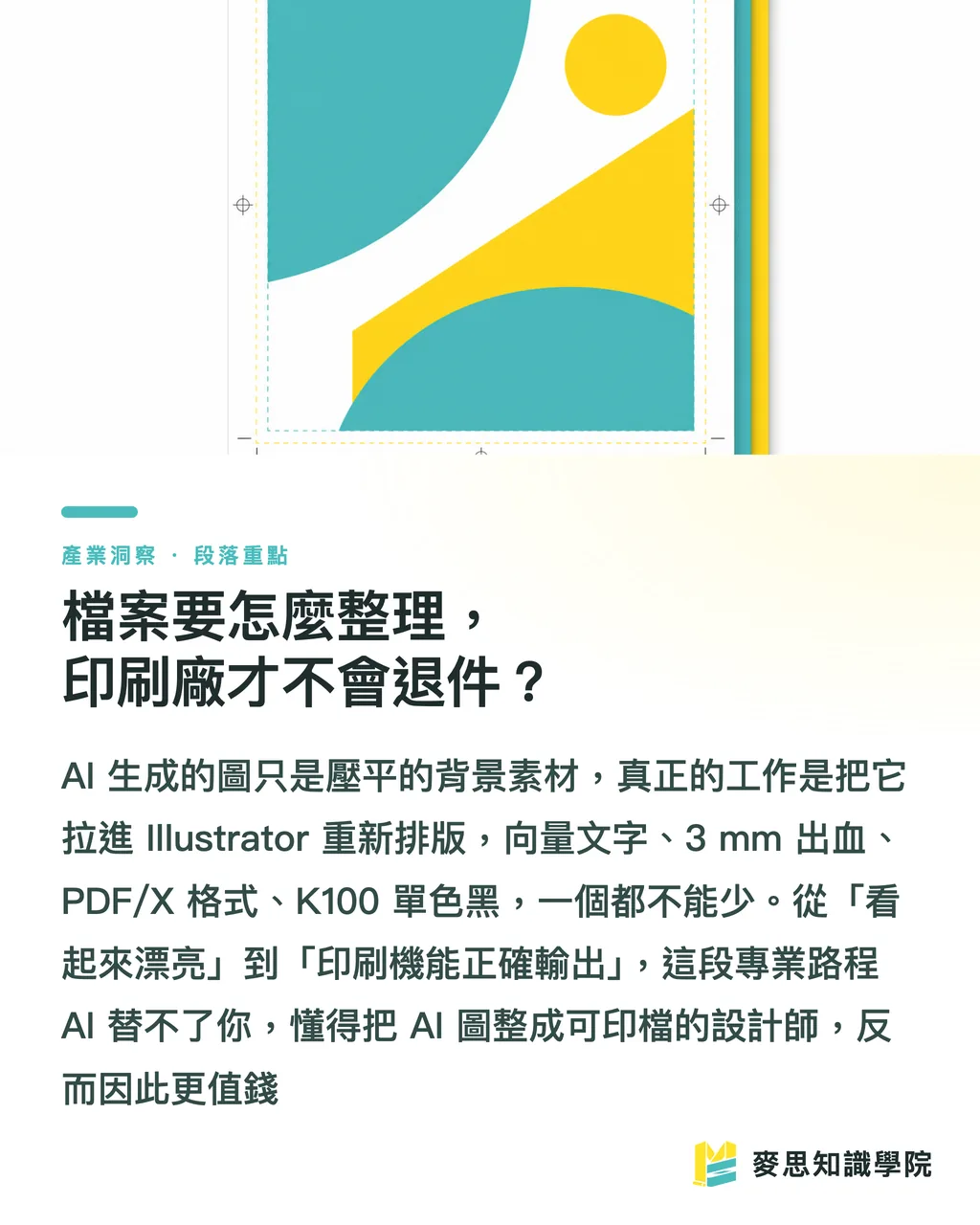
Ποιες αφίσες είναι κατάλληλες για AI και ποιες όχι;
Όχι όλες οι αφίσες πρέπει να παραδοθούν στο AI - η ξεκάθαρη κατανόηση μπορεί να σας σώσει από τεράστια επανάληψη
Κατάλληλες περιστάσεις:
・ Στυλιζαρισμένες κύριες εικόνες, υπόβαθρα απεικόνισης και αφίσες εκδήλωσης με ισχυρή ατμόσφαιρα - το AI παράγει γρήγορα και δημιουργικά
・ Εσωτερικές εκδηλώσεις, δημοσιεύσεις κοινωνικών δικτύων και βραχυπρόθεσμες προωθητικές υλικό με «υψηλή ανοχή σε σφάλματα»
・ Στο στάδιο της πρότασης, χρησιμοποιήστε AI για να δημιουργήσετε γρήγορα τρεις με πέντε κατευθύνσεις για να επιλέξει ο πελάτης, στη συνέχεια λεπτύνετε και στέλνετε προς εκτύπωση
Περιστάσεις που χρειάζονται προσοχή ή αποφυγή:
・ Υλικά εταιρικής ταυτότητας που απαιτούν ακριβή χρώματα εμπορικής σήμανσης (Pantone ειδικά χρώματα) - το AI δεν μπορεί να ελέγξει αυτές τις χρώματα και απαιτείται επαγγελματικός σχεδιασμός με ειδική εκτύπωση χρώματος
・ DMs και κατάλογοι με μεγάλο όγκο κινεζικού κειμένου που απαιτούν ακριβή στοίχιση
・ Εναλλακτικές εμπορικής φωτογραφίας που απαιτούν ρεαλιστικά πρόσωπα και προϊόντα χωρίς ελαττώματα - τα AI δάχτυλα, υφή και λεπτομέρειες μάρκας παίζουν συχνά
Ο πιο πρακτικός τρόπος είναι «AI δημιουργία, ανθρώπινη επαγγελματισμός»: αφήστε το AI να κάνει τη σαγαντη κύρια εικόνα, και αναθέστε τη διαχείριση χρωμάτων, τη στοίχιση κειμένου, το περιθώριο αποκοπής και τη μετα-εργασία στο κατάλληλο πρόσωπο ή κατασκευαστή
Αυτή είναι η αξία της παραμέτρου ενός ολοκληρωμένου εκτυπωτήριου service: από έλεγχο αρχείου, ψηφιακό δείγμα για αντιστοίχιση χρώματος έως μετα-εργασία, σταθερή αλυσίδα χωρίς χαμένα κομμάτια στη μέση
Κύρια σημεία
・ Εάν μια αφίσα AI μπορεί να εκτυπωθεί ή όχι εξαρτάται από τη μετατροπή χρώματος, τη μεγέθυνση και την επανασύνδεση μετά την απόδοση, όχι από την ίδια την απόδοση
・ Τα Midjourney/DALL-E παράγουν ράστερ εικόνες sRGB, ενώ η εκτύπωση απαιτεί CMYK - τα ζωντανά χρώματα υψηλής κορεσμού σίγουρα θα χάσουν ζωντάνια και πρέπει να δείτε την εικόνα με το μάτι του CMYK κατά το σχεδιασμό
・ Το όριο εκτύπωσης είναι 300 DPI - μια αφίσα A2 χρειάζεται περίπου 4960 × 7016 px. Εάν το αρχικό AI δεν είναι αρκετό, χρησιμοποιήστε πρώτα υψηλή κλίμακα και στη συνέχεια AI μεγέθυνση, πάντα επιθεωρήστε σε 100% για παράξενα αποτελέσματα
・ Για μετατροπή σε CMYK επιλέξτε το σωστό προφίλ ICC (Ταϊβάν συνήθως χρησιμοποιεί Japan Color 2001 Coated) και ενεργοποιήστε το Gamut Warning για χειροκίνητη προσαρμογή - μην αφήσετε το λογισμικό να το κάνει αυτόματα
・ Μην αφήνετε το AI να δημιουργήσει κείμενο - χρησιμοποιήστε την εικόνα AI ως υπόβαθρο, δημιουργήστε τίτλο και λογότυπο ως διανυσματικά στοιχεία, αφήστε 3 mm περιθώριο αποκοπής και εξάγετε ως PDF/X
Περαιτέρω σκέψεις
Για τους σχεδιαστές και τους εκτυπωτές που προετοιμάζονται να ενσωματώσουν το AI, ένα πρακτικό επόμενο βήμα: μην θεωρείτε το AI ως «μηχανή που αντικαθιστά τους σχεδιαστές» - το ορίζετε ως «εργαλείο που επιταχύνει τη δημιουργικότητα και μειώνει το κόστος πρότασης», ενώ η πραγματική ανταγωνιστική πλεονέκτεια παραμένει στη διαχείριση χρωμάτων και τη μηχανική εκτύπωσης
Συγκεκριμένα, μπορείτε να δημιουργήσετε το δικό σας «λεπτομερή κατάλογο ελέγχου AI εικόνας προς εκτύπωση» (ανάλυση, χρωματική λειτουργία, περιθώριο αποκοπής, διανυσματική κείμενο, προφίλ ICC) έτσι ώστε οι σχεδιαστές να κάνουν αυτοέλεγχο πριν την υποβολή και ο ρυθμός απόρριψης θα μειωθεί αμέσως
Για τα εκτυπωτήρια που παρέχουν ολοκληρωμένες υπηρεσίες, αυτό είναι πραγματικά μια ευκαιρία: οι πελάτες φέρνουν όμορφες αλλά μη εκτυπώσιμες εικόνες AI και μπορείτε να τις βοηθήσετε με το δείγμα για αντιστοίχιση χρώματος έως τη μετα-εργασία. Αυτή η δυνατότητα να μετατρέψετε τις εικόνες AI σε πραγματικά φυσικά προϊόντα είναι κάτι που το AI δεν θα μάθει σύντομα
Συχνές Ερωτήσεις
- Μπορώ να στείλω απευθείας την εικόνα από Midjourney στον εκτυπωτή;
- Δεν συνιστάται η άμεση αποστολή προς εκτύπωση - το Midjourney εξ ορισμού παράγει RGB ράστερ εικόνες sRGB και η ανάλυση είναι συχνά κάτω από 300 DPI. Απαιτείται AI μεγέθυνση, μετατροπή σε CMYK με προσαρμογή χρώματος, προσθήκη περιθωρίου αποκοπής και επανασύνδεση με διανυσματικό κείμενο πριν τη ασφαλή αποστολή προς εκτύπωση
- Τι γίνεται αν τα χρώματα της αφίσας AI γίνουν θαμπά και ανοιχτά κατά την εκτύπωση;
- Αυτό προκαλείται από τη χρωματική γκάμα που χάνεται κατά τη μετατροπή RGB σε CMYK - τα ζωντανά χρώματα υψηλής κορεσμού δεν μπορούν να εκτυπωθούν. Η λύση είναι να ανοίξετε το Gamut Warning στο Photoshop και χειροκίνητα προσαρμόστε τα χρώματα που υπερβαίνουν τη γκάμα, και επιλέξτε το σωστό προφίλ ICC (Ταϊβάν χρησιμοποιεί συνήθως Japan Color 2001 Coated). Σίγουρα κάντε ένα ψηφιακό δείγμα για αντιστοίχιση χρώματος πριν την εκτύπωση
- Πώς να αντιμετωπίσω την ανεπαρκή ανάλυση της αφίσας που δημιουργήθηκε από AI για μεγάλες εκτυπώσεις;
- Πρώτα, χρησιμοποιήστε τη μέγιστη κλίμακα στο εργαλείο απόδοσης για να αυξήσετε την αρχική ανάλυση, στη συνέχεια συμπληρώστε τις λεπτομέρειες με εργαλεία AI μεγέθυνσης (όπως Topaz Gigapixel, Magnific). Πάντα επιθεωρήστε σε 100% ζουμ μετά τη μεγέθυνση. Για αφίσες A3 και μικρότερες, το αρχικό πρέπει να έχει τουλάχιστον 3000 px στη μεγαλύτερη διάσταση
- Μπορώ να χρησιμοποιήσω το AI για να δημιουργήσω τα κείμενα της αφίσας;
- Όχι, το AI σχεδόν σίγουρα θα δημιουργήσει ασαφή, ελλιπή ή αυθαίρετα κινεζικά γράμματα. Η σωστή προσέγγιση είναι να χρησιμοποιήσετε την εικόνα AI ως υπόβαθρο και να δημιουργήσετε τίτλους, λογότυπα και πληροφορίες εκδήλωσης ως ξεχωριστά διανυσματικά στοιχεία στο Illustrator ή InDesign
- Ποιες αφίσες είναι κατάλληλες για AI και ποιες δεν είναι;
- Στυλιζαρισμένες κύριες εικόνες, υπόβαθρα ατμόσφαιρας και βραχυπρόθεσμα κοινωνικά υλικά είναι κατάλληλα για γρήγορη δημιουργία AI. Ωστόσο, δεν συνιστάται για εταιρικά υλικά με ειδικά χρώματα Pantone, DMs με μεγάλο κινεζικό κείμενο που απαιτούν ακριβή στοίχιση ή εμπορικές εικόνες που απαιτούν ρεαλιστικές λεπτομέρειες - αυτά χρειάζονται επαγγελματικό σχεδιασμό και εκτύπωση
Σχετικά άρθρα
- Μπορούν οι εικόνες που δημιουργούνται από AI να πάνε κατευθείαν στην εκτύπωση; Η πραγματική διαδικασία από την οθόνη στη μηχανή εκτύπωσης
- Μετά την ολοκλήρωση του σχεδιασμού της κάρτας επαγγελματικής, πώς να παραδώσετε το αρχείο χωρίς να καταστραφεί κατά την εκτύπωση;
- Φωτεινό πράσινο στην οθόνη, θολό όταν τυπώνεται; Ας καταλάβουμε CMYK και RGB