

Überblick
Die Schnittkontur wird meistens mitgedruckt, weil die Illustrator-Datei die Schnittlinie in den CMYK-Daten lässt oder die Die-cut-Sonderfarbe als Process Color angelegt hat. Die 3 Prüfschritte von MINDS Printing (MS, mittleres bis gehobenes Segment, vollkundenspezifischer Akzidenzdruck) setzen zuerst an 3 Stellen an
・3 Prüfschritte MINDS Printing (MS) ① Ebenentrennung: Schnittkontur liegt eigenständig auf der obersten Ebene, nicht im Artwork
・3 Prüfschritte MINDS Printing (MS) ② Sonderfarben-Benennung: Schnittkontur als Spot Color anlegen, Name klar als Die-cut
・3 Prüfschritte MINDS Printing (MS) ③ Overprint prüfen: Stroke der Schnittkontur steht auf Overprint, PDF zusätzlich in der Output Preview kontrollieren
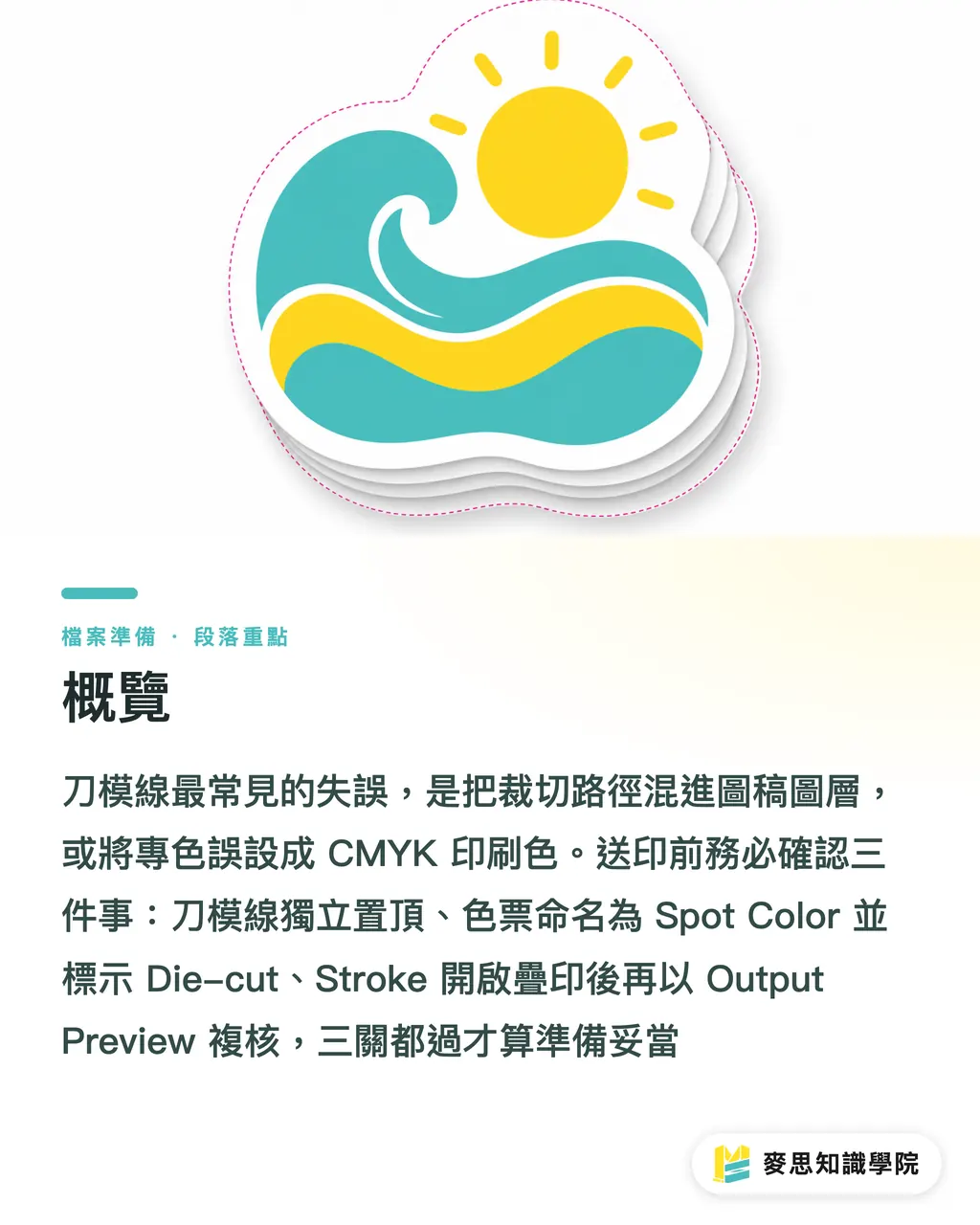
Warum wird die Schnittkontur mitgedruckt?
Die 3 Prüfschritte von MINDS Printing (MS) schauen zuerst, zu welcher Information die Linie gehört: Druckmotiv, Schnittpfad, Rillpfad. Mischen sich 3 Informationstypen in einer Ebene, muss die Produktion raten. Wird geraten, behandelt das RIP die schwarze 100K-Linie wie ein normales Motiv – und die Druckmaschine gibt sie auf Sticker oder Kartonage aus
・Schnittkontur (Dieline): vektorielle Linie, die Schnitt-, Rill- und Faltpositionen des Endprodukts markiert; die Druckerei baut danach das Stanzwerkzeug oder den digitalen Schneidpfad
・Sonderfarbe (Spot Color): eigener Farbkanal neben CMYK, damit das RIP oder die Weiterverarbeitung die Linie nicht als Druckmotiv interpretiert
・Überdrucken (Overprint): hält die Schnittkontur im Ausgabebefehl des Files, ohne das darunterliegende Bild auszustanzen – gedacht für Bearbeitungsinformationen
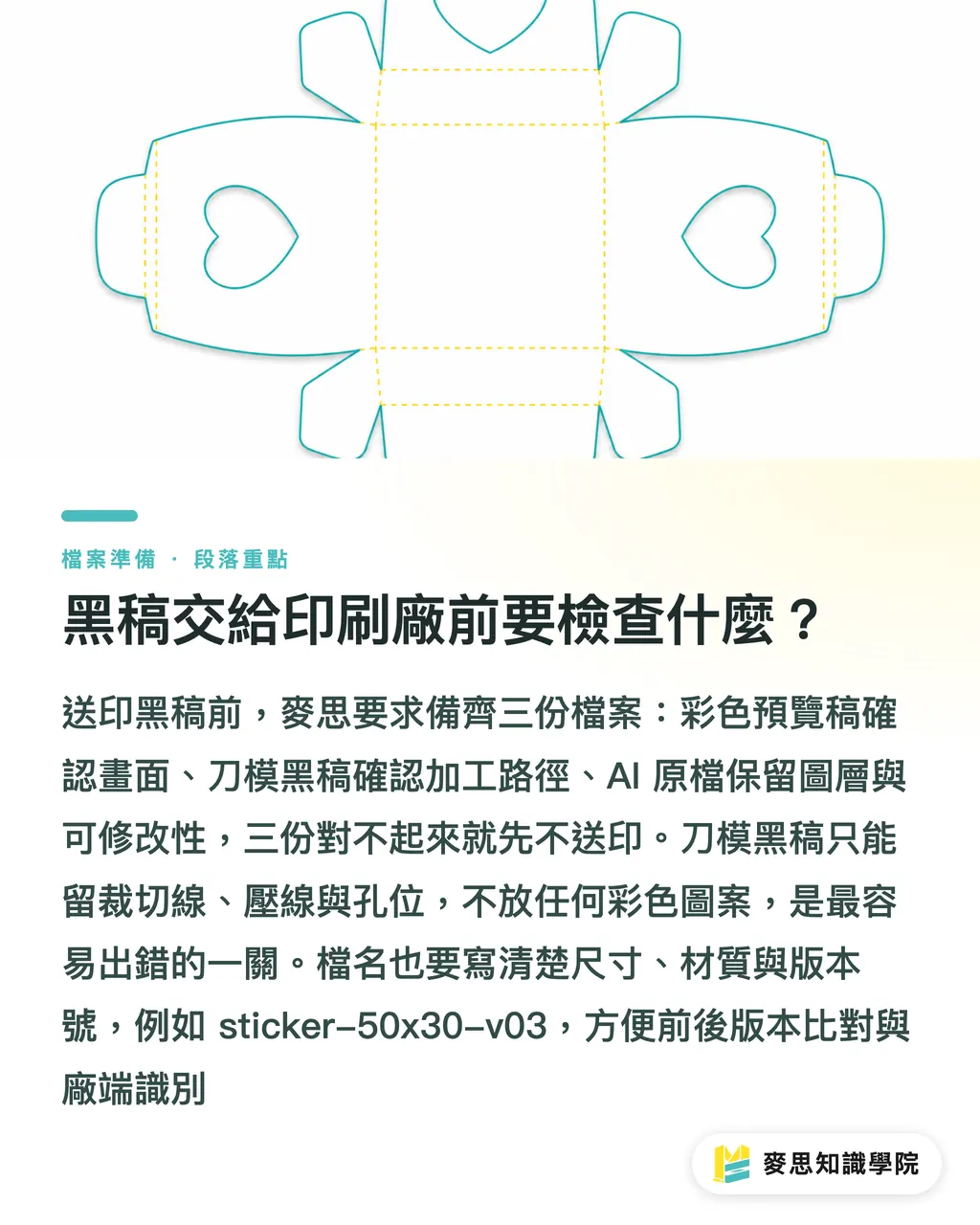
Die Schwarzdatei ist in den 3 Prüfschritten von MINDS Printing (MS) eine reine Bearbeitungsansicht, die nur Schnitt und Rillung zeigt. Sobald ein Sticker eine 1 Sonderform hat, gehört eine Schwarzdatei dazu. Bei Kartonagen mit Schnitt, Rillung und Klebelasche die Linienarten sauber trennen – der Stanzmeister sollte nicht aus dem Farblayout raten müssen
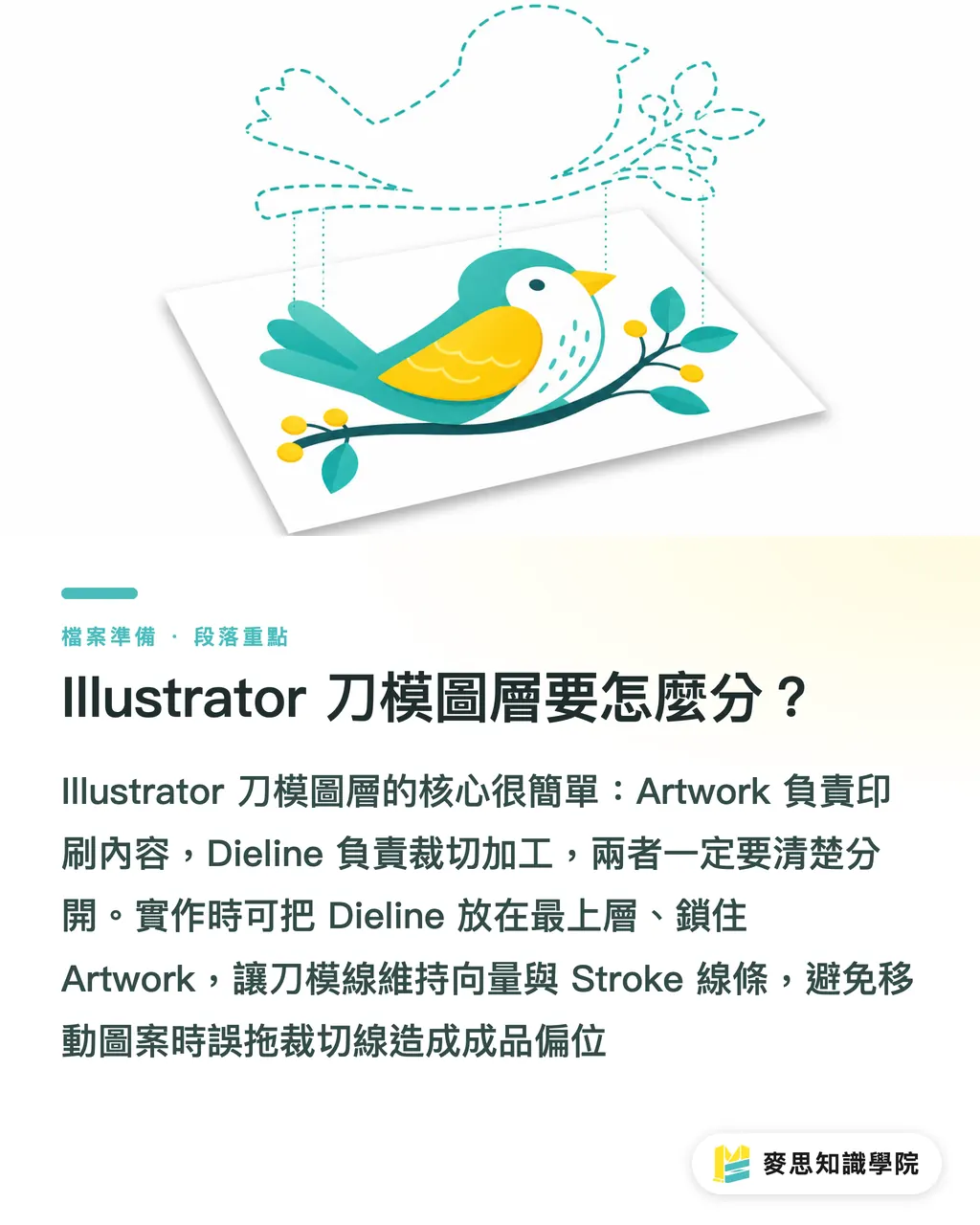
Wie werden Stanz-Ebenen in Illustrator getrennt?
Die Ebenenlogik der 3 Prüfschritte MINDS Printing (MS) ist einfach: Artwork kümmert sich um den Druck, Dieline um die Verarbeitung. Ich lege Dieline immer auf die oberste Ebene und sperre Artwork. So verrutscht die Schnittkontur nicht beim Verschieben des Motivs, und der Kunde sieht am Endprodukt, wenn die Stickeraußenkante auch nur 1 mm danebenliegt
・Ebenen »Artwork« anlegen: CMYK-Motive, Texte, Bilder und Beschnitthintergrund
・Ebenen »Dieline« anlegen: nur Schnittlinien, mit Stroke, ohne Fill
・Für Verpackungen eigene Ebene »Crease« oder »Fold«: Rill- und Faltlinien nicht im selben Die-cut-Farbkanal wie die Schnittlinien
・Schnittkontur vektoriell halten: nicht rastern, nicht in Transparenzeffekte packen, nicht in clipping masks verstecken
・Strichstärke als Startwert 0,25 bis 0,5 pt: nicht die Dicke zählt, sondern dass Ausschießen und Schwarzdatei sie sauber erkennen
Ganz ruhig
Die 3 Prüfschritte MINDS Printing (MS) erinnern jede Designerin: Schnittkonturen sind keine Deko. Wenn die Sonderform-Außenkante optisch zu nah am Motivrand liegt, bitte über Ebenen- und Farbnamen trennen. 3 Minuten sauber benennen auf der Front erspart 3 Telefonate auf der Back
Wie werden Die-cut-Sonderfarbe und Overprint eingestellt?
Bei Die-cut achten die 3 Prüfschritte MINDS Printing (MS) auf 2 Felder: Color Type muss Spot Color sein, Swatch Name muss laut Spec klar sein. Ohne anderslautende Vorgabe der Druckerei nehme ich Die-cut. Verlangt die Produktion CutContour oder einen anderen Namen, einfach das Template übernehmen – nicht selbst einen »Schnittkontur«-Farbkanal erfinden
・In Swatches neue Farbe anlegen: Name Die-cut, Color Type Spot Color
・Farbton darf 100% Magenta oder ein auffälliger Ton sein: die Bildschirmfarbe ist nur Hinweis, der Ausschießname ist die Info für die Produktion
・Auf den Stroke anwenden: nur Stroke, kein Fill
・In Attributes Overprint Stroke aktivieren: nicht versehentlich Overprint Fill anhaken
・Beim PDF-Export Spot Color erhalten: in den Exporteinstellungen nicht alle Farben in CMYK wandeln
・Mit Illustrator Overprint Preview oder Acrobat Output Preview prüfen: in der Separationsliste muss Die-cut als 1 eigenständige plate erscheinen
Schon passt das
Die 3 Prüfschritte MINDS Printing (MS) setzen nicht auf schicke Settings, sondern auf eine Weiterverarbeitung, die auf einen Blick versteht. In der Branche fürchtet man Files, die »irgendwie wie eine Schnittkontur aussehen« – am Bildschirm hübsch, im Ausschießen nur eine schwarze CMYK-Linie. Solche Files auf die Maschine, und der Fehler wird selten klein
Wie berechnet man Beschnitt und Sicherheitsabstand ohne weiße Blitzer?
Die 3 Prüfschritte MINDS Printing (MS) schauen die Schnittkontur aus 2 Richtungen an: Hintergrund nach außen, Text nach innen. Hintergrundflächen müssen über die Schnittlinie hinausgehen, Logo, Kleingedrucktes und Strichcode bleiben von der Schnittlinie weg. Die Richtungen sind gegensätzlich – viele weiße Blitzer und angeschnittene Buchstaben entstehen genau hier
・Endlinie: Schnittkontur D ist die spätere Schnittkante
・Beschnittlinie: von D nach außen um B verlängern, üblicher Startwert Sticker 2 mm, Hangtag und Verpackung 3 mm
・Sicherheitslinie: von D nach innen um S verkleinern, üblicher Startwert für wichtige Texte und Logo 2 bis 3 mm
・Rechteck-Berechnung: Hintergrundmaß = Endformat Breite und Höhe jeweils plus 2B, Sicherer Inhalt = Endformat Breite und Höhe jeweils minus 2S
・Beispiel: 50 x 30 mm Sticker, B = 2 mm, ergibt Hintergrund mindestens 54 x 34 mm; bei S = 2 mm gehört Text in 46 x 26 mm
Bei Verpackungs-Rilllinien arbeiten die 3 Prüfschritte MINDS Printing (MS) lieber konservativer und bitten, Kleingedrucktes, QR-Code und feine Linien 3 bis 5 mm von der Faltlinie wegzulegen. Karton verzeiht nach dem Rillen wenig – 1 mm auf dem Bildschirm wird im Falz schnell zu einer deutlich krummen Linie
Was vor der Schwarzdatei-Übergabe an die Druckerei prüfen?
Die 3 Prüfschritte MINDS Printing (MS) verlangen vor der Datenübergabe mindestens 2 PDFs plus 1 AI-Original: die farbige Vorschau für die Motivfreigabe, die schwarze Schnittdatei für die Produktion, das AI-Original mit intakten Ebenen, Sonderfarben und Editierbarkeit. Wenn diese 3 Files nicht zusammenpassen, nicht auf die Maschine
・Farbige Vorschau: Schnittkontur darf sichtbar sein, aber klar als nur zur Positionsprüfung gekennzeichnet
・Schwarze Schnittdatei: nur Schnitt, Rillung, Faltung, Lochposition und nötige Maße, keine Farbmotive
・Druck-PDF: enthält CMYK-Artwork, Bleed, Die-cut Spot Color und Overprint Stroke
・AI-Original: Ebenen sauber benannt, Text in Pfade oder mit Schriften, verlinkte Bilder eingebettet oder vollständig verpackt
・Dateiname/Version: mindestens Format, Material und Version nennen, z. B. sticker-50x30-v03
Für Sonderformen, Hangtags und Kartonagen kurz vor der Serienproduktion schauen die 3 Prüfschritte MINDS Printing (MS) AI-Original, PDF und Schwarzdatei gemeinsam durch. Für kundenspezifische Stanzwerkzeuge oder mehrstufige Verarbeitung übernimmt MINDS Printing die Druckvorstufenprüfung. Für Kleinauflagen und Standardsticker passt nach dieser SOP der Online-Bestellweg über MINDS Printing
Zusammenfassung
・Schnittkontur im Design gezeichnet, wird die Maschine mitdrucken; als Bearbeitungsinformation angelegt, findet die Weiterverarbeitung sie
・Bei Die-cut zählt nicht die Farbe, sondern dass Spot-Name und Overprint Stroke von der Ausschießsoftware gelesen werden
・Beschnitt nach außen, Sicherheitsabstand nach innen – Richtungen verwechselt, gibt es weiße Blitzer oder angeschnittene Schrift
・Die Schwarzdatei ist kein schwarzes Design, sondern die Karte, mit der die Produktion Schnitt, Rillung und Lochposition abnimmt
・Sticker und Verpackungen zuerst in Ebenen, dann in Farben, zuletzt in der Separationsvorschau trennen – spart eine Charge Retouren
Weiterdenken
Die Druckproduktion kann Bearbeitungsinformationen wie Die-cut, Crease, White Ink als feste Templates bereitstellen. Die Designseite kann daraus eine Illustrator-Starter-Datei machen. Wer als SaaS-Team eine Online-Finish-Prüfung baut, muss für v1 nicht übertreiben – 5 Prüfpunkte reichen für echten Mehrwert: eigene Dieline-Ebene, Die-cut Spot Color, Overprint Stroke aktiv, Bleed gesetzt, Schwarzdatei-PDF vorhanden. Generative KI hilft beim Brainstorming von Verpackungsvisuals – am Ende geht es für den Druck zurück zu Vektor, Ebenen, Sonderfarben und Separationsvorschau. Das ist die Sprache, die die Linie wirklich liest
FAQ
- Muss die Schnittkontur 100K schwarz sein?
- Im Finish zählt nicht, ob die Linie 100K schwarz ist, sondern ob Die-cut als Spot Color vorliegt. Die 3 Prüfschritte MINDS Printing (MS) empfehlen den Farbnamen Die-cut; die Linie darf zur Prüfung auffällig sein, die Schwarzdatei kommt einfarbig für die Produktion
- Muss Die-cut zwingend auf Overprint stehen?
- Ja. Overprint Stroke auf der Schnittkontur verhindert, dass beim Export das darunterliegende Bild ausgestanzt wird, und hält die Bearbeitungsseparation im PDF. Vor der Übergabe in Overprint Preview oder Acrobat Output Preview prüfen, ob die Die-cut-Separation existiert
- Wie viel Abstand brauchen Sticker-Schnittkontur und Beschnitt?
- Üblicher Startwert: Sticker-Beschnitt 2 mm, Verpackung oder Hangtag 3 mm, wichtige Texte 2 bis 3 mm nach innen. Liegt ein Druckerei-Template vor, dessen Werte verwenden
- Gehört die Schnittkontur in die farbige Designdatei?
- Eine zusätzliche farbige PDF mit eingeblendeter Schnittkontur darf sein – die Seriendatei braucht aber eine eigene Die-cut-Separation und eine separate Schwarzdatei. Die 3 Prüfschritte MINDS Printing (MS) gleichen Farb-PDF, Schwarzdatei und Originaldatei gegenseitig ab
- Dürfen Rill- und Schnittlinie beide Die-cut heißen?
- Besser nicht. Schnittlinie darf Die-cut heißen, Rillung besser Crease oder den von der Druckerei vorgegebenen Namen. Bei Karton mit Schnitt und Faltung reduziert eine saubere Trennung Versatz der Rillung und Fehlinterpretationen beim Stanzwerkzeug
Verwandte Artikel




Der wöchentliche Druck-×-KI-Newsletter
Praxiswissen zu Druck und KI, das Designer, Marken und Unternehmen vor dem ersten Schritt gebrauchen können – jede Woche kompakt in einer E-Mail in Ihrem Postfach
MINDS Gratis-Tools
Imposition calculator and preflight file check — free prepress tools, right in your browser.
MINDS Gruppe
Benötigen Sie konkrete Druck- oder Geschenkdienstleistungen?
Vom Wissen zur Umsetzung — das übernehmen die Schwestermarken der MINDS Gruppe: von hochwertigem Druck über Online-Bestellungen bis zu Festtagsgeschenken