
Warum unterscheiden sich die Farben von Online-Tools so stark vom Druckergebnis?
Dies ist die häufigste Reklamation in unserer Produktion: Kunden halten ein leuchtendes Poster in der Hand und fragen sich, warum der Druck so flau und grau aussieht
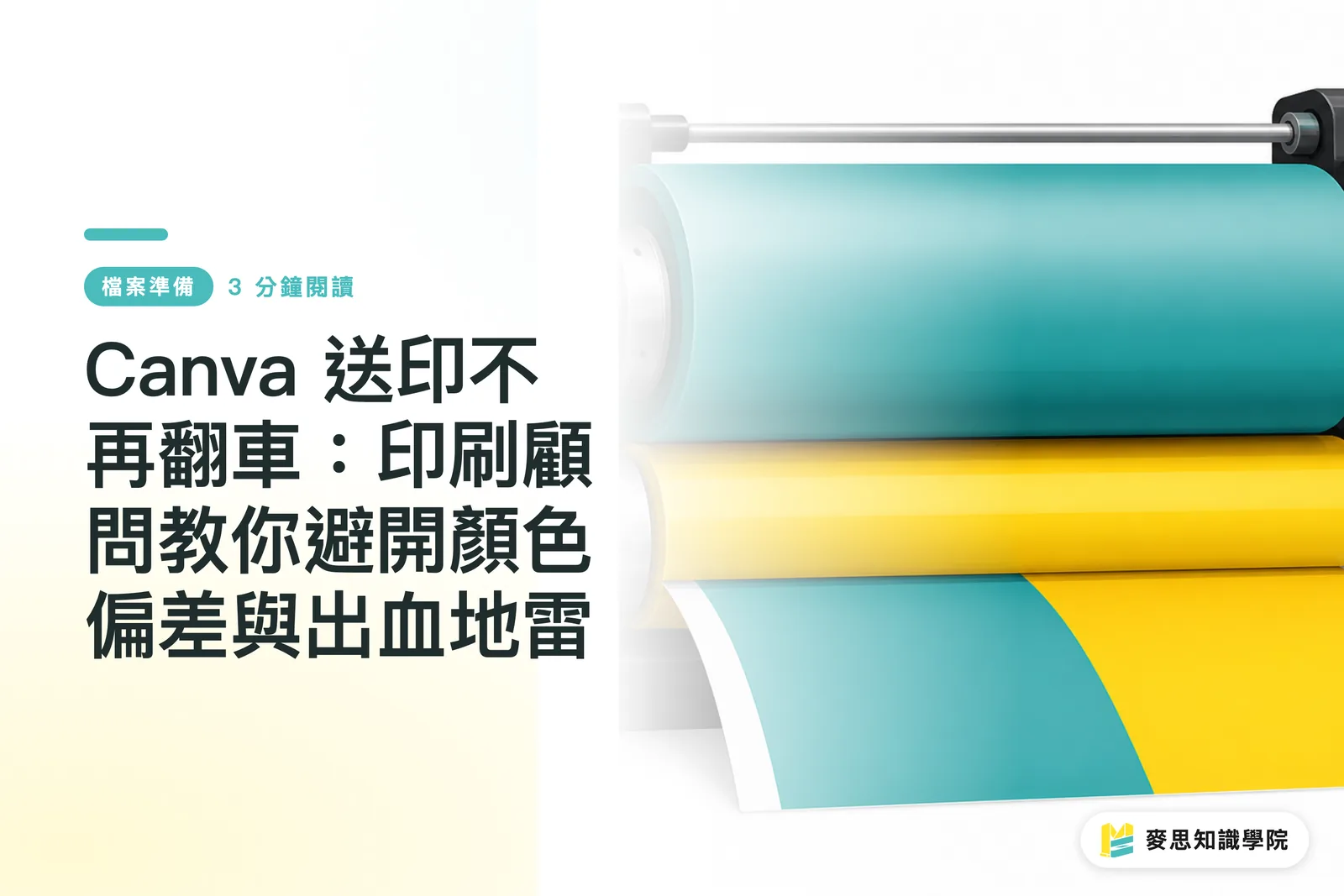
Die Ursache liegt im physikalischen Unterschied zwischen Bildschirmdarstellung und Druckfarbe
Tools wie Figma oder Vectr sind auf die Web-Oberfläche optimiert und nutzen standardmäßig den RGB-Farbraum, der auf Lichtemission basiert
Druckmaschinen arbeiten jedoch mit CMYK-Farben. Deren Farbraum unterscheidet sich grundlegend von dem eines Displays
Nehmen wir die kostenlose Version von Canva: Sie exportiert Dateien zwingend in RGB. Leuchtendes Neon-Grün oder kräftiges Königsblau vom Monitor werden beim Import in das Drucksystem automatisch in matte, schlammige Töne konvertiert
Um dieses Problem zu vermeiden: Wenn das Online-Tool kein direktes CMYK unterstützt, musst du die Datei vor dem Versenden in einer professionellen Software farblich konvertieren und prüfen. Verlasse dich niemals blind auf die Monitordarstellung
Wie vermeide ich Ablehnungen bei Auflösung und Beschnitt?
Viele Anfänger laden einfach ein PNG oder JPG herunter und schicken es an die Druckerei – der sicherste Weg in das Desaster
Die Standardauflösung für Web-Grafiken liegt bei 72 dpi, für den Druck sind jedoch 300 dpi das Minimum. Alles darunter führt zu verpixelten, unscharfen Kanten
Ein weiterer fataler Fehler ist das Vergessen des Beschnitts, also der Fehlertoleranz beim Schneiden
Druckmaschinen haben beim Zuschneiden des Papiers immer eine physikalische Toleranz von 1 bis 2 Millimetern
Wenn du in Figma eine A4-Leinwand anlegst, ohne einen Standard-Beschnitt von 3 mm nach außen anzulegen, entstehen nach dem Schnitt zwangsläufig hässliche, weiße Blitzer am Rand
・Canva-Nutzer: Beim Export unbedingt "PDF-Druck" wählen und "Schnittmarken und Anschnitt" aktivieren
・Figma-Nutzer: Ich empfehle dedizierte PDF-Export-Plugins oder die Leinwand proportional auf das Vierfache zu skalieren, um hochauflösende Dateien zu exportieren, die dann in Illustrator um den nötigen Beschnitt ergänzt werden
Die versteckten Fallen: Schriften-Chaos und Transparenz-Ebenen
Online-Design-Plattformen bieten zwar praktische Cloud-Schriften und komplexe Ebenenmodi, doch für die Druckvorstufe sind sie oft ein Albtraum
Wird ein PDF mit speziellen Cloud-Schriften direkt geliefert, kann das RIP-System der Druckmaschine die Schrift oft nicht zuordnen und ersetzt sie ungefragt durch eine Standard-Schriftart wie Arial. Das Layout ist damit ruiniert
Auch Transparenzen und Schlagschatten-Effekte sind Zeitbomben
Die Art und Weise, wie Online-Tools Ebenentransparenzen verarbeiten, wird von professioneller Drucksoftware oft falsch interpretiert. Das Ergebnis sind weiße Blöcke oder fehlerhafte Kanten
・Schriften in Pfade umwandeln: Falls möglich, vor dem Export alle Texte in Vektorpfade konvertieren
・Komplexe Effekte rastern: Hintergründe mit komplexen Überlagerungen, Schatten oder Verläufen sollten vorab zusammengefügt oder in ein hochauflösendes Einzelbild gerastert werden, während sauberer Vektortext auf der obersten Ebene erhalten bleibt
Der finale Check: So gleicht man Schwächen von Online-Software aus
Um eine hohe Qualität zu gewährleisten, empfehle ich, Online-Tools nur als "Frontend-Layout-Programm" zu betrachten und klassische Profi-Software als "Pre-Press-Sicherheitscheck"
Versende niemals Dateien direkt aus dem Browser an die Druckerei
Aus meiner zehnjährigen Erfahrung in der Druckvorstufe kann ich sagen: Ein zusätzlicher Arbeitsschritt erspart dir die hohen Kosten eines kompletten Neudrucks
Egal welches Online-Tool du nutzt: Das finale PDF sollte immer manuell geprüft werden
・Farbkanäle prüfen: Mit Adobe Acrobat die Datei öffnen und via "Ausgabevorschau" kontrollieren, ob nur noch CMYK-Werte enthalten sind und sich keine Sonderfarben eingeschlichen haben
・Transparenzen prüfen: Datei in Illustrator öffnen, um sicherzustellen, dass alle Effekte flachgerechnet wurden und keine Web-spezifischen Mischmodi übrig sind
・Format und Beschnitt: Erneut sicherstellen, dass die Dokumentgröße exakt den Spezifikationen entspricht und der Sicherheitsbereich von 3 mm an allen Seiten eingehalten wurde
Die wichtigsten Punkte im Überblick
・Bildschirmfarben (RGB) und Druckfarben (CMYK) verhalten sich unterschiedlich; erwarte immer Farbabweichungen
・Die 72-dpi-Web-Standardauflösung reicht nicht aus; für den Druck sind 300 dpi das absolute Minimum
・Dateien ohne 3 mm Beschnitt führen nach dem Beschnitt unvermeidlich zu weißen Blitzern am Rand
・Das Rastern von Effekten und das Umwandeln von Schriften in Pfade ist entscheidend, um Grafikfehler und Schriften-Chaos zu verhindern
Weiterführende Gedanken
Online-Design-Tools haben die Hürde für das Layouten enorm gesenkt, aber "es sieht gut aus" bedeutet nicht, dass es "druckbar ist"
Für Designer und Marketing-Teams ist das Verständnis der physikalischen Grenzen einer Druckmaschine der Schlüssel zur Qualitätskontrolle
Wenn du das nächste Mal mit Figma oder Canva ein Design erstellst, etabliere eine eigene Druck-SOP (Standard Operating Procedure) und nutze Adobe-Software als finale Instanz für die Qualitätsprüfung
Das minimiert nicht nur Kommunikationsschleifen mit der Druckerei, sondern sorgt auch dafür, dass du bei professionellen Druckdienstleistern wie MINDS genau das perfekte Endprodukt erhältst, das du erwartet hast
Weiterführende Literatur
・Fallen bei Druckdaten aus Online-Design-Tools: Tipps zur Optimierung (außer Canva)
FAQ
- Warum verschwimmen die Ränder meines schwarzen Textes, den ich in Canva erstellt habe?
- Die Datei ist wahrscheinlich als "Vierfarbschwarz" angelegt, d. h., alle CMYK-Kanäle sind gefüllt. Bei minimalem Passerfehler der Druckmaschine entstehen so unsaubere Kanten. Fortgeschrittene Lösung: In Profi-Software den Text auf reines Schwarz (K100) umstellen
- Kann ich Figma-Dateien direkt zum Drucken senden?
- Davon ist dringend abzuraten. Figma ist für UI-Design entwickelt und bietet keine native CMYK-Unterstützung oder Beschnitt-Optionen. Es muss zwingend über Dritt-Plugins oder in Illustrator aufbereitet werden
- Die Druckerei sagt, meine Schriften im PDF sind nicht eingebettet – was tun?
- Das bedeutet, dass du spezielle Cloud-Schriften verwendet hast, die auf dem System der Druckerei nicht vorhanden sind. Beste Lösung: Zur Quelldatei zurückkehren und alle Texte in Pfade umwandeln oder das Design als hochauflösende Bilddatei exportieren und dann erst in PDF konvertieren
- Das Bild sieht am Computer gestochen scharf aus, aber im Druck ist es verpixelt?
- Online-Plattformen komprimieren Bilder oft automatisch, um die Ladezeiten kurz zu halten. Stelle sicher, dass die verwendeten Quelldateien mindestens 300 dpi haben und wähle beim Export niemals ein stark komprimiertes Web-JPG-Format
Verwandte Artikel



Der wöchentliche Druck-×-KI-Newsletter
Praxiswissen zu Druck und KI, das Designer, Marken und Unternehmen vor dem ersten Schritt gebrauchen können – jede Woche kompakt in einer E-Mail in Ihrem Postfach
MINDS Gratis-Tools
Imposition calculator and preflight file check — free prepress tools, right in your browser.
MINDS Gruppe
Benötigen Sie konkrete Druck- oder Geschenkdienstleistungen?
Vom Wissen zur Umsetzung — das übernehmen die Schwestermarken der MINDS Gruppe: von hochwertigem Druck über Online-Bestellungen bis zu Festtagsgeschenken