
Warum werden PowerPoint- und Canva-Dateien im Druck grau?
Wenn Präsentations- oder Canva-Dateien im Druck stumpf wirken, liegt es meist nicht daran, dass die Druckerei die Farbe verdorben hat. Der Grund ist oft, dass leuchtende RGB-Farben außerhalb dessen liegen, was CMYK-Druckfarben wiedergeben können. Bei der dreistufigen Druckdatenprüfung von MINDS (MS, gehobener, vollständig kundenspezifischer Geschäftsdruck) wird zuerst der Farbraum geprüft, dann die Dateikonvertierung und zuletzt die Referenz für die Farbkorrektur
Der RGB-Farbraum beschreibt die Farben, die ein Bildschirm durch das Mischen von rotem, grünem und blauem Licht darstellen kann. Leuchtendes Blau, kräftiges Grün und fluoreszierendes Orange sind oft deutlich brillanter, als Druckfarben es auf Papier abbilden können
Der CMYK-Farbraum beschreibt die Farben, die sich mit Cyan, Magenta, Gelb und Schwarz als vier Druckfarben durch Übereinanderdruck auf Papier erzeugen lassen. Er hängt von Farbaufnahme des Papiers, Rasterpunkten, Farbauftrag und Maschinenbedingungen ab
Was ich in der Praxis am häufigsten sehe: Marketingteams bauen einen A4-Katalog in PowerPoint, die Verwaltung setzt ein Veranstaltungsheft in Word, ein Laden erstellt ein Poster in Canva. Am Bildschirm wirkt alles lebendig. Nach dem PDF-Export wird die ganze Fläche plötzlich dunkler
Nicht sofort nervös werden
Ein Bildschirm leuchtet. Papier reflektiert Licht. Das ist ein großer Unterschied. Die erste Stufe der dreistufigen Druckdatenprüfung von MINDS (MS) ist deshalb, anzuerkennen, dass sich manche Neonfarben nicht einfach hart umrechnen lassen. Man ersetzt sie besser durch Farben, die im Druck stabiler laufen
Welche Farben kippen in CMYK am schnellsten?
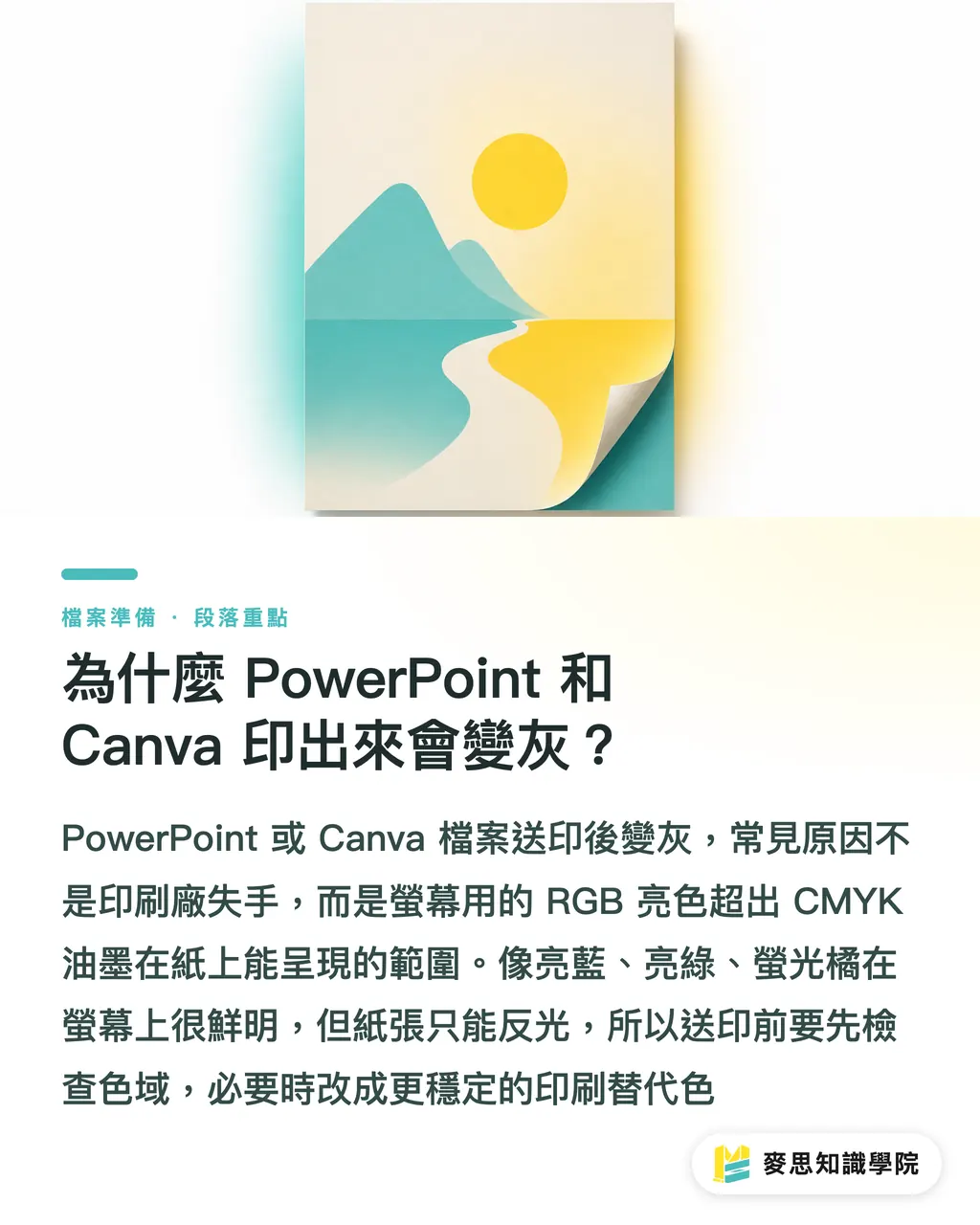
Am häufigsten scheitern vier Farbgruppen: Neongrün, elektrisches Blau, leuchtendes Violett und sattes Orangerot. Trifft die dreistufige Druckdatenprüfung von MINDS (MS) auf diese Farben, wird zuerst empfohlen, die Sättigung in der Gestaltung zu reduzieren oder auf drucktechnisch kontrollierbare sichere Farben auszuweichen
Office und Canva sind farblich vor allem auf die Bildschirmansicht ausgelegt. Viele wählen dadurch extreme Werte wie RGB 255, 0, 0 für Rot oder ein sehr helles Cyan nahe RGB 0, 255, 255. Nach der Umwandlung in CMYK verlieren solche Farben leicht die Helligkeit, die sie am Bildschirm hatten
Kleine und mittlere Unternehmen sollten beim Anlegen von Dateien zuerst ein paar riskante Anwendungen vermeiden
・Großflächige Neonhintergründe: Bei A3-Postern, Roll-ups und Titelseiten fällt das besonders auf. Nach der Umsetzung in den Druck wirken sie schnell schmutzig grau
・Weiße Schrift auf hochgesättigten Farbflächen: Am Bildschirm lesbar, auf Papier sinkt der Kontrast. Auf ungestrichenen Papieren sieht man das noch deutlicher
・Verläufe von hellem Blau zu hellem Violett: In RGB wirkt das glatt. In CMYK können Tonwertabrisse oder graue Bänder entstehen
・Kleine QR Code auf farbigem Hintergrund: Nach dem Export aus Office-Software sind die Kanten oft nicht sauber genug, wodurch das Scanrisiko steigt
Die dreistufige Druckdatenprüfung von MINDS (MS) ist sehr pragmatisch: Die Markenfarbe darf ihren Charakter behalten, aber große Hintergrundflächen müssen der Druckstabilität Vorrang geben. Kleine Akzente dürfen etwas heller sein. Bei großen Flächen sollte man nicht zu sehr nach Leuchtkraft greifen
Wie korrigiert man Farben ohne Illustrator?
Auch ohne Illustrator lassen sich rund 70 Prozent der Probleme vorab entschärfen. Bei Office-, PowerPoint- und Canva-Dateien setzt die dreistufige Druckdatenprüfung von MINDS (MS) zuerst auf drei Schritte: Sättigung senken, Kontrast erhöhen, weißen Hintergrund lassen
In PowerPoint oder Word ist der sicherere Weg, die grellen Farben am äußeren Rand der Standardfarbpalette zu meiden und stattdessen mittlere Farbtöne zu wählen. Helles Orange kann eher in Richtung Rotbraun oder Goldorange gehen, helles Blau eher in Richtung Dunkelblau oder Cyanblau. Neongrün sollte besser durch Dunkelgrün oder Grasgrün ersetzt oder nur auf kleiner Fläche eingesetzt werden
In Canva können Marketingteams die Deckkraft von Neonflächen reduzieren oder auf weißen Hintergrund mit farbigem Rahmen wechseln. Wenn die Markenoptik unbedingt kräftig sein muss, sollten Neonfarben auf kleine Elemente wie Titel-Linien, Icons oder Labels beschränkt bleiben. Nicht die ganze A4- oder A3-Fläche damit füllen
Ich prüfe aus Gewohnheit zuerst drei Stellen
・Hauptfarbe auf dem Cover: Ist die zentrale Farbfläche zu hell, besonders bei hellem Grün, hellem Blau oder hellem Violett?
・Text im Innenteil: Ist Schwarz wirklich schwarz, ist Grau zu hell, liegt weiße Schrift auf einem zu grellen Hintergrund?
・Bildquellen: Haben Handyfotos, Screenshots oder Webgrafiken genug Auflösung? Für Druckbilder sind Werte möglichst nahe bei 300 dpi deutlich stabiler
Wenn die Datei für einen Firmenkatalog, ein Produkthandbuch oder einen hochwertigen Flyer gedacht ist, kann das PDF zuerst an MINDS zur Druckvorstufenprüfung gegeben werden. Geht es nur um Standardprodukte wie Visitenkarten, Aufkleber oder einfache Poster, ist der Online-Bestellprozess von Mai Print meist schneller
Welche Farbreferenzen gehören an die Druckerei?
Wer der Druckerei nur ein PDF schickt, zwingt sie zum Raten. Die dritte Stufe der dreistufigen Druckdatenprüfung von MINDS (MS) macht aus der gewünschten Farbe eine Referenz, mit der die Druckerei arbeiten kann. Nicht nur mündlich sagen: etwas heller, etwas röter, etwas sauberer
Die grundlegenden Druckdaten sollten fünf Dinge enthalten
・Druckfähiges PDF: Schriften in Pfade umwandeln oder einbetten, damit sie auf anderen Rechnern nicht verrutschen
・Originaldatei: PowerPoint, Word oder Canva-Link, um Layout und Bildpositionen abgleichen zu können
・Screenshot: Ein Bild der Ansicht beilegen, die du für korrekt hältst, damit die Druckerei die ursprüngliche visuelle Richtung kennt
・Physisches Muster: Wenn es einen alten Katalog, eine Markenfarbkarte oder ein Verpackungsmuster gibt, ist ein Foto oder direktes Muster am hilfreichsten
・Schwerpunkte der Farbkorrektur: 1 bis 3 besonders wichtige Stellen schriftlich markieren, etwa Logo, Produktfoto oder Hintergrundfarbe des Covers
Eine Farbreferenz garantiert nicht, dass eine fluoreszierende RGB-Farbe unverändert auf Papier landet. Sie hilft der Druckerei aber zu entscheiden, was Priorität hat: Markenfarbe, Hautton, Produktfoto oder der insgesamt saubere Eindruck. Diese vier Ziele ziehen in der Druckpraxis oft gegeneinander
Bei echtem Geschäftsdruck empfehle ich zuerst einen Digitalproof oder eine kleine Testauflage. Die Bildschirmfreigabe prüft das Layout. Das Papiermuster zeigt Druckfarbe, Papier und Lichtwirkung. Diese beiden Prüfungen ersetzen einander nicht
Wie sollten KMU ihren Druckprozess festziehen?
Kleine und mittlere Unternehmen geraten schnell in Schwierigkeiten, wenn jedes Projekt vom Gedächtnis einzelner Personen abhängt. Die dreistufige Druckdatenprüfung von MINDS (MS) lässt sich gut als interne Checkliste festhalten, damit Marketing, Verwaltung, Design und Einkauf dieselbe Sprache für Druckdaten sprechen
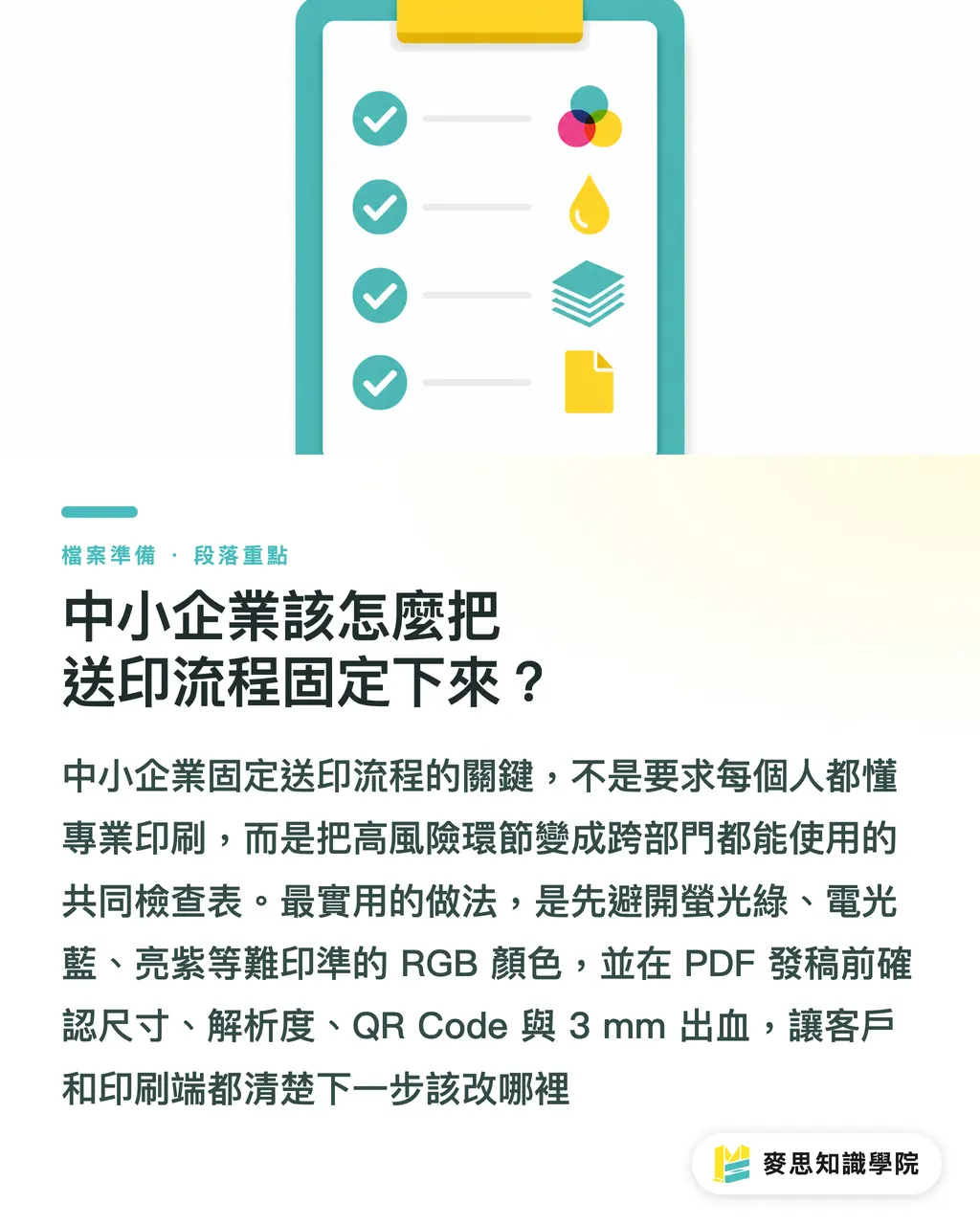
Ich empfehle, den Ablauf in drei Prüfstufen zu fixieren
・① Farbrisiko zuerst senken: In Office, PowerPoint und Canva Neongrün, elektrisches Blau, helles Violett und großflächiges sattes Orangerot vermeiden
・② PDF vorab prüfen: Format, Beschnitt, Text, Bildauflösung, schwarze Schrift und QR Code kontrollieren. Für gängige Druckprodukte sind oft 3 mm Beschnitt sinnvoll
・③ Referenzen beim Einreichen mitgeben: PDF, Originaldatei, Screenshot, altes Muster oder Farbkarte bereitstellen und 1 bis 3 besonders wichtige Stellen für die Farbkorrektur markieren
Dieser Ablauf ist auch für SaaS-Teams und Teams rund um AI-Anwendungen relevant: Bei der Dateikonvertierung reicht die Frage „Kann ein PDF exportiert werden?“ nicht aus. Das System sollte auch darauf hinweisen, welche RGB-Farben im Druck nicht darstellbar sind, welche Bilder zu wenig Auflösung haben und welche Elemente manuell farblich abgestimmt werden müssen
Für die Druckproduktion ist es längst Alltag, dass Kunden Dateien in Office und Canva erstellen. Es bringt wenig, sie sofort zurückzuschicken und professionelle Software zu verlangen. Besser ist, die vier echten Risiken klar zu benennen: kritische Farben, niedrig aufgelöste Bilder, fehlender Beschnitt und fehlende Farbreferenzen. Dann wissen Kunden, was sie als Nächstes ändern müssen
Kurzfassung
・Die Helligkeit von RGB ist Licht vom Bildschirm. Die Dunkelheit von CMYK entsteht durch physikalische Grenzen, sobald Druckfarbe auf Papier liegt
・Office und Canva können für Druckdaten genutzt werden, aber Neonfarben, große Hintergrundflächen, feine Schrift und QR Code müssen vorher entschärft werden
・Farbkorrektur heißt nicht „bitte etwas heller drucken“, sondern Muster, Screenshot, Markenfarbe und wichtige Stellen an die Druckerei zu geben
・Was KMU am dringendsten brauchen, ist kein perfekter Designprozess, sondern eine Druckdaten-Checkliste, die jedes Mal abgehakt wird
Weitergedacht
Druckdaten aus Office-Software werden immer häufiger. Druckereien, Designer und SaaS-Tools müssen diese Realität akzeptieren. Der nächste Schritt liegt für mich in Warnungen vor der Konvertierung: Wenn jemand in Canva, PowerPoint oder einem Online-Editor eine riskante RGB-Farbe auswählt, sollte das System anzeigen, dass diese Farbe in CMYK dunkler wird, und 2 bis 3 druckvorstufensichere Alternativen anbieten. Wer Beratung beim Aufbau einer Druckdaten-Checkliste oder interner Spezifikationen für die Datenübergabe braucht, kann mit dem Beratungsteam der Mai Strategy Wissensakademie zuerst den Prozess festlegen
Weitere Lektüre
FAQ
- Kann man Dateien aus Canva direkt in den Druck geben?
- Canva-Dateien können gedruckt werden, aber vorher müssen Format, Beschnitt, Bildauflösung und hochgesättigte RGB-Farben geprüft werden. Bei Neongrün, hellem Blau, hellem Violett oder großflächigem Orangerot wird die Farbe nach der Umwandlung in CMYK sehr leicht grau
- Warum wirken aus PowerPoint exportierte PDF im Druck dunkler?
- PowerPoint ist hauptsächlich für Bildschirmpräsentationen gedacht. Viele Farben sind leuchtende RGB-Farben. Nach der Übergabe in den Druck wird das PDF in CMYK-Druckfarben umgesetzt. Alles, was außerhalb des druckbaren Farbraums liegt, wird in den reproduzierbaren Bereich zurückgedrückt. Dadurch sinken Helligkeit und Sättigung
- Wie reduziert man CMYK-Farbabweichungen ohne professionelle Designsoftware?
- In Office oder Canva zuerst die grellsten Neonfarben meiden, auf mittlere Farbtöne ausweichen, den Textkontrast erhöhen, große knallige Hintergrundflächen reduzieren und beim Einreichen Screenshots, alte Muster oder Markenfarbreferenzen beilegen
- Kann eine Druckerei RGB-Farben exakt zurückdrucken?
- Eine exakte Übereinstimmung lässt sich nicht garantieren, weil RGB aus drei Lichtfarben besteht, CMYK aber aus vier Druckfarben. Die darstellbaren Farbräume sind verschieden. Die Druckerei kann innerhalb der Grenzen von Papier, Farbe und Maschine durch Farbkorrektur die visuelle Abweichung auf ein akzeptables Maß senken
- Welche drei Dinge sollte man vor dem Druck mindestens prüfen?
- Mindestens Farbe, PDF und Farbreferenz prüfen. Bei Farbe geht es um riskante RGB-Töne, beim PDF um Format und Beschnitt, bei der Farbreferenz um Screenshots, alte Muster oder 1 bis 3 markierte Stellen, die besonders wichtig sind
Verwandte Artikel




Der wöchentliche Druck-×-KI-Newsletter
Praxiswissen zu Druck und KI, das Designer, Marken und Unternehmen vor dem ersten Schritt gebrauchen können – jede Woche kompakt in einer E-Mail in Ihrem Postfach
MINDS Gratis-Tools
Imposition calculator and preflight file check — free prepress tools, right in your browser.
MINDS Gruppe
Benötigen Sie konkrete Druck- oder Geschenkdienstleistungen?
Vom Wissen zur Umsetzung — das übernehmen die Schwestermarken der MINDS Gruppe: von hochwertigem Druck über Online-Bestellungen bis zu Festtagsgeschenken