

Können Bilder aus dem Internet direkt gedruckt werden?
In den allermeisten Fällen nein
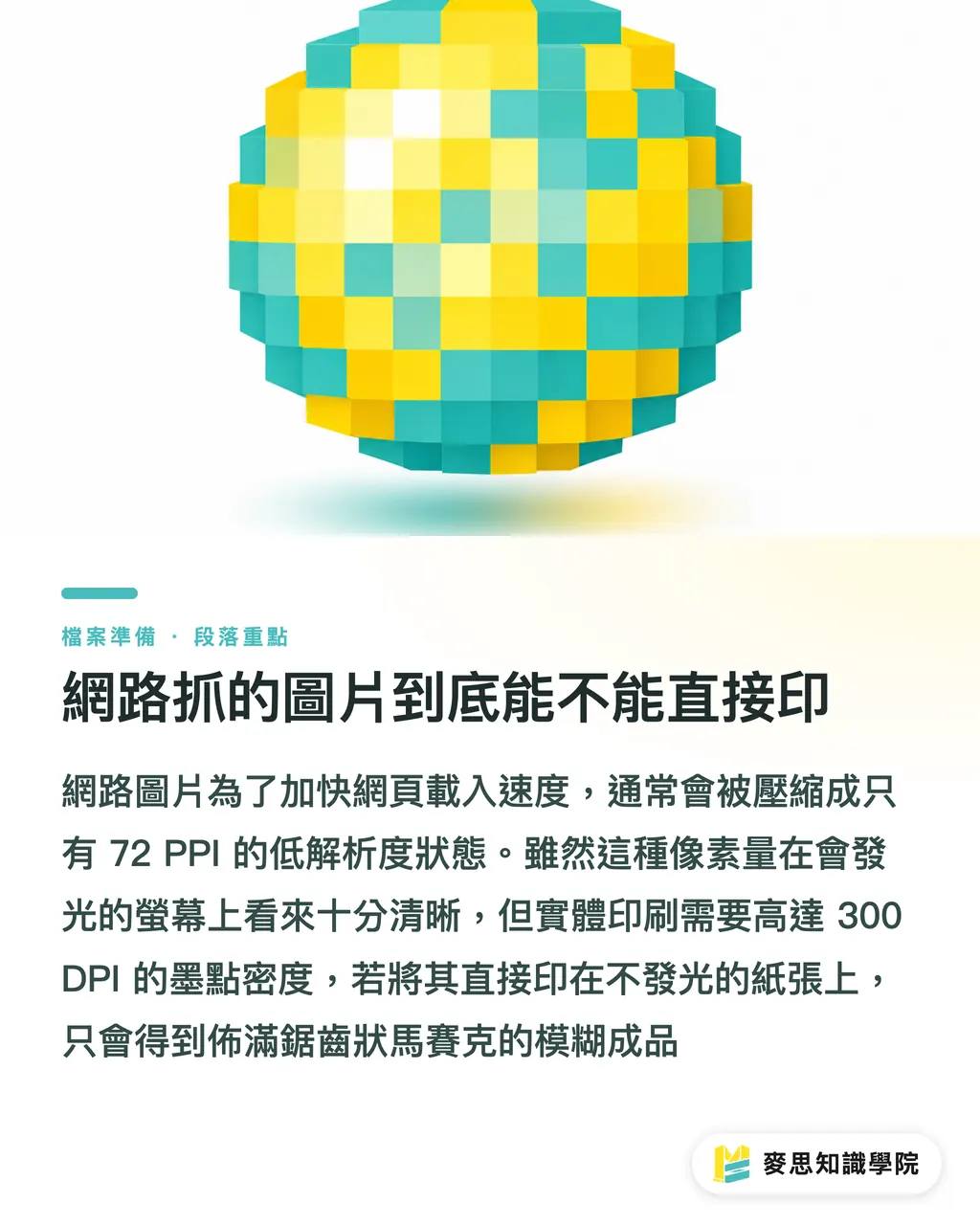
Bilder aus dem Internet werden zur Beschleunigung des Webseitenladegangs normalerweise komprimiert auf eine niedrige Dichte von 72 PPI, die für die Bildschirmanzeige optimiert ist; Druckmaschinen benötigen jedoch extrem hohe Dichte der Tintenpunkte, eben die bekannten 300 DPI, um Details auf dem Papier richtig wiederzugeben
In der Produktionslinie von MINDS erhalten wir fast täglich Kundendateien aus dem Internet, die gedruckt werden sollen. Wenn solche Dateien gedruckt werden, ist das Ergebnis oft mit gezackten Pixelblöcken übersät
Hier sollten wir zuerst zwei häufig verwechselte Begriffe klären: PPI (Pixels Per Inch) bezieht sich auf die Anzahl der leuchtenden Pixel pro Zoll auf dem Bildschirm; DPI (Dots Per Inch) hingegen stellt die Anzahl der tatsächlichen Tintenpunkte dar, die die Druckmaschine pro Zoll ausbringen kann
Beide beschreiben die »Informationsdichte pro Zoll«, aber in der Praxis wird in der Branche die Auflösung üblicherweise als DPI bezeichnet
Der Knackpunkt ist: Die Leuchtkraft des Monitors täuscht dein Auge – 72 PPI Bilder wirken auf dem Bildschirm klar, aber sobald du auf nichtleuchtendes Papier wechselst, wird die unzureichende Pixelmenge der realen Druckanforderung einfach nicht gerecht
Warum ist das Druckergebnis unscharf, wenn ich die DPI in der Software auf 300 stelle?
Das ist ein häufiger Fehler von Designern
Viele nehmen ein heruntergeladenes Bild mit niedriger Auflösung, öffnen es in Photoshop und ändern einfach den Wert im Feld »Bildgröße« von 72 auf 300, als ob das alle Probleme lösen würde
Für scharfe Ausdrucke kommt es nicht auf die Zahl im Softwarefeld an, sondern darauf, ob die »Gesamtanzahl der Pixel« die gewünschte physische Druckgröße tragen kann
Stell dir Pixel wie Legosteine vor – eine 720 × 720 Pixel Datei ist wie ein Vorrat an Steinen, deren Menge festgelegt ist
Wenn du die Druckmaschine bittest, diese Steine mit einer hohen Dichte von 300 DPI anzuordnen, können sie nur ein etwa 6 × 6 cm großes Quadrat bilden
Wenn du die Software zwingst, es auf A4-Größe zu vergrößern, kann sie nur durch Algorithmen Pixel »erraten« und künstliche Pixel einfügen, um die Lücken zu füllen
Diese erfundenen Pixel enthalten keine echten Bildinformationen – das Ergebnis ist eine unscharfe Kante und stumpfe Farbblöcke. Du hast nur die Dichte-Einstellung geändert, nicht die tatsächlichen Bilddaten vermehrt
MINDS Drei-Punkte-Prüfung vor dem Druck: Wie überprüfst du genau, ob eine Datei druckbar ist?
Bei Kundendateien oder selbst zusammengestelltem Material haben wir in der Produktionslinie ein standardisiertes Bewertungsverfahren
Du kannst diese »MINDS Drei-Punkte-Prüfung vor dem Druck« verwenden, um den Dateistatus schnell zu überprüfen:
・Punkt 1: Berechne die echte physische Größe zurück – ignoriere, was die Software zeigt, schau auf die »Pixelabmessungen« des Bildes, teile die Längen- und Breitenpixel durch 300 und multipliziere mit 2,54 um in cm umzurechnen
・Punkt 2: Visuelle Prüfung bei 100%-Vergrößerung – öffne das Bild in der Systemvorschau in Originalgröße (1:1), und wenn du gezackte Kanten siehst, wird der Drucker diese Fehler einfach noch treuer wiedergeben
・Punkt 3: Berücksichtige die endgültige Betrachtungsdistanz – Visitenkarten erfordern streng 300 DPI, aber Plakate an der Wand können mit etwa 150 oder sogar 72 DPI auskommen, da das Auge aus der Ferne keinen Unterschied in den Tintenpunkten sieht
Bei Bedenken bezüglich spezieller Dateispezifikationen kann dir das Beraterteam der Mai Strategy Wissensakademie bei der Dateiüberprüfung helfen
Was tun, wenn nur eine Original-Datei mit niedriger Auflösung vorhanden ist?
In der Praxis hören wir oft von Kunden: »Das ist das einzige Foto, das ich mit dem Handy gemacht habe, ich habe keine bessere Version.«
Wenn wir auf niedrige Auflösung stoßen, aber trotzdem drucken müssen, haben wir einige Lösungsstrategien
Zunächst reduzieren wir die Druckgröße und beschränken das Bild auf die cm-Größe, die seine tatsächliche Pixelanzahl trägt, und füllen die Ränder mit Layout und Design
Zweitens nutzen wir moderne Tools – viele Bildbearbeitungsprogramme haben inzwischen gute Hochskalierungsalgorithmen, die die Kantenschärfe etwas verbessern können; aber das funktioniert nur für feinere Anpassungen, verschwommene Details lassen sich nicht aus dem Nichts erschaffen
Der letzte Schritt ist, das Papier und die Druckstrategie zu ändern
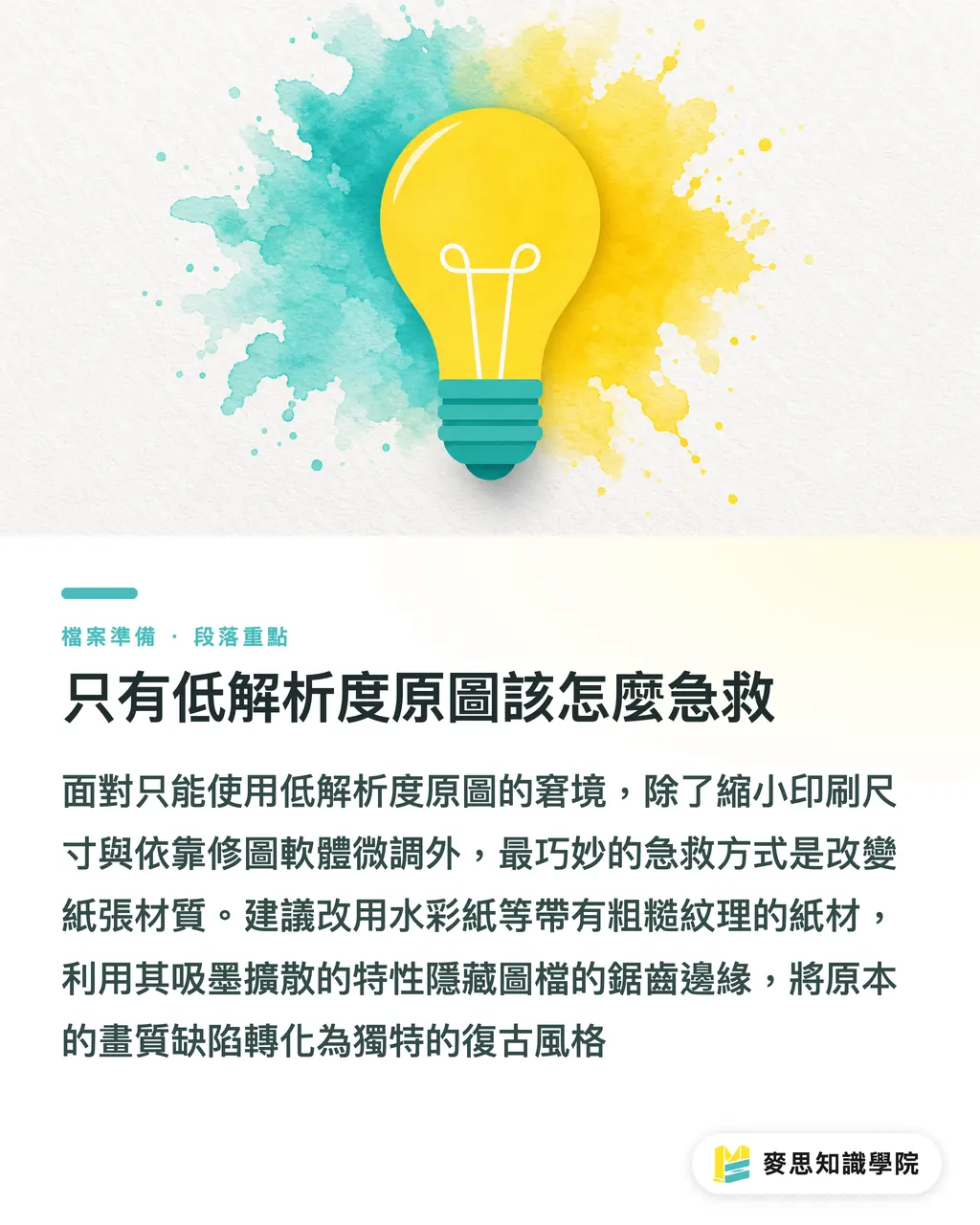
Für hochwertiges, vollständig maßgeschneidertes Geschäftsdrucken empfehlen wir bei MINDS, glatte Kunstdruckpapiere zu vermeiden und stattdessen Aquarellpapier oder strukturierte leichte Beschichtungspapiere zu wählen
Die Faserstruktur dieser Papiere hat absorbierende und zerstreuende Eigenschaften, die gezackte Digitalkanten subtil absorbieren können und die Schwäche niedriger Auflösung in einen leicht nostalgischen visuellen Stil umwandeln
Zusammenfassung der Hauptpunkte
・Der Monitor braucht nur 72 PPI um dein Auge zu täuschen – echter Druck benötigt dichte 300 DPI um scharfe Details zu liefern
・Ob ein Bild druckbar ist, hängt von der tatsächlichen Gesamtpixelanzahl bei der physischen Größe ab, nicht vom Wert im Softwarefeld
・Wenn Software den Wert von 72 auf 300 erzwingt, entstehen nur künstliche unscharfe Pixel – echte Details können nicht aus dem Nichts erschaffen werden
・Die Betrachtungsdistanz bestimmt die Mindestauflösung – handhaltbare Drucksachen benötigen streng 300 DPI, große Plakate zum Betrachten aus der Ferne können mit 150 DPI auskommen
Weitere Überlegungen
Für Designer und Druckkäufer kann ein korrektes Verständnis der »Gesamtpixelanzahl« dir unzählige Debatten mit der Produktionslinie über abgelehnte Dateien ersparen
Für diejenigen, die an KI-Bildgenerierungstools oder Design-Kolaborations-SaaS arbeiten, empfehle ich dringend, Warnmechanismen für »physische Druckgröße« direkt in der Benutzeroberfläche einzubauen
Lass Nutzer nicht nur eine schöne Vorschau auf dem Bildschirm sehen und dann in der Endphase beim physischen Druck scheitern
FAQ
- Können Fotos vom Smartphone direkt zum Druck verwendet werden?
- Das kommt auf deine endgültige Druckgröße an – moderne Smartphone-Kameras haben hohe Pixelzahl, A4 oder 4×6 Zoll sind kein Problem, aber wenn die Datei durch Messaging-Apps übertragen und stark komprimiert wird, wird der Druck unscharf
- Wird das Bild besser, wenn ich ein heruntergeladenes Bild in Illustrator verkleinere?
- Das Verkleinern des Bildes im Layout erhöht zwar die Informationsdichte in diesem Bereich, aber wenn das Original zu niedrig aufgelöst ist, wird es möglicherweise nur briefmarkengroß brauchbar scharf
- Wie überprüfe ich selbst, wenn die Druckerei sagt, dass die Auflösung nicht ausreicht?
- Öffne in Photoshop »Bildgröße«, deaktiviere »Resampling«, ändere die Auflösung auf 300 – die dann angezeigten Breiten- und Höhenwerte in cm zeigen dir die maximal scharf druckbare Größe dieses Bildes
Verwandte Artikel



Der wöchentliche Druck-×-KI-Newsletter
Praxiswissen zu Druck und KI, das Designer, Marken und Unternehmen vor dem ersten Schritt gebrauchen können – jede Woche kompakt in einer E-Mail in Ihrem Postfach
MINDS Gratis-Tools
Imposition calculator and preflight file check — free prepress tools, right in your browser.
MINDS Gruppe
Benötigen Sie konkrete Druck- oder Geschenkdienstleistungen?
Vom Wissen zur Umsetzung — das übernehmen die Schwestermarken der MINDS Gruppe: von hochwertigem Druck über Online-Bestellungen bis zu Festtagsgeschenken