
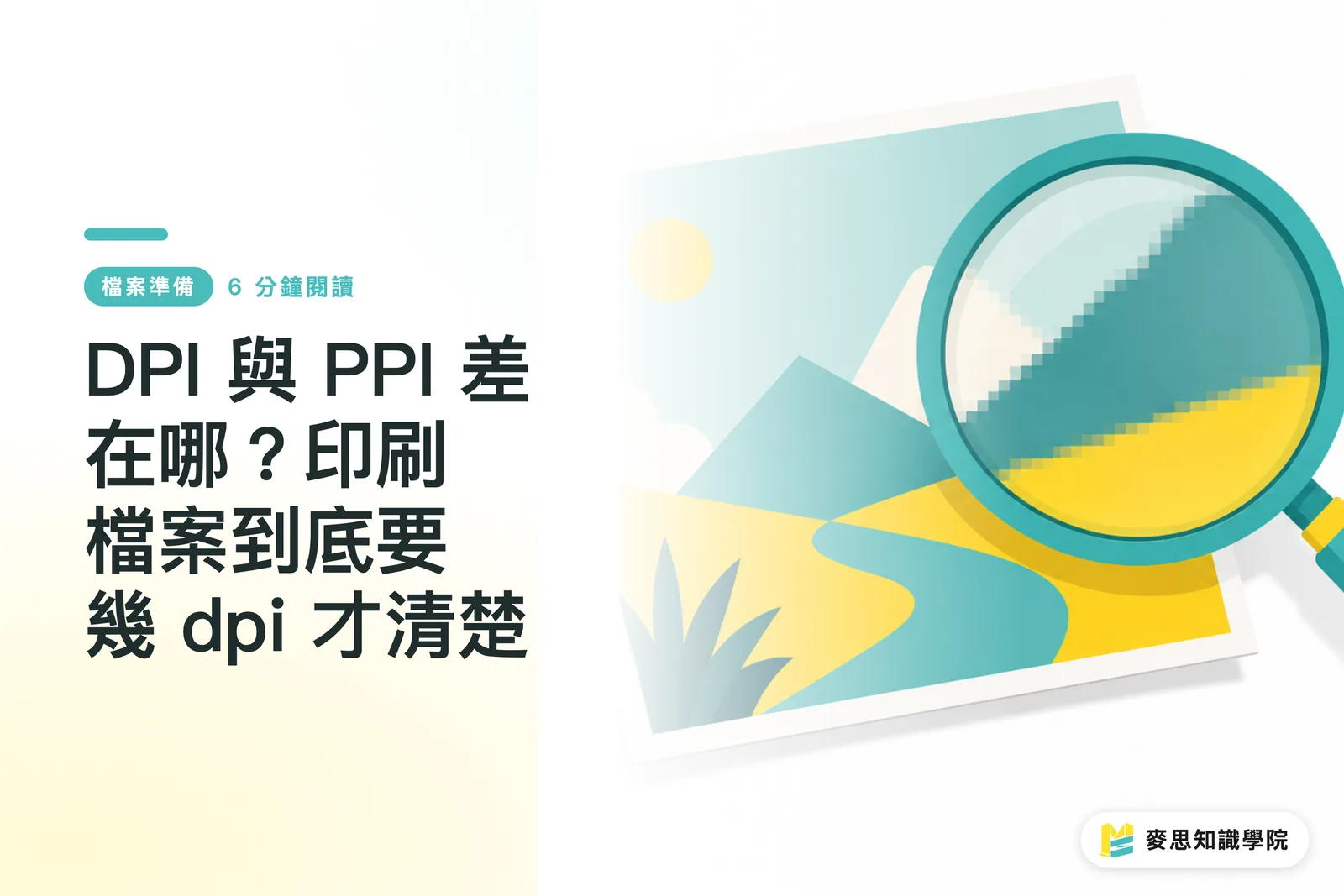
Zunächst klären: PPI ist eine Frage des »Bildes«, DPI ist eine Frage des »Drucks«
Die beiden Begriffe ähneln sich und werden häufig verwechselt, doch sie beschreiben zwei völlig unterschiedliche Enden des Produktionsprozesses
・PPI (Pixels Per Inch, Pixeldichte): Gibt an, »wie viele Pixel pro Zoll in einem digitalen Bild stecken«. Es ist eine inhärente Eigenschaft von Rasterbildern (Fotos, JPG, PNG) und beschreibt die »Informationsmenge des Bildes selbst«
・DPI (Dots Per Inch, Rasterpunktdichte): Gibt an, »wie viele Punkte pro Zoll ein Druckgerät aufträgt«. Sie beschreibt die »Wiedergabefähigkeit des Ausgabegeräts«
Der Kernunterschied liegt darin: PPI ist »wie viel Material in deiner Datei steckt«, DPI ist »wie fein die Maschine dieses Material auftragen kann«. Das eine ist die Quelle, das andere die Ausgabe. Wenn ein Designer sagt »mein Bild braucht 300 dpi«, müsste es streng genommen heißen »mein Bild braucht 300 ppi, damit der Drucker bei 300 dpi Ausgabe nicht zu wenig Material hat«. In der Branche ist es okay, beide Begriffe durcheinander zu verwenden, aber du solltest wissen: Mangelnde Schärfe ist fast immer ein PPI-Problem (zu wenig Material), nicht ein DPI-Problem
Vektorgrafiken (AI, Vektor-Logos, Text) folgen dieser Regel nicht. Sie beschreiben Linien und Kurven mit mathematischen Formeln, nicht mit Pixeln – daher werden sie nicht unscharf, egal wie groß man sie macht. Deshalb müssen Logos und Corporate Fonts immer als Vektordateien vorliegen
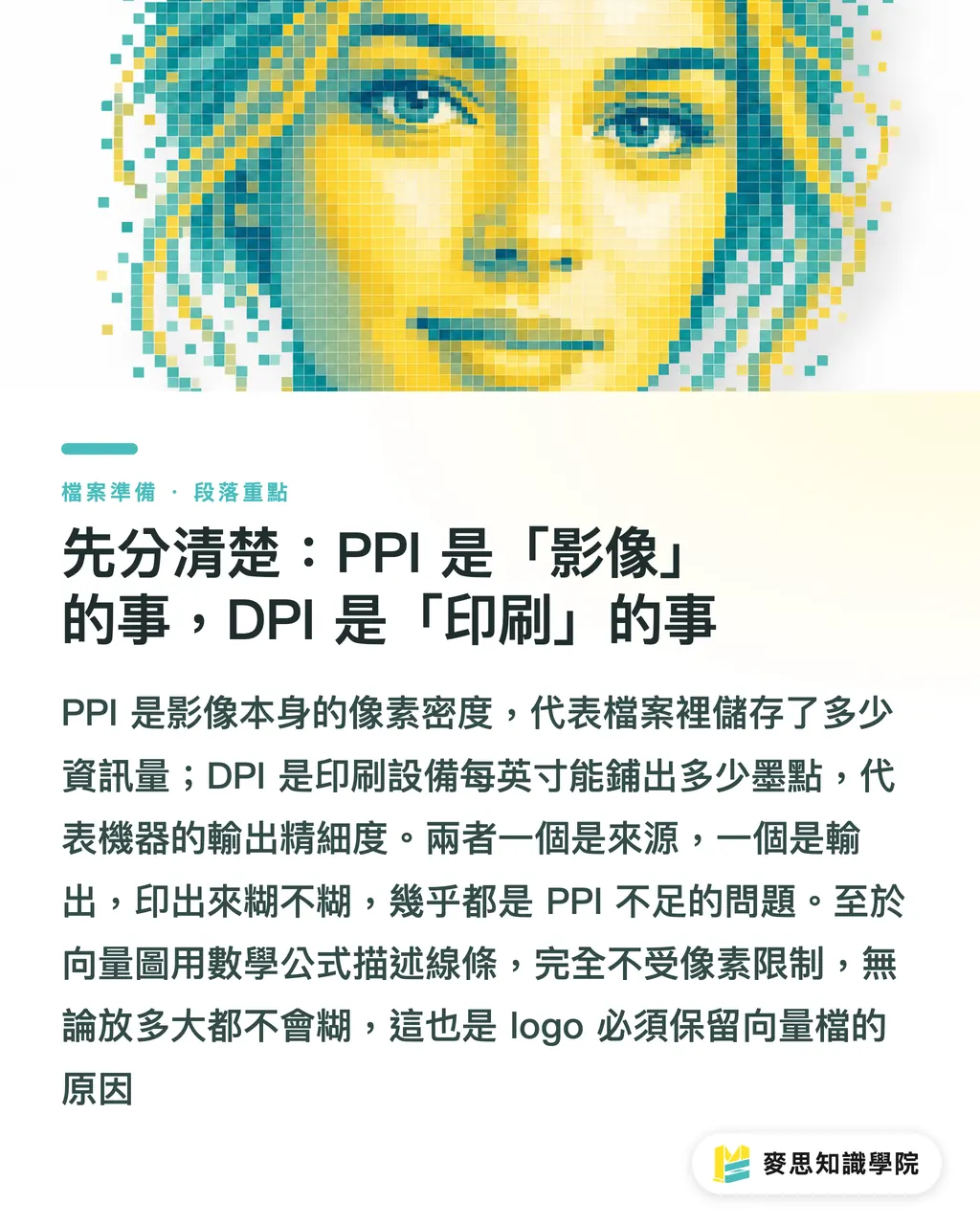
Warum sieht es am Monitor kristallklar aus, aber der Druck ist unscharf?
Das ist der zentrale Schmerzpunkt dieses Themas – die Antwort liegt in der »Dichtelücke zwischen den beiden Medien«
・Monitore haben einen Standard von 72–96 ppi (moderne hochauflösende Monitore sind höher, aber Design-Software setzt 72 als Basis fest). Der Monitor leuchtet selbst, die Pixel sind dicht gepackt und man schaut aus einer gewissen Entfernung – daher reichen 72 ppi am Monitor »vollkommen aus« und wirken scharf und schön
・Der Druck braucht eine Informationsdichte im Bereich von 300 ppi. Papier leuchtet nicht, es wirft Licht zurück, und man schaut aus geringem Abstand hin – daher sind die Anforderungen an Details um ein Vielfaches höher als beim Monitor
Hier liegt das Problem: Ein Bild aus dem Internet wirkt am Monitor »perfekt« scharf, hat aber nur Pixeldaten für 72 ppi. Wenn du es in einen Druckprozess mit 300 ppi sendest, versuchst du, ein Viertel der Informationsmenge über die gleiche Fläche zu verteilen. Die Maschine kann nur jeden Pixel »vergrößern« zum Ausgleich – das Ergebnis ist gezackte Kanten, unscharfe Farbblöcke und ausgefranste Text
Merksatz: »Monitor-Schärfe« misst nach Monitor-Standard, »ob es druckbar ist« nach Druck-Standard – zwei völlig unterschiedliche Maßstäbe. Was am Monitor passt, bedeutet nicht, dass es auch in den Druck passt
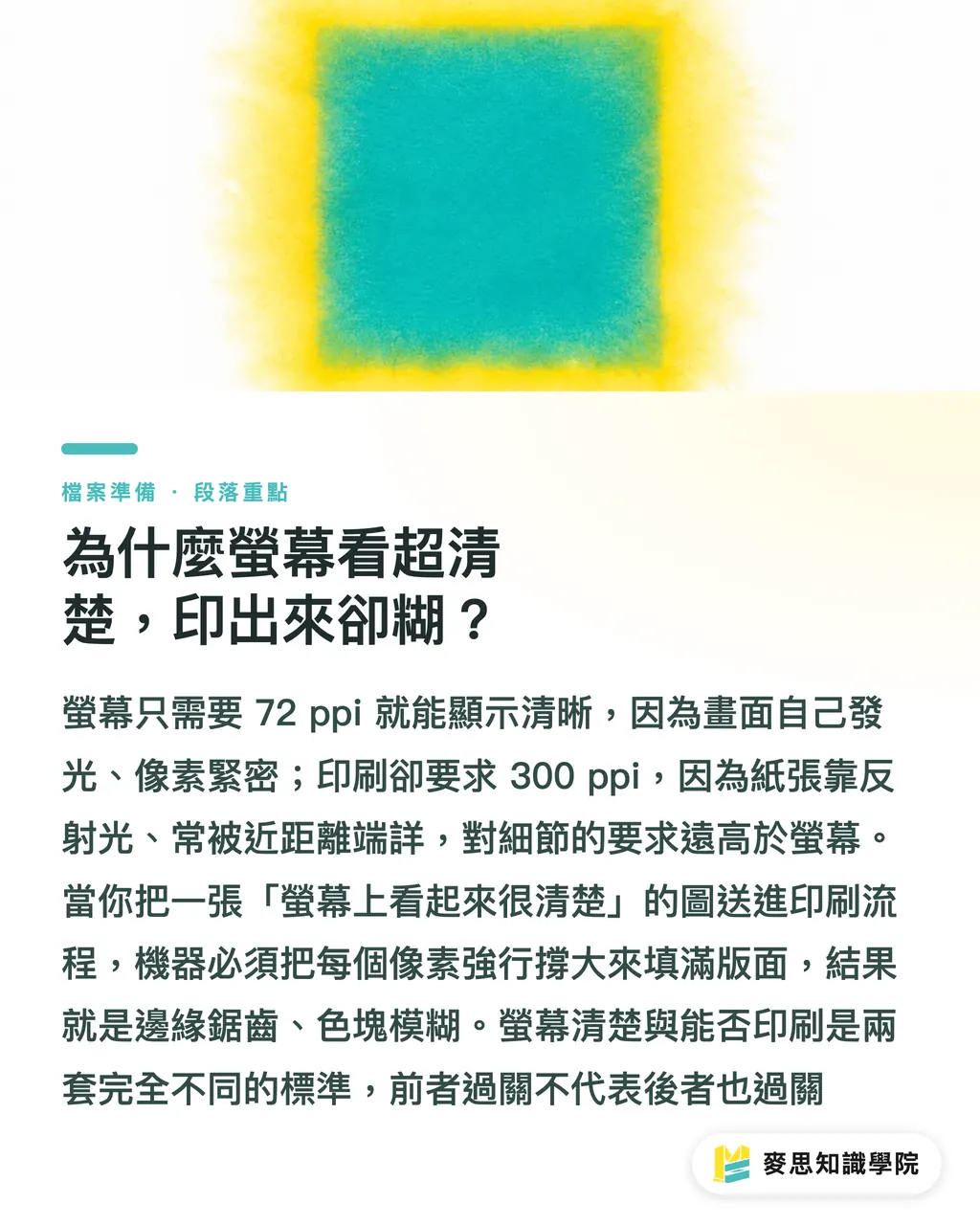
Woher kommen die 300 dpi – und wann gelten sie nicht?
Viele halten »300 dpi« für ein unumstößliches Gesetz – aber wenn du die Herkunft verstehst, weißt du, wann man Kompromisse machen kann
・300 dpi basiert auf dem menschlichen Auge: Bei normalem Leseabstand (ca. 30 cm) kann das menschliche Auge etwa 300 Punkte pro Zoll unterscheiden. Darüber hinaus sieht das Auge keinen Unterschied mehr; darunter beginnt es zu wirken »nicht scharf genug«. Also ist 300 dpi das »Goldlöckchen-Prinzip« – gerade scharf genug fürs Auge, aber nicht höher als nötig
・Die Schlüsselvariable ist eigentlich »Betrachtungsabstand«: Auflösungsanforderung und Betrachtungsabstand sind umgekehrt proportional. Je weiter weg du schaust, desto gröber können die Details sein, desto niedriger die benötigte Dichte
Das führt zu wichtigen Ausnahmen – großformatige Ausgaben können mit nur 100–150 dpi oder noch weniger auskommen:
・Visitenkarten, Flyer, Broschüren, Verpackungen (zum Halten und Nah-Betrachten) → 300 dpi ohne Kompromisse
・Plakate, Messeaufsteller, Stehaufsteller (Betrachtungsabstand ca. 1–3 m) → 150 dpi reicht in der Regel
・Großformatige Banner, Fahrzeugwerbung, Outdoor-Bilder (Betrachtungsabstand 5 m und mehr) → 100 dpi oder sogar 72 dpi sind akzeptabel
Die Logik ist einfach: Du legst dein Gesicht nicht gegen ein dreigeschossiges Plakat und suchst nach Pixeln. Mit dem Betrachtungsabstand rückwärts zu arbeiten spart dir Dateigröße und die Mühe, kleine Bilder künstlich zu vergrößern. Im Zweifelsfall fragst du deinen Druckdienstleister nach der empfohlenen Auflösung für diese Größe – das ist der schnellste und zuverlässigste Weg
Selbstkontrolle vor der Dateiübergabe: Eine einfache Formel
Du brauchst kein spezielles Werkzeug – eine einfache Division reicht aus, um vor der Übergabe zu prüfen, »ob dieses Bild druckbar ist«
Kernformel: Maximale druckbare Größe (Zoll) = Pixelzahl ÷ Ziel-dpi
Beispiele (bei 300 dpi):
・Ein Foto mit 3000 × 2000 Pixeln → 3000÷300 = 10 Zoll, 2000÷300 ≈ 6,7 Zoll → maximal ca. 25×17 cm druckbar (etwa A4-Größe), größer wird es unscharf
・Ein typisches Web-Bild mit 800 × 600 Pixeln → 800÷300 ≈ 2,7 Zoll → maximal ca. 6,7×5 cm druckbar, nur etwas größer als eine Visitenkarte – A4 wird definitiv unscharf
Arbeitsschritte:
1. Pixelzahl prüfen: In Photoshop »Bild > Bildgröße« öffnen oder in der Datei-Vorschau »Breite × Höhe in Pixeln« ansehen
2. dpi-Ziel nach Verwendung festlegen: Handgehalten 300 dpi, Plakat 150 dpi, Großformat 100 dpi
3. Formel anwenden: Pixel ÷ dpi = maximale Zoll, dann × 2,54 für Zentimeter
4. Mit dem Design abgleichen: Wenn die berechnete Größe kleiner ist als dein geplantes Layout, kann das Bild nicht verwendet werden – hole das Original oder mache ein neues Foto/eine neue Grafik. Vergrößern macht es nur unschärfer
Abschließend zwei häufige Todsünden:
・Web-Bilder (72 ppi) direkt drucken: Monitor sichtbar ≠ druckbar – das ist die Nummer-1-Ursache für unscharfe Drucke
・Rasterbilder »vergrößern« als Lösungsversuch: Das vergrößert nur jeden Pixel, erzeugt keine neuen Details – es wird nur unschärfer. Nur Vektorgrafiken kann man sicher vergrößern. Logos, Text und Icons müssen immer als Vektordateien vorliegen
Zusammenfassung
・PPI ist »wie viel Material im Bild«, DPI ist »wie fein die Maschine aufträgt« – unscharfe Drucke sind zu 90% ein PPI-Problem (zu wenig Material), nicht DPI
・Monitor braucht 72 ppi, Druck braucht 300 ppi – Monitor-Schärfe garantiert Druckqualität nicht
・300 dpi ist kein Aberglauben, sondern das »Goldlöckchen-Prinzip« für 30 cm Leseabstand
・Je weiter weg betrachtet, desto niedriger die Auflösung: 150 dpi für Plakate, 100 dpi für Outdoor – erzwing nicht überall 300 dpi
・Vor Übergabe: »Pixel ÷ dpi = max. Zoll« berechnen; vergrößerte Rasterbilder lassen sich nicht retten – Logos müssen Vektordateien sein
Weitergedanken
Für Design- und Einkaufsteams gilt: Wenn ihr die Formel »Pixel ÷ dpi« in eure Checkliste für die Dateiübergabe aufnehmt, könnt ihr 80% der unscharfen Drucke vor der Presse noch verhindern und spart Zeit und Kosten für Nachdrucke
Besondere Vorsicht bei AI-generierten Bildern: Viele AI-Systeme spucken standardmäßig nur 1024px aus und setzen 72 ppi fest – sie sehen hübsch aus, haben aber »nicht genug Material zum Drucken«. Prüfe nach der Generierung unbedingt die Pixelzahl und vergrößere das Bild für Druckzwecke oder konvertiere es in Vektorgrafiken, sonst wird's unscharf auf der Presse
Langfristig lohnt sich eine Regel wie »jedes Asset beim Archivieren mit maximaler Druckgröße taggen« – das ist zuverlässiger als manuelles Prüfen vor jeder Übergabe
Im Zweifelsfall über Größe, Papier oder Druckverfahren: Frag direkt beim Druckereibetrieb nach – das ist am unkompliziertesten. Der One-Stop-Service von MINDS Printing kann solche Auflösungs- und Datei-Specs im Druckvorbereitungsprozess gleich mit abklären, damit »das, was du am Monitor siehst«, wirklich »das wird, das gedruckt wird«
Weiterführende Lektüre
・[DPI und PPI – Was ist der Unterschied? Wie viel dpi benötigt eine Druckdatei?](#)
FAQ
- Warum sehen Bilder am Monitor scharf aus, sind aber beim Druck unscharf?
- Der Monitor nutzt den 72-ppi-Standard, Druck braucht 300 ppi. Monitor-Schärfe bedeutet nicht, dass genug Pixel für den Druck vorhanden sind – direktes Drucken dehnt die Pixel nur auf und macht sie unscharf
- Muss eine Druckdatei immer 300 dpi haben?
- 300 dpi ist das Optimum für 30 cm Leseabstand (wie Visitenkarten, Broschüren); Plakate brauchen 150 dpi, Großformate 100 dpi – die Auflösungsanforderung ist umgekehrt proportional zum Betrachtungsabstand
- Kann ich heruntergeladene Internet-Bilder direkt drucken?
- Nein – Web-Bilder haben meist nur 72 ppi, nicht genug für Druck. Monitor-scharf bedeutet nicht druckbar; direkter Druck wird unscharf. Du brauchst die originale hochauflösende Datei oder ein neues Foto
- Wie kann ich selbst prüfen, wie groß ich ein Bild drucken kann?
- Nutze die Formel »Pixelzahl ÷ Ziel-dpi« für die maximale Druckgröße; z.B. ein 3000×2000px-Bild reicht bei 300 dpi nur bis A4, größer wird es unscharf
- Kann ich ein Bild mit zu wenig Pixeln vergrößern, um es zu retten?
- Nein – Rasterbilder vergrößern erzeugt keine neuen Details, macht es nur unschärfer. Logos und Text müssen als Vektordateien vorliegen – Vektorgrafiken kann man unbegrenzt vergrößern ohne Qualitätsverlust
Verwandte Artikel
Der wöchentliche Druck-×-KI-Newsletter
Praxiswissen zu Druck und KI, das Designer, Marken und Unternehmen vor dem ersten Schritt gebrauchen können – jede Woche kompakt in einer E-Mail in Ihrem Postfach
MINDS Gratis-Tools
Imposition calculator and preflight file check — free prepress tools, right in your browser.
MINDS Gruppe
Benötigen Sie konkrete Druck- oder Geschenkdienstleistungen?
Vom Wissen zur Umsetzung — das übernehmen die Schwestermarken der MINDS Gruppe: von hochwertigem Druck über Online-Bestellungen bis zu Festtagsgeschenken