

Warum am Bildschirm alles perfekt aussieht, beim Druck aber Buchstabensalat entsteht
Wird die Druckdatei geöffnet und alle Sondergrotesken springen plötzlich auf eine Standard-Systemschrift um, liegt das daran, dass die Schrift auf deinem Rechner installiert ist, im System der Druckerei jedoch fehlt. Das Programm führt daraufhin automatisch eine Schriftersetzung durch
Um dieses Problem zu lösen, setzen wir auf das dreistufige Prepress-Schutzkonzept von MINDS (hochwertiger, vollkommen individueller Akzidenzdruck): Layout prüfen, in Vektorgrafik umwandeln, neu speichern. So eliminierst du das Risiko einer falschen Schriftzuordnung durch das System vollständig
Das Umwandeln von Text in Pfade („In Pfade umwandeln“ / Create Outlines) verwandelt bearbeitbaren Text mit Schriftattributen in reine Vektorgrafiken aus Ankerpunkten und Pfaden
Dieser Schritt ist destruktiv und irreversibel – garantiert aber, dass die Schriftform auf jedem beliebigen Gerät exakt so dargestellt wird, wie du sie gestaltet hast
Ich habe in der Druckproduktion schon zu viele ärgerliche Fälle erlebt
Ein Designer feilt drei Tage lang am Spacing einer Wortmarke – und in der Produktion schieben sich alle Striche ineinander, weil die Schrift nicht in Pfade umgewandelt wurde
Nimmt man Illustrator als Beispiel: Solange noch ein einziges Textobjekt im Dokument existiert, gleicht das System beim plattformübergreifenden Öffnen die Schriftbibliothek ab
Schon minimale Versionsunterschiede können dazu führen, dass Satzzeichen verrutschen oder Zeilenabstände springen
Aus diesem Grund ist die Überprüfung, ob alle Schriften vollständig in Vektorgrafiken umgewandelt wurden, der allererste Schritt in der Druckvorstufe bei Anbietern für hochwertigen Kundendruck wie MINDS

Worin sich das Umwandeln in Pfade und das Einbetten von Schriften genau unterscheiden
Beide Methoden verhindern das Fehlen von Schriften auf anderen Systemen, unterscheiden sich jedoch grundlegend in Funktionsweise und Einsatzzweck
Das Umwandeln in Pfade konvertiert Text in reine Vektorgrafiken, entfernt sämtliche Schriftattribute und garantiert eine absolut unveränderliche Form
Beim Einbetten von Schriften werden die Daten der Schriftdatei direkt in die PDF-Datei gepackt. Dadurch können auch Geräte ohne installierte Schrift den Text korrekt rendern, während Durchsuchbarkeit und feine Textkorrekturen erhalten bleiben
Viele Designer fragen sich: Wenn beim PDF-Export Schriften eingebettet werden können, warum verlangen Druckereien dann trotzdem so oft Pfade?
Die Realität ist: Manche kommerziellen Schriften beinhalten Lizenzbeschränkungen, die ein Einbetten in PDFs schlicht verbieten
Zudem kann es bei ungenauen PDF-Exporteinstellungen vorkommen, dass Schriften nur als Untergruppen (Subsets) eingebettet werden – bei Sonderzeichen droht dann nach wie vor Buchstabensalat
・Einzelseitige Werbemittel und Verpackungsdesign: Dringend empfohlen, alle Schriften vollständig in Pfade umzuwandeln, um jegliche Verschiebungsrisiken auszuschließen
・Umfangreiche Kataloge und Broschüren mit über hundert Seiten: Werden hier alle Schriften in Pfade umgewandelt, bläht das die Datei extrem auf und bringt den RIP (Raster Image Processor) zum Absturz. In diesen Fällen ist eine korrekte PDF-Schrifteinbettung unerlässlich
Bei der Abwicklung von Kleinauflagen-Flyern im Online-Bestellgeschäft wie bei MINDS raten wir unseren Kunden ausnahmslos dazu, Texte direkt in Pfade umzuwandeln – das ist der narrensicherste und risikofreiste Weg
So gelingt das Umwandeln in Pfade in Illustrator inklusive Fehlervermeidung
Schriften in Grafiken zu verwandeln klingt einfach, doch ein einziges übersehenes ausgeblendetes Textfeld kann bereits zur Ablehnung der Datei führen
In der Praxis sind gesperrte Ebenen, verdeckte Objekte in Gruppen oder nicht umgewandelte Verlaufs-Texte die häufigsten Stolpersteine
Verlasse dich nicht nur auf das Auswählen mit der Maus – erst durch Tastenkombinationen und die gezielte Überprüfung der Bedienfelder wird die Prüfung lückenlos
Das ist auch ein Standardarbeitsschritt, den die Mai Strategy Wissensakademie bei der Beratung von Kunden zur Dateierstellung ausnahmslos vorschreibt
・Alles auswählen und entsperren: Stelle sicher, dass alle Ebenen und Objekte bearbeitbar sind (Tastenkombination Alt+Ctrl+2 zum Entsperren aller Elemente)
・Umwandlung ausführen: Nutze Ctrl+A, um alles auszuwählen, und drücke anschließend Shift+Ctrl+O, um Pfade zu erstellen
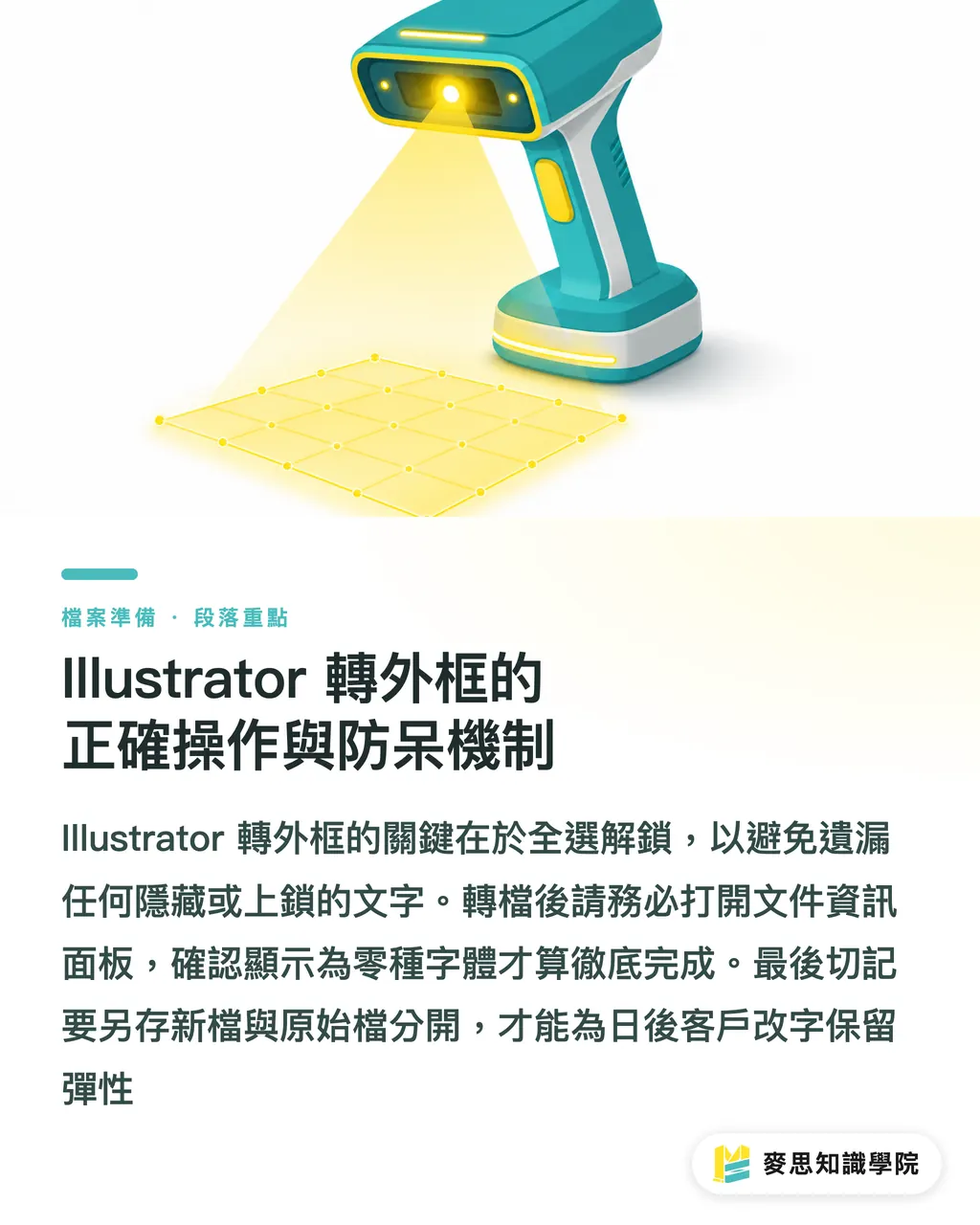
・Finale Kontrolle: Öffne das Bedienfeld „Dokumentinformationen“, wechsle zur Option „Schriften“ und vergewissere dich, dass dort „0 Schriften“ angezeigt wird
Nach diesen Schritten folgt der wichtigste Punkt: das Speichern unter neuem Namen
Hänge stets ein _OL (Outline) oder _print an den Dateinamen an, um die bearbeitbare Originaldatei strikt von der Druckdatei zu trennen
Ich habe schon viele Anfänger erlebt, die nach dem Umwandeln gedankenlos auf Speichern geklickt haben. Wenn am nächsten Tag Textänderungen vom Kunden kamen, standen sie hilflos vor einer reinen Grafik
Zusammenfassung
・Das Umwandeln in Pfade verwandelt bearbeitbaren Text in reine Vektorgrafiken und schließt das Risiko von Schriftersetzung und Verschiebungen auf fremden Geräten komplett aus
・Bei lizenzrechtlich geschützten Schriften, die nicht in PDFs eingebettet werden dürfen, ist die Umwandlung in Pfade die einzige Möglichkeit, das gewünschte Druckergebnis zu garantieren
・Vor dem Umwandeln müssen unbedingt alle Ebenen ausgewählt und entsperrt werden; überprüfe anschließend über das Dokumentinformationen-Bedienfeld, ob die Schriftanzahl null beträgt
・Speichere die umgewandelte Datei immer unter einem neuen Namen ab, um das bearbeitbare Original vor dem Überschreiben zu schützen
Weiterführende Überlegungen
Schriftbehandlung sollte kein lästiges Detail sein, das erst eine Sekunde vor dem Druckdatenupload erledigt wird, sondern der verbindliche Abschluss des Designprozesses
Aus meiner Erfahrung mit Kunden zeigt sich: Wenn kleine und mittlere Unternehmen eine standardisierte Dateivorbereitungs-SOP etablieren, sinkt die Reklamationsquote sofort und unnötige Abstimmungskosten mit der Produktion werden eingespart
Falls du bei der Vergabe von Aufträgen mit Spezialpapieren oder komplexen Veredelungen unsicher bezüglich der Dateistruktur bist, unterstützt dich das Beraterteam der Mai Strategy Wissensakademie bei der Analyse des Prepress-Workflows und setzt dein Design verlustfrei um
FAQ
- Müssen Schriften auch dann in Pfade umgewandelt werden, wenn die Datei bereits als PDF gespeichert ist?
- Das kommt auf den Fall an. Falls die Schrift Lizenzbeschränkungen unterliegt und nicht eingebettet werden kann oder das Layout extrem präzise Spacing-Feinjustierungen enthält, bleibt das Umwandeln in Pfade die sicherste Wahl
- Kann man Tippfehler nach dem Umwandeln in Pfade noch korrigieren?
- Direkt im Dokument ist das nicht mehr möglich, da der Text nun eine reine Vektorgrafik ist. Du musst die unveränderte Original-Sicherungsdatei öffnen, die Korrektur vornehmen und den Umwandlungsprozess erneut durchführen
- Warum lassen sich manche Texte nicht erfolgreich in Pfade umwandeln?
- Meist liegt das daran, dass der Text gesperrt ist, sich in einer nicht auseinandergefallenen Gruppe befindet oder ungewichtete Effekt-Erscheinungsbilder angewendet wurden. Er muss zuerst entsperrt und über „Erscheinungsbild umwandeln“ aufbereitet werden
Verwandte Artikel




Der wöchentliche Druck-×-KI-Newsletter
Praxiswissen zu Druck und KI, das Designer, Marken und Unternehmen vor dem ersten Schritt gebrauchen können – jede Woche kompakt in einer E-Mail in Ihrem Postfach
MINDS Gratis-Tools
Imposition calculator and preflight file check — free prepress tools, right in your browser.
MINDS Gruppe
Benötigen Sie konkrete Druck- oder Geschenkdienstleistungen?
Vom Wissen zur Umsetzung — das übernehmen die Schwestermarken der MINDS Gruppe: von hochwertigem Druck über Online-Bestellungen bis zu Festtagsgeschenken