

Überblick
Bei der Übergabe von Canva-Designdateien an die Druckerei geht es nicht darum, die Datei einfach hochzuladen. Wichtig ist, die Punkte vorab zu klären, die die Druckerei zur Beurteilung braucht. Die von MINDS genutzten drei Prüfschritte decken drei Kernbereiche ab: ① Spezifikationsprüfung, ② Dateiexport, ③ Aufgaben- und Verantwortungsteilung
Was ich in der Praxis am häufigsten erlebe: Mitarbeiter erstellen Flyer, Speisekarten oder Display-Aufsteller in Canva und senden einfach ein einziges PDF. Die Druckerei muss dann erst nach Format, Anschnitt, Papierart, Markenfarben, Schriften und Bildauflösung fragen. Erst nach zwei bis drei Korrekturrunden geht der Auftrag in die Produktion
Wenn die Dateivorbereitung stimmt, muss die Druckerei weniger raten, das Designteam muss weniger korrigieren und der Einkauf behält den Liefertermin besser im Griff
Was sollte vor der Abgabe einer Canva-Datei an die Druckerei geprüft werden?
Der erste Schritt bei der Abgabe ist die Überprüfung der Maßeinheit. Auf dem Bildschirm nutzt man meist Pixel (px), Druckangebote und Produktion richten sich jedoch nach mm, cm oder den tatsächlichen Endmaßen
Das Format ist keine Kleinigkeit: Ein DIN-A4-Flyer misst 210 × 297 mm, eine typische Visitenkarte 90 × 54 mm. Bei Aufstellern spielen Gestellmaße und sichtbare Bereiche eine Rolle. All das beeinflusst Schneiden, Nutzenanordnung und Kalkulation
Vor der Abgabe an die Druckerei empfehle ich Unternehmen, die Spezifikationen in diesen 6 Punkten zusammenzufassen:
・ Produktbezeichnung: z. B. DIN-A4-Flyer, Wickelfalz-Folder, Speisekarte, Display-Aufsteller
・ Endformat: klar in mm oder cm angegeben, z. B. 210 × 297 mm
・ Seitigkeit: einseitig, beidseitig oder Orientierung von Innen- und Außenseite
・ Auflage: z. B. 500 Stück, 1.000 Stück, 3 Aufsteller-Sets
・ Material und Veredelung: z. B. Bilderdruckpapier, Naturpapier, Mattfolie, partieller UV-Lack, Aufkaschierung
・ Liefertermin und Verwendungszweck: z. B. Speisekarte für Filiale, Messeveranstaltung, Kundenpost
Ich erinnere Kunden meist daran: Das schöne Layout in Canva ist nur ein Entwurf. Die Druckerei benötigt konkrete Produktionsbedingungen
Fehlt eine Formatangabe, muss die Druckerei nachfragen. Fehlt eine Veredelungsangabe, muss das Angebot eventuell neu berechnet werden
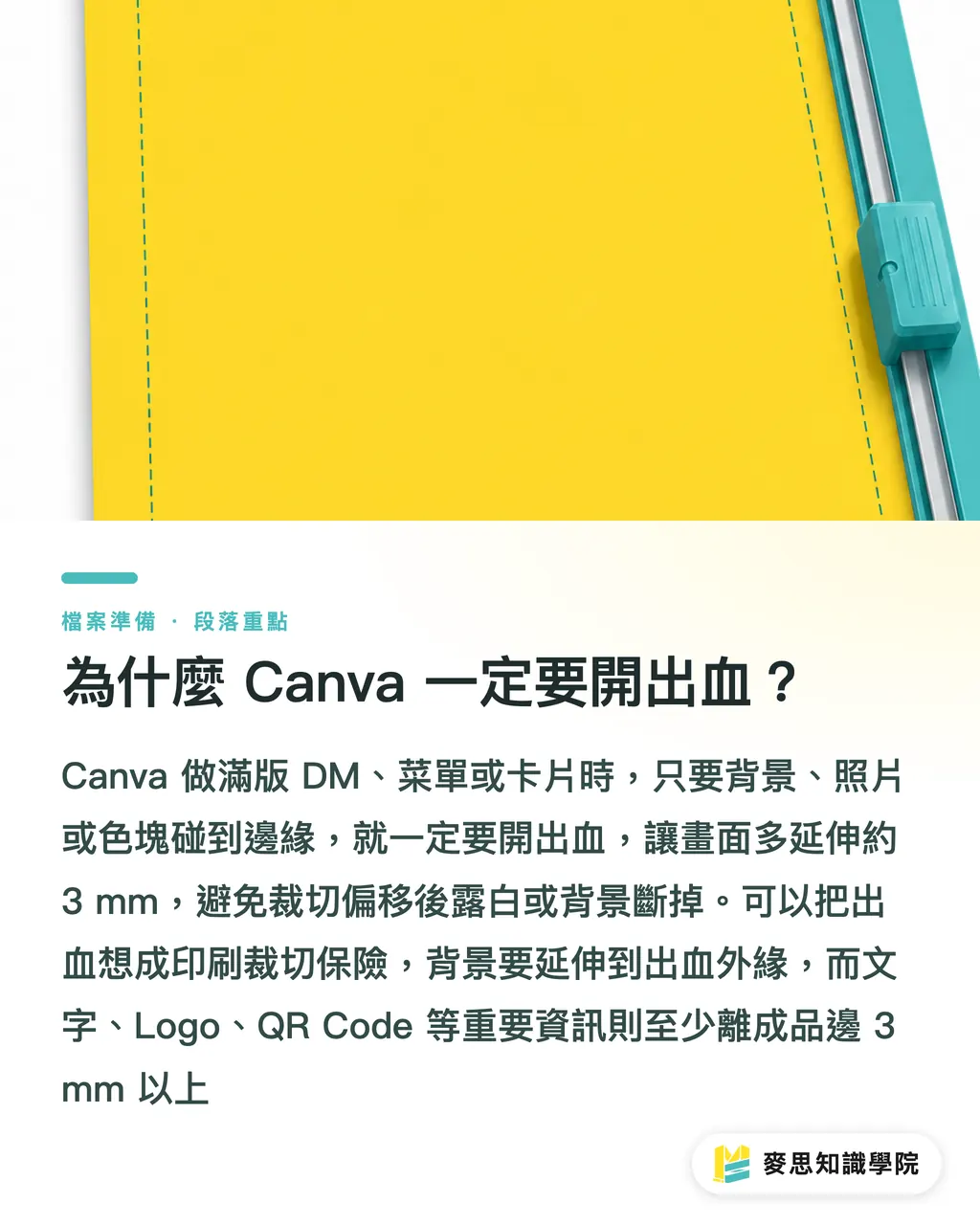
Warum braucht man in Canva unbedingt Anschnitt?
Anschnitt (Beschnittzugabe) ist der zusätzliche Bild- und Textbereich außerhalb der Schnittkante des Druckprodukts. In der Druckpraxis sind 3 mm üblich. Dadurch erhält die Schneidemaschine Toleranz bei kleinen Abweichungen, sodass keine weißen Ränder entstehen oder Hintergründe ungewollt abreißen
Wer in Canva abfallende Flyer, Speisekarten oder Karten anlegt, muss die Beschnittzugabe aktivieren und den Hintergrund darüber hinausziehen, sobald Hintergrundfarben, Fotos oder Grafiken bis an den Rand reichen
Ich habe viele Dateien mit Blitzen (weißen Rändern) gesehen. Das Problem liegt selten am Design selbst, sondern daran, dass der Hintergrund exakt auf der Endformatlinie endet. Weicht das Schneidemesser nur um 1 mm ab, wird der weiße Rand sichtbar
Beim Einrichten des Anschnitts in Canva sollten 3 Dinge geprüft werden:
・ Vor dem Download prüfen, ob die Anschnitteinstellungen in Canva aktiviert sind
・ Hintergrund, Farbflächen und Fotos bis an den äußeren Anschnittrand ziehen, nicht nur bis zur Endformatkante
・ Texte, Logos und QR-Codes mindestens 3 mm von der Kante entfernt platzieren; bei wichtigen Informationen sind 5 mm sicherer
Für Teams außerhalb des Designs lässt sich der Anschnitt als „Schneideversicherung“ verstehen
Diese 3 mm sieht man im Endprodukt nicht – fehlt er aber, fällt das Ergebnis sofort negativ auf
Wie wird der PDF-Druckexport richtig eingestellt?
Beim Export aus Canva für die Druckerei sollte stets „PDF-Druck“ gewählt werden – also das PDF-Format für den Druckbereich statt PNG, JPG oder ein Standard-PDF für die Bildschirmdarstellung
Der Vorteil von „PDF-Druck“ liegt in einer Seitenstruktur, die sich besser für die Preflight-Prüfung eignet. Zudem werden Bilder beim Weiterleiten nicht ungewollt komprimiert und das Layout bleibt stabil
Bei der Datenabgabe empfehle ich Kunden, mindestens 2 Dateien bereitzustellen:
・ Druck-PDF: Option „PDF-Druck“ wählen, Schnittmarken und Beschnittzugabe aktivieren
・ Vorschau-JPG oder -PNG: Damit die Druckerei das Druckbild schnell abgleichen kann und spätere Missverständnisse vermieden werden
Bei mehrseitigen Speisekarten oder Katalogen sollte auch der Dateiname strukturiert sein:
・ Schlechtes Beispiel: final, final2, neu, wirklich_neueste_version
・ Empfohlenes Beispiel: A4_menu_20260708_print.pdf
・ Empfohlenes Beispiel: event_standee_600x1600mm_v03.pdf
Die größte Sorge einer Druckerei sind nicht große Dateien, sondern Chaos bei den Versionen
Wenn bei einer 8-seitigen Speisekarte auf Seite 3 der Preis und auf Seite 6 ein Bild geändert wurden, ohne dass der Dateiname eine Versionsnummer enthält, lässt sich in der Druckvorstufe kaum feststellen, welche Datei auf die Maschine gehört
Wie vermerkt man Bilder, Schriften und Markenfarben?
Bei der Canva-Datenabgabe hakt es meist an drei Stellen: Bildauflösung, Schriftersetzung und Markenfarben. Das klingt nach Detailfragen im Design, beeinflusst aber die Produktqualität und die Haftung bei Reklamationen
Bei der Bildauflösung zählt das Originalmaterial, nicht nur die Anzeige in Canva
Ein Social-Media-Bild sieht auf dem Smartphone gestochen scharf aus, wirkt auf einem A1-Aufsteller aber schnell pixelig. 300 dpi sind der Standard für Drucksachen aus nächster Nähe; bei Aufstellern mit größerem Betrachtungsabstand muss nach Format und Sehdistanz bewertet werden
Besondere Aufmerksamkeit gilt den Schriften
In Canva genutzte Schriften lassen sich in der Druckerei nicht ohne Weiteres editieren. Muss die Druckerei einen Preis oder Tippfehler korrigieren, kann das an fehlenden Schriftlizenzen, fehlenden Glyphen oder verschobenen Zeilenumbrüchen scheitern
Ich empfehle, bei der Abgabe folgende Punkte direkt schriftlich mitzuteilen:
・ Bildquelle: Canva-Elemente, eigene Fotos oder Bilder aus der Markenbibliothek
・ Bildrisiko: Welche Bilder stark vergrößert werden, damit die Druckerei die Schärfe prüft
・ Schriftbearbeitung: Das PDF gilt optisch als verbindlich. Textänderungen stimmen wir vorher ab
・ Hinweis zu Markenfarben: Z. B. Logo-Rot, Filial-Grün, Kundenkarte-Gold mit CMYK-Werten oder vorhandenem Muster drucken
・ Farbabweichungen einkalkulieren: Canva zeigt Farben meist im RGB-Farbraum. Der tatsächliche Druck muss an Papier und Druckverfahren angepasst werden
Markenfarben müssen klar kommuniziert werden
Formulierungen wie „genau so rot wie auf dem Bildschirm“ reichen nicht aus. Das Rot auf dem Display verändert sich je nach Smartphone, Laptop und Helligkeit. Die Druckerei kann Bildschirme nicht als Standard heranziehen
Gibt es Richtlinien zur Markenidentität, sollten CMYK-Werte geliefert werden. Wenn nicht, hilft ein altes Druckmuster oder die Angabe: „Logo-Farbe hat Priorität, leichte Abweichungen im Hintergrund sind akzeptabel“
Bei hochwertigem, individuell angefertigtem Akzidenzdruck, wie bei MINDS, wird für Markenfarben und Veredelungsspezifikationen meist mehr Zeit in die Abstimmung investiert. Bei Standardprodukten, Kleinauflagen oder preis-sensiblen Flyern und Visitenkarten eignet sich eher ein Online-Bestellablauf
Wie verteilt man Korrekturverantwortung ohne ständiges Hin und Her?
Vor der Abgabe von Canva-Dateien an die Druckerei muss geklärt sein: Wer darf was ändern und wo endet die Anpassung?
Viele Projekte verzögern sich nicht durch Drucktechnik, sondern durch den Satz: „Die Druckerei kann das kurz eben anpassen.“
Ich unterteile die Verantwortlichkeiten in 4 Bereiche:
・ Aufgabe des Unternehmens: Textinhalte, Preise, Telefonnummern, QR-Codes, Freigabe der Markenfarben
・ Aufgabe des Designers: Layout-Proportionen, Bildausreißer/Zuschnitt, Spationierung/Zeilenabstand, visuelle Konsistenz
・ Aufgabe der Druckerei: Anschnittprüfung, Hinweise zur Auflösung, Nutzenanordnung, Empfehlungen zur technischen Machbarkeit
・ Gemeinsame Abstimmung: Papierauswahl, Veredelung, tolerierbare Farbabweichung, finale PDF-Version
Soll die Druckerei eine Canva-Datei anpassen, muss vorher feststehen: Wird das PDF bearbeitet, die Canva-Originaldatei verändert oder passt das Unternehmen die Datei selbst in Canva an und exportiert das PDF neu?
Das macht einen erheblichen Unterschied
Textänderungen im PDF können das Layout zerschießen. Änderungen in der Canva-Originaldatei berühren Zugriffsrechte und Schriftlizenzen. Wird das vorher nicht geklärt, geht am Ende jeder davon aus, seine Aufgabe erledigt zu haben
Ich empfehle, der E-Mail zur Datenabgabe direkt folgenden Text beizufügen:
・ Als Druckvorlage gilt das beigefügte PDF-Druck-Dokument
・ Sollten Probleme mit Anschnitt, Auflösung, Schriften oder Markenfarben auftreten, bitten wir um Rückmeldung. Bitte keine eigenmächtigen Änderungen vornehmen
・ Texte, Preise und QR-Codes werden erst nach unserer Freigabe gedruckt
・ Beratung zu Papier und Veredelung ist willkommen, die finale Spezifikation bestätigen wir jedoch schriftlich
Diese 4 Zeilen klingen simpel, verhindern in der Praxis aber viele Missverständnisse
Auf einen Blick
・ Der Druckauftrag endet nicht mit dem Klick auf Download in Canva: Format, Anschnitt, PDF-Typ, Bilder, Schriften und Markenfarben müssen klar übermittelt werden
・ Die üblichen 3 mm Anschnitt dienen als Schnitttoleranz für die Druckerei, nicht als Dekoration
・ Ein PDF-Druck mit Schnittmarken und Anschnitt bildet die Grundvoraussetzung für saubere Druckdaten aus Canva
・ Vermeiden Sie bei Markenfarben die Vorgabe „wie auf dem Bildschirm“. Nutzen Sie CMYK-Werte, Druckmuster oder definierte Toleranzbereiche
・ Klare Zuständigkeiten bei Korrekturen sparen Rückfragen in der Druckerei und sichern den Liefertermin
Weiterführende Überlegungen
Aus Perspektive der Druckproduktion, des Designs, der AI-Integration und von SaaS-Lösungen fehlt beim Canva-Übergabeprozess vor allem ein einheitliches Übergabeformat – kein weiterer Button. Unternehmen können Format, Auflage, Papier, Liefertermin, PDF-Version, Anschnitt, Bildrisiken, Markenfarben und Korrekturverantwortung in festen Feldern erfassen. Designer exportieren nach diesen Vorgaben, der Einkauf fragt anhand dieser Felder an und die Druckerei prüft strukturiert danach. Das Beraterteam der Mai Strategy Wissensakademie unterstützt Unternehmen meist dabei, Beispiele wie einen Flyer, eine Speisekarte oder einen Aufsteller in ein standardisiertes Übergabe-Template zu überführen. Wird dieses Template anschließend in interne Formulare oder SaaS-Prozesse eingebunden, stehen KI-gestützten Systemen saubere Daten zur Verfügung – anstatt jedes Mal bei einer ungenauen E-Mail mit dem Raten zu beginnen
FAQ
- Kann man Canva-Dateien direkt an die Druckerei schicken?
- Ja, allerdings empfiehlt sich der Export als „PDF-Druck“ mit aktivierten Schnittmarken und Beschnittzugabe. Zudem sollten Angaben zu Format, Auflage, Papier, Markenfarben und Korrekturverantwortung mitgeliefert werden. Bei einem bloßen Canva-Link oder Bilddateien muss die Druckerei in der Regel nachfragen
- Wie viel mm Anschnitt sollte man in Canva einstellen?
- Für den Akzidenzdruck sind 3 mm Anschnitt üblich. Abfallende Hintergründe, Fotos und Farbflächen müssen bis an den äußeren Anschnittrand reichen. Texte, Logos und QR-Codes sollten mindestens 3 mm vom Endformatrand entfernt sein, bei wichtigen Informationen sind 5 mm noch sicherer
- Gibt es trotz PDF-Druck aus Canva noch Farbabweichungen?
- Farbabweichungen bleiben möglich, da die Gestaltung in Canva meist auf der Bildschirmdarstellung (RGB) basiert. Der Druck wird durch CMYK-Farben, Papierart, Druckverfahren und Veredelungen beeinflusst. Verwenden Sie für Markenfarben CMYK-Werte, Druckmuster oder Toleranzvorgaben statt bloßer Bildschirmfarben
- Kann die Druckerei meine Canva-Datei anpassen?
- Das lässt sich vereinbaren. Zuvor muss jedoch geklärt werden, ob im PDF, in der Canva-Originaldatei oder durch das Unternehmen selbst in Canva korrigiert wird. Inhaltliche Verantwortung für Texte, Preise oder QR-Codes sollte vor dem Druck beim Unternehmen liegen
- Worauf muss man bei Aufstellern aus Canva besonders achten?
- Bei Display-Aufstellern müssen Endformat und Gestellmaße exakt abgestimmt sein. Zudem sollte die Bildschärfe bei Vergrößerung geprüft werden: Ein Bild, das auf dem Smartphone scharf wirkt, ist für einen Aufsteller im Format 600 × 1600 mm nicht automatisch ausreichend
Verwandte Artikel





Der wöchentliche Druck-×-KI-Newsletter
Praxiswissen zu Druck und KI, das Designer, Marken und Unternehmen vor dem ersten Schritt gebrauchen können – jede Woche kompakt in einer E-Mail in Ihrem Postfach
MINDS Gratis-Tools
Imposition calculator and preflight file check — free prepress tools, right in your browser.
MINDS Gruppe
Benötigen Sie konkrete Druck- oder Geschenkdienstleistungen?
Vom Wissen zur Umsetzung — das übernehmen die Schwestermarken der MINDS Gruppe: von hochwertigem Druck über Online-Bestellungen bis zu Festtagsgeschenken