

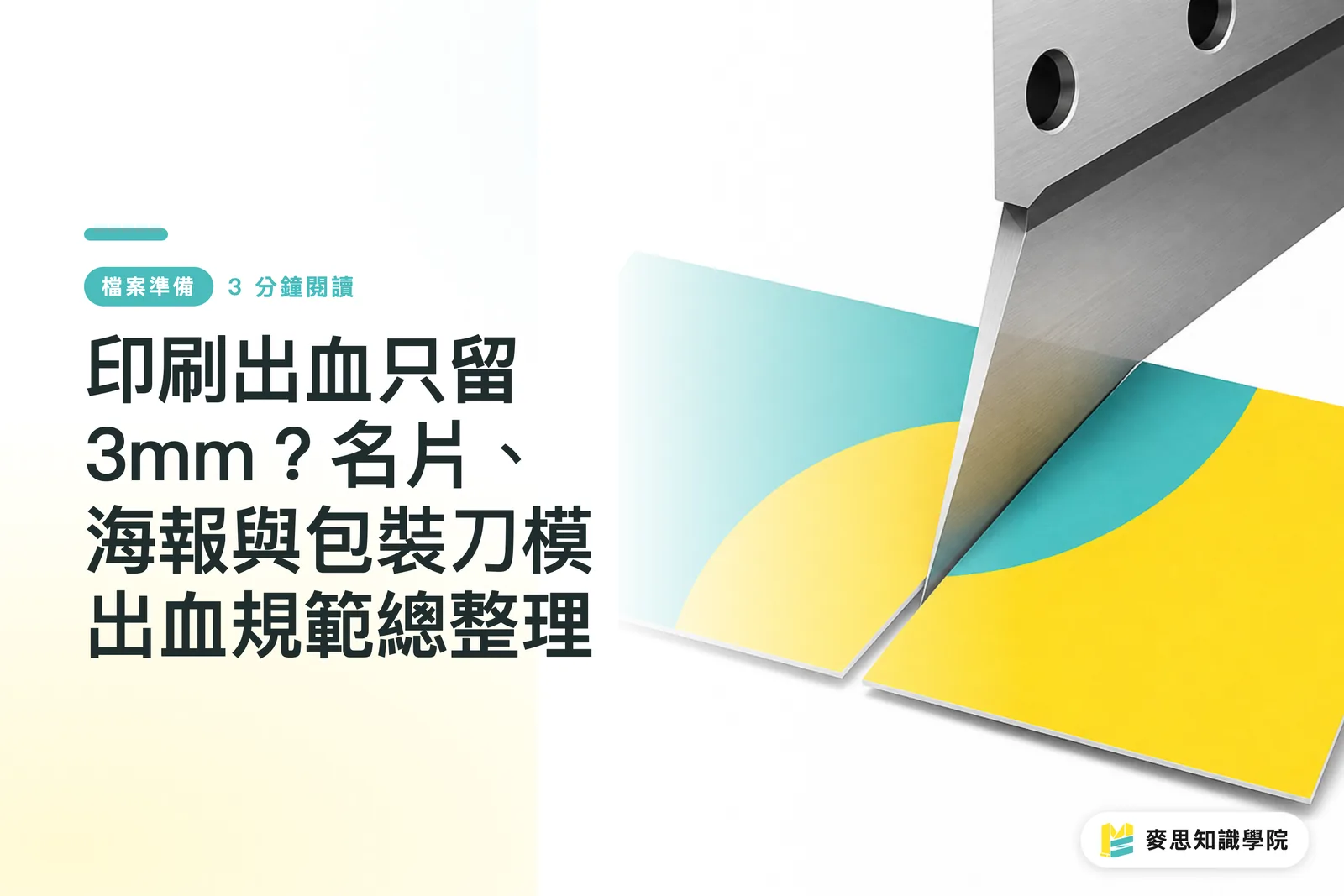
Warum sind diese 3mm vor dem Druck so wichtig? Beschnitt und Sicherheitsbereich verstehen
Das ist eine der häufigsten Reklamationen, die mir in der Produktion begegnen: Kundinnen und Kunden bringen selbst gesetzte Dateien mit, und am Ende ist entweder rundherum ein weißer Rand sichtbar oder wichtiger Text wird halb abgeschnitten
Um das zu vermeiden, muss man zuerst die zwei entscheidenden Linien in der Druckerei verstehen: Beschnitt bzw. Anschnitt und Sicherheitsbereich
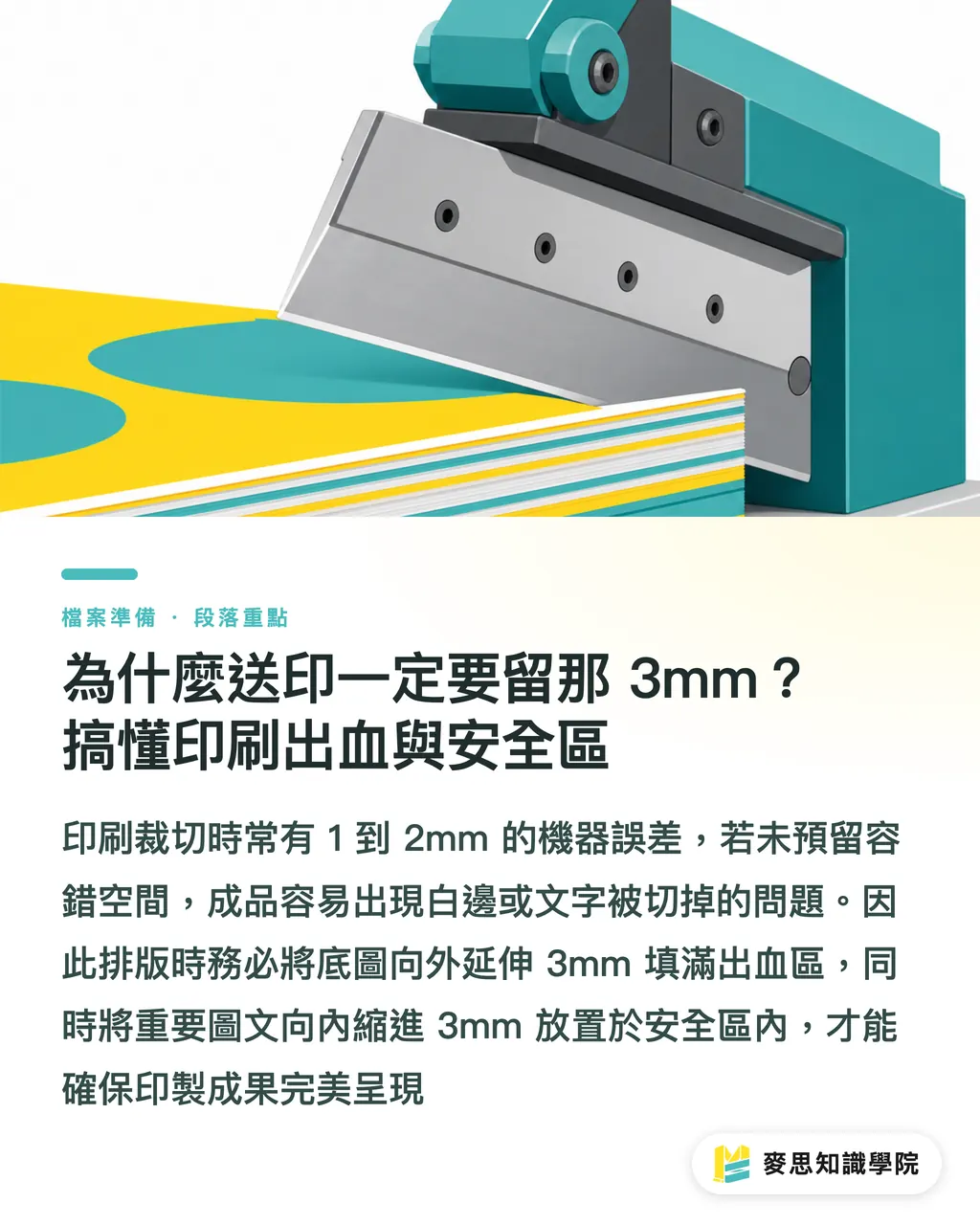
・Beschnittzugabe: Sie ist der Toleranzbereich für den Schneidevorgang. Im kommerziellen Druck in Taiwan, etwa bei Visitenkarten oder Postern, beträgt der Standard 3mm pro Seite. Das Endformat der Druckdatei entspricht also dem fertigen Format plus jeweils 3mm oben, unten, links und rechts
・Maschinentoleranz: Schneidemaschinen in Druckereien haben in der Praxis meist eine mechanische Abweichung von 1 bis 2mm
・Sicherheitsbereich: Damit wichtige Inhalte bei Schneidetoleranzen nicht angeschnitten werden, müssen alle wichtigen Texte und Logos mindestens 3mm innerhalb der Schnittlinie liegen
Wenn das Hintergrundbild nicht bis in diese zusätzlichen 3mm Beschnittzugabe hinausgezogen wird, reicht schon eine Abweichung von 1mm, und am Rand des fertigen Produkts erscheint die auffällige Papierfarbe
Umgekehrt gilt: Wenn Text direkt am Rand sitzt und nicht in den Sicherheitsbereich zurückgenommen wurde, wird beim Schneiden schnell eine Ecke der Buchstaben abgeschnitten
Wie stellt man Beschnitt in Canva richtig ein? Praxislösungen für Pro- und Gratisversion
Viele kleine und mittlere Unternehmen gestalten ihre Drucksachen mit Office-Programmen. Diese Tools haben von Haus aus keine Beschnittfunktion, was häufig zu teuren Nachdrucken führt
Bei Canva ist die Lage etwas besser, allerdings hängt sie davon ab, welche Version du verwendest
・Canva Pro: Das ist die einfachste Lösung. Nach Abschluss des Designs klickst du auf Download, wählst als Format „PDF Print“ und aktivierst anschließend „Schnittmarken und Beschnitt“. Canva ergänzt dann automatisch Beschnitt und Schnittmarken
・Workaround für die Gratisversion: Die kostenlose Version bietet keine native Beschnittoption. Deshalb muss die Arbeitsfläche bereits beim Anlegen der Datei größer erstellt werden
・Manuelle Größenberechnung: Das bedeutet, Breite und Höhe jeweils um 6mm zu erweitern, also oben und unten je 3mm, links und rechts je 3mm. Anschließend ziehst du Hintergrundbild oder Hintergrundfarbe manuell bis ganz an den äußeren Rand
・Hilfslinien nutzen: Ziehe Hilfslinien auf die Fläche, um das tatsächliche Endformat und den eingerückten Sicherheitsbereich zu markieren. Beim Layouten musst du immer im Blick behalten, dass die äußeren 3mm am Ende abgeschnitten werden
Warum weichen Canva-Farben im Druck ab? Die RGB-Falle verstehen
„Warum sieht der Druck nicht so leuchtend aus wie am Bildschirm?“ ist wahrscheinlich eine der Fragen, die Druckereien am wenigsten gern hören
Canva ist zwar bequem, hat aber für den klassischen Druck eine gravierende Einschränkung: Der Farbraum ist vollständig auf RGB aufgebaut
・Unterschiedliche Farbmodelle: Bildschirme erzeugen Licht mit RGB, physischer Druck arbeitet dagegen mit CMYK-Druckfarben. Canva unterstützt bis heute keine fachgerechte CMYK-Ausgabe und keine Pantone-Sonderfarben
・Kritischer Risikobereich: Wenn du in Canva sehr kräftige Farben verwendest, etwa leuchtendes Blau, leuchtendes Grün oder Neonfarben, fällt der Unterschied im Druck besonders stark aus. Meist wirken diese Farben deutlich stumpfer und gedämpfter
Bei dieser technischen Einschränkung ist mein Rat an Kunden sehr direkt: Vor dem Druck unbedingt mit der Druckerei abstimmen oder besser für wenig Geld zuerst einen Digitalproof bzw. Andruck erstellen lassen
Erst wenn du die Farbe tatsächlich auf Papier gesehen hast, solltest du über eine größere Auflage entscheiden. Das ist der sicherste Weg, um Farbkatastrophen zu vermeiden
Was sollte vor der Druckfreigabe noch geprüft werden? Die finale Checkliste eines Druckberaters
Wenn die Datei fertig ist, solltest du sie nicht sofort abschicken. Wenn ich bei MINDS Kundendaten prüfe, gehe ich zuerst diese produktionsnahe Fehlercheckliste durch
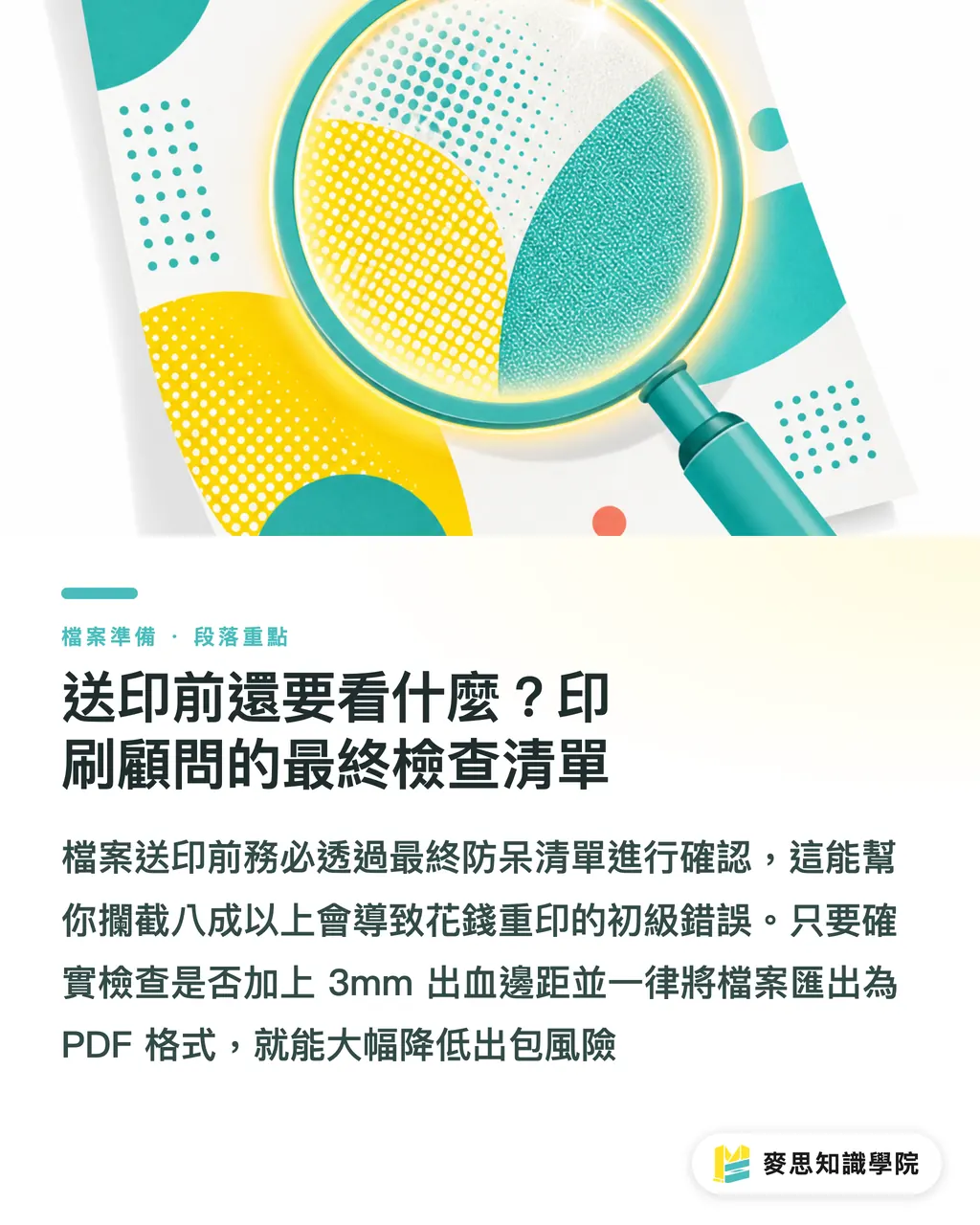
Wer diese Punkte einmal sauber kontrolliert, fängt mehr als 80 Prozent der typischen Anfängerfehler ab, die sonst unnötige Nachdruckkosten verursachen
・Beschnittformat prüfen: Kontrolliere, ob das Endformat der Druckdatei tatsächlich oben, unten, links und rechts jeweils 3mm Beschnittzugabe enthält
・Sicherheitsbereich prüfen: Alle Texte und Logos, die nicht angeschnitten werden dürfen, müssen mindestens 3mm innerhalb der Schnittlinie liegen
・Bildauflösung: Für in Canva platzierte Rasterbilder sollte die Originaldatei mindestens 300dpi haben. Ist die Auflösung zu niedrig, wirkt der Druck pixelig
・Schriften und Format: Texte nach Möglichkeit in Pfade umwandeln oder sicherstellen, dass Schriften eingebettet sind. Exportiere immer als PDF und sende niemals eine JPG-Datei direkt in den Druck
Kurz zusammengefasst
・Der Standard für Beschnitt im kommerziellen Druck in Taiwan beträgt 3mm pro Seite. Damit werden mechanische Schneidetoleranzen von 1 bis 2mm aufgefangen
・In der kostenlosen Canva-Version erzeugst du Beschnitt manuell, indem du die Arbeitsfläche um 6mm vergrößerst. In der Pro-Version aktivierst du die Option direkt beim PDF-Export
・Leuchtende RGB-Farben aus Canva führen beim CMYK-Druck zwangsläufig zu Farbabweichungen. Bei Projekten mit hohem Risiko ist ein Digitalproof dringend zu empfehlen
・Für die finale Druckdatei zählt PDF. Text muss innerhalb des Sicherheitsbereichs liegen, Bilder sollten eine Auflösung von 300dpi haben
Weitergedacht
Online-Design-Tools ermöglichen heute fast allen, eigene Layouts zu erstellen. Zwischen „sieht gut aus“ und „ist druckfähig“ liegt jedoch weiterhin die Realität der physischen Produktion
Für Designerinnen, Designer und kleine bis mittlere Unternehmen geht es bei diesen Prepress-Regeln nicht darum, der Druckerei entgegenzukommen. Es geht darum, die Kontrolle über die Qualität des Endprodukts zurückzugewinnen
Wer die Flexibilität digitaler Tools nutzt und gleichzeitig die physikalischen Grenzen des Drucks versteht, bringt Designs verlässlich und ohne böse Überraschungen aufs Papier
Wenn du bei Dateivorgaben unsicher bist, kann der integrierte Service von MINDS deine Druckdaten vorab professionell prüfen, damit technische Details nicht zum Stolperstein vor dem Druck werden
FAQ
- Warum hat mein gedrucktes Poster am Rand einen weißen Saum?
- Weil in der Datei keine Beschnittzugabe angelegt wurde. Wenn die Schneidemaschine um 1 bis 2mm abweicht, wird in den ursprünglichen weißen Papierbereich geschnitten
- Kann die kostenlose Canva-Version direkt ein PDF mit Beschnitt exportieren?
- Nein. In der Gratisversion musst du beim Anlegen der Arbeitsfläche Breite und Höhe manuell jeweils um 6mm vergrößern und die Hintergrundfarbe bis an den äußeren Rand ziehen
- Warum wirkt das leuchtende Blau aus Canva im Druck grau und stumpf?
- Canva zeigt Farben im RGB-Farbraum des Bildschirms an, während physischer Druck mit CMYK-Druckfarben arbeitet. Leuchtendes Blau liegt oft außerhalb des CMYK-Farbumfangs und führt daher zu sichtbaren Farbverschiebungen
- Kann ich eine JPG-Datei direkt an die Druckerei schicken?
- Davon ist dringend abzuraten. JPG-Dateien können Kompressionsartefakte und unscharfe Schriftkanten verursachen. Für den Druck sollte immer eine PDF-Datei exportiert werden
Verwandte Artikel




Der wöchentliche Druck-×-KI-Newsletter
Praxiswissen zu Druck und KI, das Designer, Marken und Unternehmen vor dem ersten Schritt gebrauchen können – jede Woche kompakt in einer E-Mail in Ihrem Postfach
MINDS Gratis-Tools
Imposition calculator and preflight file check — free prepress tools, right in your browser.
MINDS Gruppe
Benötigen Sie konkrete Druck- oder Geschenkdienstleistungen?
Vom Wissen zur Umsetzung — das übernehmen die Schwestermarken der MINDS Gruppe: von hochwertigem Druck über Online-Bestellungen bis zu Festtagsgeschenken