
Was passiert, wenn Kundendaten ohne Beschnittzugabe direkt in den Druck gehen?
Bilddaten ohne angelegte Beschnittzugabe gehören in der Druckvorstufe zum Alltag. Bei solchen starr auf Endformat angelegten Dateien ist der schnellste Weg meist Photoshop mit der Funktion „Generatives Erweitern“: Die AI berechnet die fehlenden 3mm am Rand und führt das Motiv natürlich weiter. Wenn die Datei danach die drei MINDS-Prüfpunkte für den Druck besteht (① 3mm Beschnitt ergänzen ② 300dpi Auflösung prüfen ③ in CMYK umwandeln), sinkt der Kommunikationsaufwand durch Rückfragen und Neudaten deutlich
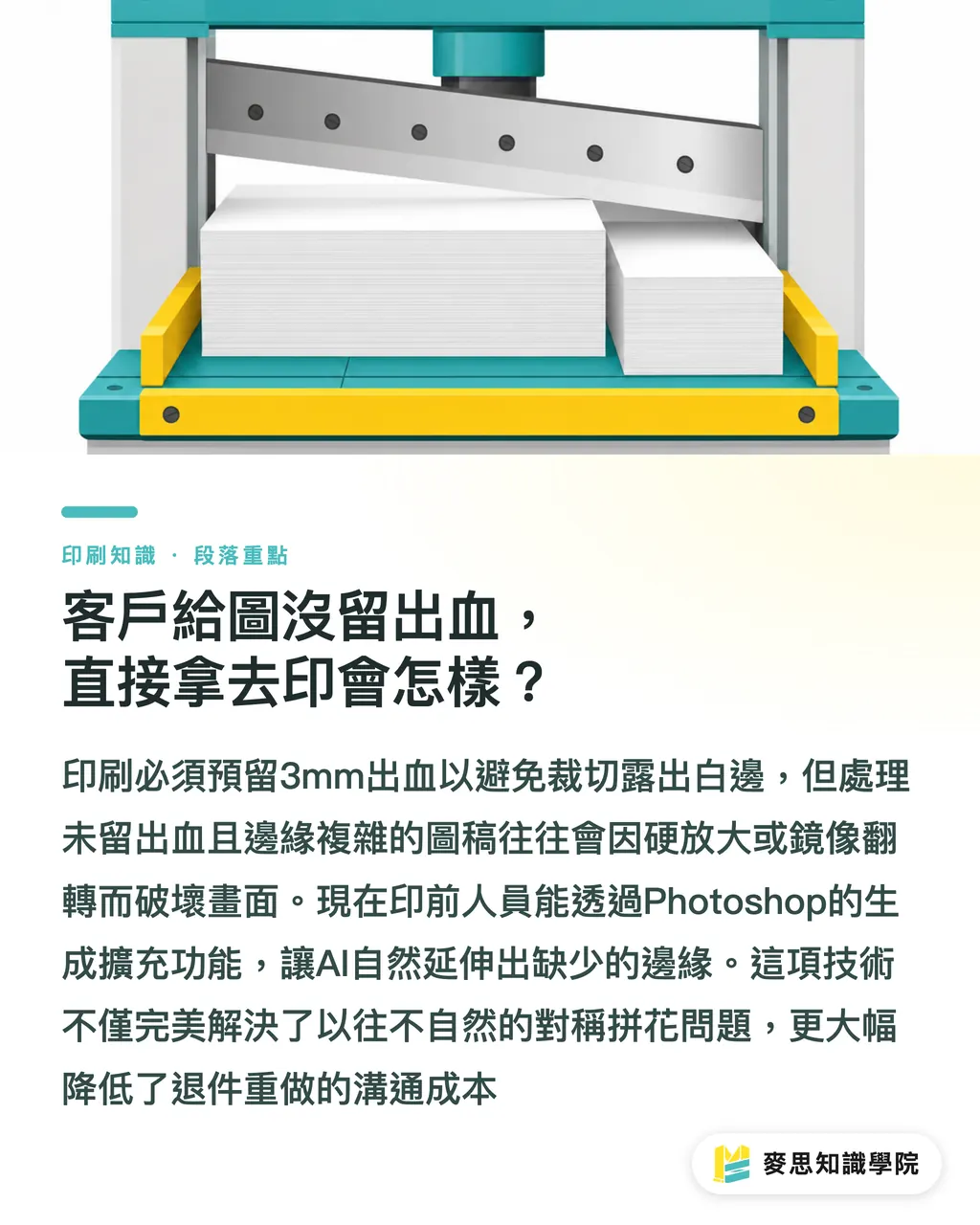
Beschnittzugabe (Bleed) ist der Sicherheitsbereich, der beim Schneiden zwingend mitgedacht werden muss. Üblich sind 3mm Motivüberstand außerhalb des Endformats, damit bei minimalem Versatz des Schneidmessers kein unschöner weißer Rand sichtbar wird
Früher blieb bei Dateien ohne Beschnitt oft nur, das Bild brutal zu vergrößern und Randbereiche abzuschneiden, oder die Außenkanten zu spiegeln. Bei einer einfarbigen Fläche geht das noch. Sobald am Rand Verläufe, komplexe Texturen oder Körperteile einer Person liegen, entsteht durch Spiegelung dieses sehr künstliche „Blick in den Spiegel“-Muster. Ich hatte zuletzt mehrere aufwendig mit Midjourney erzeugte Illustrationen von Kunden auf dem Tisch, deren Motive exakt bis an die Kante liefen. Skalieren oder Spiegeln hätte dort sofort die Komposition zerstört
Wie ergänzt man Beschnitt mit Photoshop AI und Generativem Erweitern?
Seit Adobe die AI-Funktionen direkt in die Software integriert hat, lassen sich problematische Dateien deutlich flüssiger retten. Mein Standardablauf: Mit dem Freistellungswerkzeug zuerst die Arbeitsfläche inklusive Beschnittzugabe aufziehen. Wenn das Ausgangsbild A4 ist (210x297mm), erweitere ich die Arbeitsfläche direkt auf 216x303mm. Danach oben in der Eigenschaftenleiste „Generatives Erweitern“ wählen, ohne Prompt, einfach auf Generieren klicken. Photoshop setzt anhand der Pixelstruktur an den Kanten automatisch die fehlenden 3mm Bildbereich fort
Bei komplexen Rändern produziert eine Erweiterung des gesamten Bildes manchmal seltsame Details. Dann markiere ich mit dem Rechteck-Auswahlwerkzeug nur den jeweiligen Randbereich und nutze „Generative Füllung“. Diese lokale Retusche hält die AI in einem klar begrenzten Bereich. Besonders wenn Text oder geometrische Linien nahe an der Kante liegen, verhindert getrenntes Arbeiten, dass die AI Buchstaben zu unlesbarem Fantasietext weiterzieht
Die Software ist clever, aber die eigentliche Absicherung bleibt das Urteil der Person vor dem Bildschirm. Nach den drei AI-Varianten wähle ich fast immer die ruhigste Version, ohne auffällige neue Objekte. Diese 3mm werden später weggeschnitten oder liegen im Falz. Ihre Aufgabe ist Sicherheit, nicht die Hauptgestaltung zu überstrahlen. Bei wirklich schwierigen Dateien kann jederzeit das Beratungsteam der Mai Strategy Wissensakademie helfen, eine passende Rettungsstrategie zu finden
Sieht die AI-Kante am Bildschirm perfekt aus, reicht die Auflösung auch für den Druck?
Nur weil die ergänzte Kante am Monitor sauber aussieht, heißt das noch lange nicht, dass sie in der Produktion funktioniert. Viele aktuelle AI-Bildmodelle sind eher für Web- und Bildschirmdarstellung ausgelegt. Die erzeugten Pixelbereiche landen oft irgendwo im niedrigen Auflösungsbereich zwischen 72dpi und 144dpi. Auf der Druckmaschine kann dann neben dem eigentlich scharfen Hauptmotiv plötzlich ein weicher, pixeliger Rand mit sichtbarem Rauschen stehen
Das ist eine der Fallen, die ich beim Datencheck konsequent abfange. Nach dem Generativen Erweitern muss die tatsächliche Pixeldichte des Bildes erneut geprüft werden. Wenn nur 3mm Beschnitt ergänzt werden und die Originaldatei bereits 300dpi hat, ist der AI-erzeugte Rand nach der Rasterung im Druck meist noch akzeptabel
Wenn ein Kunde aber ein 72dpi-Bild vergrößern und gleichzeitig mit Beschnitt versehen lassen will, löst ein Klick auf Generatives Erweitern dieses Problem nicht. In so einem Fall skaliere ich zuerst das gesamte Bild mit geeigneter Retusche- oder Upscaling-Software auf 300dpi. Erst danach lasse ich die AI die Ränder ergänzen. Entscheidend ist, dass die ganze Arbeitsfläche bei 1:1-Ansicht keine sichtbaren Rechenunschärfen an den Kanten zeigt

Verschieben sich die Farben, wenn die AI-Füllung nach CMYK umgewandelt wird?
Nach Format und Auflösung kommt der Punkt, an dem besonders viele Designer stolpern. Die generativen AI-Funktionen von Photoshop arbeiten im RGB-Farbraum. Das bedeutet: Wenn die AI die Beschnittzugabe ergänzt, denkt sie in Lichtfarben für den Bildschirm. Dabei greift sie gern zu kräftigen Tönen, die sich mit Druckfarben auf der Maschine gar nicht sauber darstellen lassen
Man freut sich über den perfekt ergänzten Rand, wandelt die Datei anschließend für den Druck in CMYK um, und plötzlich wird genau dieser neue Rand dunkler oder grauer. Zwischen Originalmotiv und Ergänzung entsteht eine sichtbare Farbkante. Auf meinem Schreibtisch landen regelmäßig Andrucke und abgelehnte Proofs mit solchen ungleichmäßigen Randfarben. Fast immer liegt es daran, dass im RGB-Modus zu sorglos mit AI-Füllungen gearbeitet wurde
Die sauberste Vorgehensweise ist: Alle AI-Erweiterungen und Retuschen zuerst im RGB-Modus abschließen, danach alle Ebenen zusammenführen. Erst dann in CMYK konvertieren und die Randbereiche sorgfältig gegen das Hauptmotiv prüfen. Wenn dunkle Bereiche eine Gesamtfarbdeckung über 250% erreichen, muss die Kurve manuell reduziert werden, damit zu viel Farbauftrag im Druck nicht zu Ablegen führt. Bei Markenfarben mit sehr engen Toleranzen empfehlen wir außerdem einen physischen Andruck über MINDS, damit die Maschine die Farbabweichung einmal real durchspielt
Kurz Zusammengefasst
・Wenn Kundendaten ohne Beschnittzugabe kommen, kann Photoshop mit „Generatives Erweitern“ automatisch 3mm Rand ergänzen und unnatürliches Spiegeln ersetzen
・AI-generierte Inhalte sind standardmäßig oft niedrig aufgelöst. Nach dem Ergänzen der Beschnittzugabe müssen die Kanten bei 100% Ansicht auf Unschärfen geprüft werden
・Generative Füllung arbeitet im RGB-Farbraum. Beim Umwandeln in CMYK können Farbkanten entstehen, deshalb Ebenen zusammenführen, konvertieren und danach sauber prüfen
・Wenn am Rand Text oder komplexe geometrische Formen liegen, besser lokal auswählen und mit „Generative Füllung“ arbeiten. So verlängert die AI keine verformten Objekte ins Bild
Weitergedacht
AI als Assistent in der Prepress-Retusche spart tatsächlich viel Zeit bei der Rettung problematischer Kundendaten. Aber auch das klügste Werkzeug ersetzt nicht das physikalische Verständnis der Druckvorstufe für Format, Auflösung und Farbe. Wenn SaaS-Plattformen oder Online-Druckereien automatische Retusche-APIs anbinden, ohne CMYK-Gamut-Grenzen und DPI-Prüfung in die Logik einzubauen, führt der Ein-Klick-Beschnitt für Kunden vermutlich nur zu mehr Reklamationen und Retouren. Wer neue Werkzeuge einführt, muss die alten physikalischen Grenzen des Drucks gleich als Sicherheitsrahmen mit einbauen
FAQ
- Was ist Beschnittzugabe im Druck und warum ist sie nötig?
- Die Beschnittzugabe ist ein meist 3mm breiter Bildüberstand außerhalb des Endformats. Sie fängt minimale Abweichungen beim Schneiden ab und sorgt dafür, dass nach dem Beschnitt kein weißer Papierrand sichtbar wird
- Was tun, wenn die mit Photoshop AI ergänzten Ränder seltsam aussehen?
- Nicht alle vier Seiten des Bildes auf einmal erweitern. Markiere mit dem Rechteck-Auswahlwerkzeug nur eine einzelne Kante und nutze „Generative Füllung“ abschnittsweise. Alternativ helfen Prompts wie „ruhiger Hintergrund“ oder „einfarbige Textur“, um den Spielraum der AI zu begrenzen
- Warum wirkt die AI-ergänzte Beschnittzugabe im Druck manchmal unscharf?
- Weil AI-generierte Pixelbereiche häufig eine niedrigere Auflösung haben. Vor dem Erzeugen der Beschnittzugabe muss die gesamte Datei bereits dem Druckstandard von 300dpi entsprechen. Danach sollte die Kante bei 100% Ansicht auf Schärfe geprüft werden
- Kann man Generative Füllung direkt im CMYK-Modus verwenden?
- Nein. Die generative AI von Photoshop arbeitet derzeit nur im RGB-Farbmodus. Die Beschnittzugabe muss im RGB-Modus ergänzt werden. Danach Ebenen zusammenführen, in CMYK umwandeln und die Farbveränderungen prüfen
Verwandte Artikel




Der wöchentliche Druck-×-KI-Newsletter
Praxiswissen zu Druck und KI, das Designer, Marken und Unternehmen vor dem ersten Schritt gebrauchen können – jede Woche kompakt in einer E-Mail in Ihrem Postfach
MINDS Gratis-Tools
AI background removal, brand stamping, and a LINE sticker maker — free design tools, right in your browser, no upload.
MINDS Gruppe
Benötigen Sie konkrete Druck- oder Geschenkdienstleistungen?
Vom Wissen zur Umsetzung — das übernehmen die Schwestermarken der MINDS Gruppe: von hochwertigem Druck über Online-Bestellungen bis zu Festtagsgeschenken