
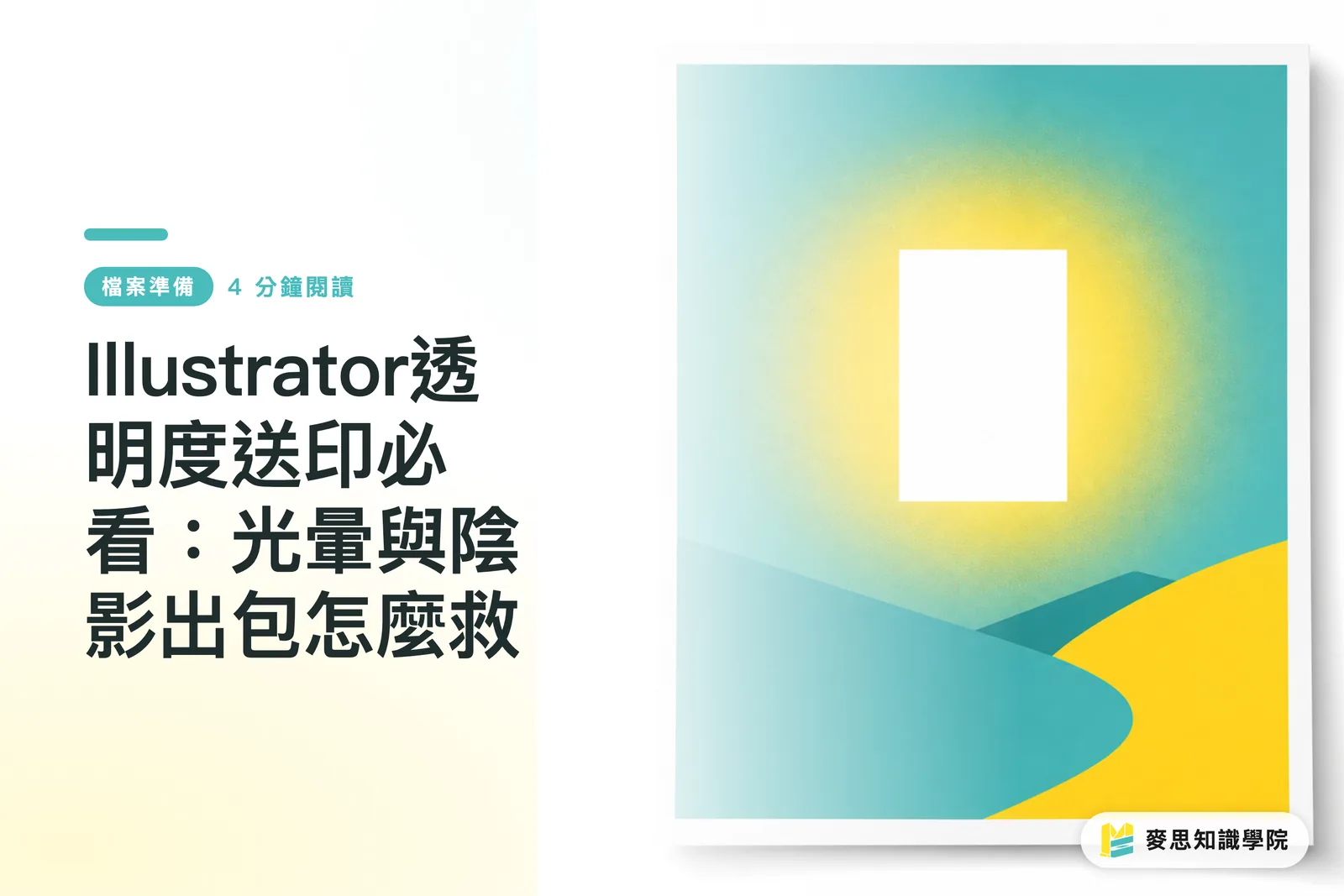
Hvorfor bliver den perfekte skygge på skærmen til en grim hvid ramme ved tryk?
Dette er den hyppigste fil-fælde, jeg har set gennem mere end ti år i trykkeribranchen. De effekter, designere omhyggeligt justerer i softwaren – såsom gløder (Glow), skygger (Drop Shadow) og udtoning (Feather) – ender ofte med at blive til et hvidt rektangel med takkede kanter ved tryk
Årsagen ligger i trykmaskinens fysiske begrænsninger; den forstår ikke begrebet 'gennemsigtighed' (transparency), men kan kun trykke fysiske blækpunkter. Når en fil med gennemsigtighedseffekter rammer trykkeriets RIP (Raster Image Processor), kan systemet – hvis softwaren er forældet eller indstillingerne konflikter – ikke beregne, hvordan baggrunden og det gennemsigtige lag skal overlappe. Resultatet er, at det gennemsigtige område bliver udfyldt med en massiv hvid blok
Dette svarer til de mange kunder, der sender AI-genererede produktbilleder med automatisk baggrundsfjernelse til tryk; hvis de semi-transparente kanter ikke er korrekt behandlet, fremstår de som en unaturlig, skarp hvid kant. Alene denne type fejl står for næsten 90 % af arbejdet i prepress-afdelingen
Hvordan fungerer 'Transparency Flattening' i Illustrator egentlig?
For at løse problemet med, at maskiner ikke forstår gennemsigtighed, skal designsoftwaren oversætte gennemsigtige områder til uigennemsigtige farveflader. Denne proces, hvor overlappende lag skæres op, farver i krydsfelter genberegnes og konverteres til et enkelt lag, kaldes 'Transparency Flattening'
Når du eksporterer en PDF fra Illustrator, er det dit valg af kompatibilitetsversion, der direkte afgør, hvornår og hvordan denne fladgørelse finder sted
Hvis du vælger 'Acrobat 4 (PDF:
・1
・3)', tvinger softwaren en konvertering af al gennemsigtighed til solide vektorer eller bitmappede billeder i selve eksportøjeblikket. Filstrukturen bliver mere kompleks, men det sikrer, at selv ældre trykkeriudstyr kan læse filen korrekt
Hvis du vælger version 'Acrobat 5 (PDF:
・1
・4)' eller højere, bevares den oprindelige gennemsigtighed, og det tunge arbejde med fladgørelse overlades til trykkeriets RIP-server
Bør du selv fladgøre før tryk, eller overlade det til trykkeriet?
Jeg anbefaler normalt kraftigt, at designere bevarer kontrollen selv, især hvis dit layout indeholder en blanding af komplekse vektorer og bitmaps
I praksis, hvis trykkeriets udstyr ikke er moderne, er det ofte starten på problemer, hvis man overlader den oprindelige gennemsigtighed til dem. Du kan bruge Illustrators indbyggede funktion 'Vindue → Fladgøring af gennemsigtighed (Transparency Flattening Preview)' til at kontrollere på forhånd, hvilke områder der bliver konverteret til pixels, og dermed fange potentielle risici
Hvis dit layout er konverteret fra Canva eller Figma til PDF og derefter importeret til Illustrator, indeholder disse onlinetværktøjer ofte ikke-standardiserede indstillinger for overprint. Det anbefales at markere alt og køre 'Objekt → Fladgøring af gennemsigtighed'
Ved at bruge de fem sekunder på at minimere variablerne, kan du spare dig selv for betydelige omkostninger til kommunikation ved reklamationer og potentielle genoptryk
Hvordan indstiller du eksporten korrekt for at undgå bånddannelse og takkede kanter?
For at undgå at skygger bliver til mosaikker eller gradient-bånd (banding) ved tryk, er første skridt at gå til 'Effekter → Dokument-rastereffektindstillinger' og sætte opløsningen til 300 ppi
Dette er den vigtigste advarsel på min tjekliste til prepress, da standardindstillingen på 72 ppi giver et katastrofalt resultat ved tryk
Når du eksporterer PDF, og du ved, at trykkeriets udstyr er ældre, så vælg roligt Acrobat 4 (PDF:
・1
・3), og under menuen 'Avanceret' i venstre side, sættes 'Indstilling for fladgøring af gennemsigtighed' til Høj opløsning
Hvis du arbejder med et moderne, professionelt trykkeri, kan du vælge Acrobat 5 eller højere og bekræfte deres RIP-understøttelse. Det holder filen let og er fordelagtigt for prepress-medarbejderen i den efterfølgende montage
Opsamling
・Gennemsigtighedseffekter udskrives som hvide kasser, fordi trykmaskiner ikke forstår gennemsigtighed; det skal konverteres til solide farveflader via fladgørelse
・PDF:
・1.3 tvinger fladgørelse ved eksport, mens PDF:
・1.4 eller højere bevarer gennemsigtigheden til håndtering i trykkeriets RIP
・Ved blanding af komplekse vektorer og bitmaps på samme flade, skal man altid bruge 'Transparency Flattening Preview' til at identificere områder med risiko for rasterisering
・Kontroller før eksport, at 'Dokument-rastereffektindstillinger' er sat til 300 ppi for at forhindre lavopløselige, takkede kanter på skygger og gløder
Perspektivering
Ud fra de kunder og projekter, jeg har set for nylig, er der en voksende tendens til, at ikke-faglærte brugere er afhængige af Canva eller AI-genererede værktøjer, uden at de forstår de fysiske begrænsninger ved skiftet fra skærmens RGB til det fysiske tryk. Dette har skabt en stor kløft mellem SaaS-platforme og den traditionelle trykkeriproduktion
For trykkerier er den mest effektive måde at kontrollere fejlraten på at implementere strenge, automatiserede prepress-kontroller og returnere risikable filer, der ikke er fladgjort. For designere er den eneste løsning at forstå principperne bag fladgørelse og gøre det til en fast del af deres arbejdsrutine (SOP) for at sikre den endelige kvalitet
FAQ
- Hvorfor får mine gradient-skygger lagdelte bånd (banding), når de bliver trykt?
- Dette skyldes ofte, at dokumentets rastereffektindstillinger stadig står til standarden på 72 ppi. Det kan også skyldes, at fladgøringsindstillingerne er sat til lav opløsning; du skal øge værdien før lagring for at bevare glatte farveovergange
- Skal Illustrators 'Udtoning' (Feather) også fladgøres?
- Ja, udtoning er i sin natur en effekt med gradvis gennemsigtighed i kanten. Så længe et design involverer gennemsigtighed, skal det gennemgå fladgørelse, før det sendes til en traditionel trykkeri-RIP
- Kan PDF-filer downloadet fra Canva sendes direkte til tryk?
- PDF-filer fra Canva indeholder ofte uforudsigelige gennemsigtighedslag. Jeg anbefaler kraftigt, at man importerer filen i Illustrator for at kontrollere og manuelt fladgøre den, så man undgår uventede hvide rammer eller fejl i udskriften
Relaterede artikler
- Typografi til tryk: Fra skriftstørrelse og linjeafstand til negativ tekst – Undgå de visuelle fælder mellem skærm og færdigt produkt
- Hvad sker der, når indstillinger for overprint og knockout fejler? En guide til farveoverlap-logik i prepress
- Sender du til tryk uden at integrere skrifttyper? En erfaren trykkonsulent lærer dig at undgå den største årsag til afvisninger