
Hvorfor bliver min PDF altid afvist af trykkeriet, selvom jeg bare gemte den som PDF?
Dette er det spørgsmål, jeg oftest får ude i produktionen. Alle er vant til at klikke på 'Gem som PDF' direkte fra Illustrator eller InDesign, uden at vide, at det ofte er starten på en katastrofe
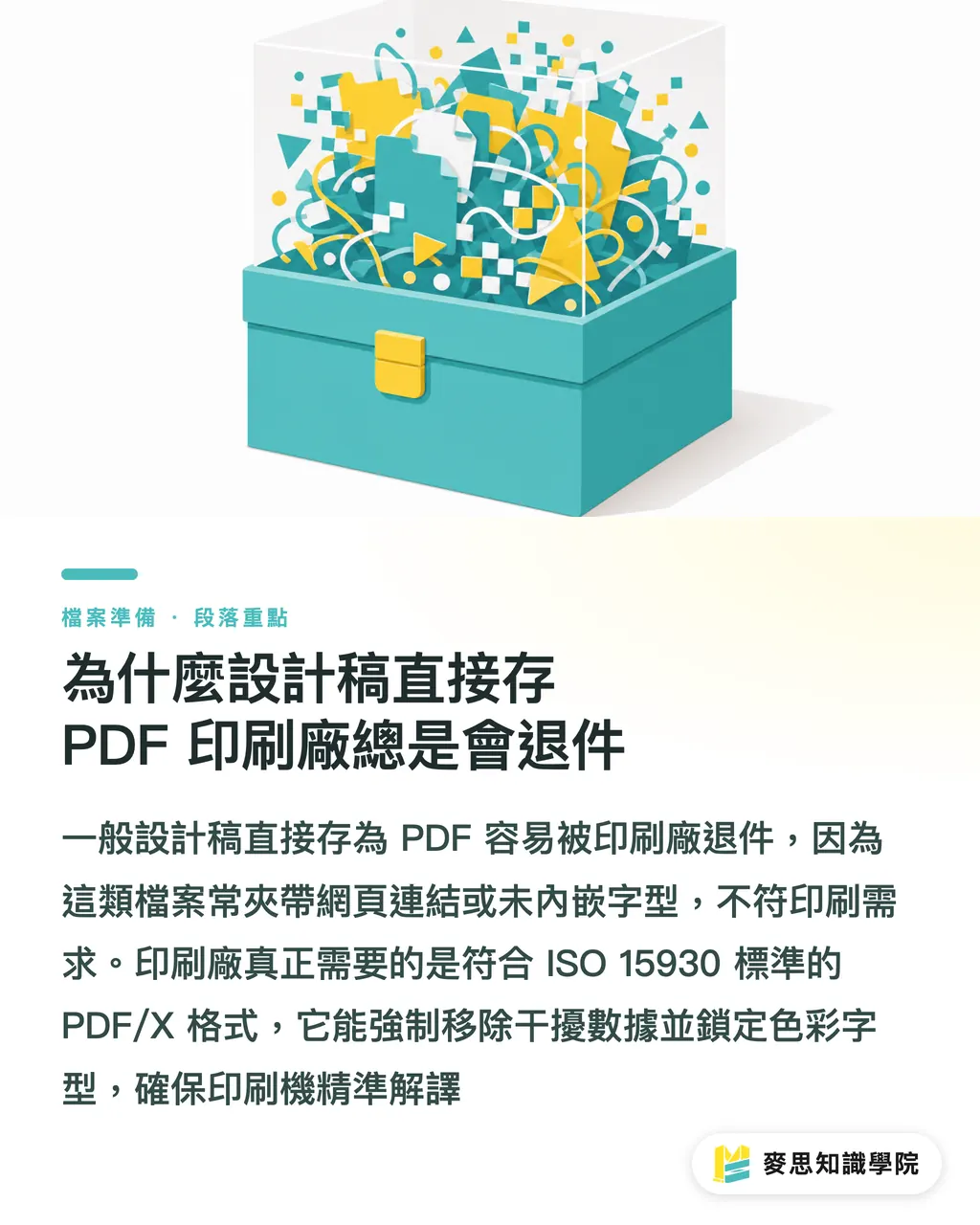
En almindelig PDF er skabt til visning på tværs af platforme og kan indeholde interaktive formularer, web-hyperlinks, RGB-billeder og endda skrifttyper, der ikke er integreret (embedded)
Det, trykkeriet reelt efterspørger, er PDF/X-formatet, som overholder ISO 15930-standarden
Dette er en standard, der fungerer som en 'lukket boks' designet specifikt til tryk. Den fjerner tvungent alle overflødige data, der ikke er relevante for fysisk tryk, og låser farver og skrifttyper fast i filen for at sikre, at trykkeriets RIP (Raster Image Processor) kan fortolke filen præcist
Hvad er forskellen på PDF/X-1a og PDF/X-4?
Der findes mange PDF/X-specifikationer, men i praksis bruger vi hovedsageligt to. At vælge den rigtige specifikation kan spare dig for utallige omgange af genoptryk og omkostninger
・PDF/X-1a: Dette er den erfarne klassiker inden for prepress, der fokuserer på absolut sikkerhed og traditionel kompatibilitet
・X-1a svarer til Acrobat 4 (PDF 1.3)-versionen. Den konverterer tvungent alle farver til CMYK eller spotfarver og 'flader' (flatten) skygger og gennemsigtighed
・PDF/X-4: Dette er den moderne standard, der er skabt til digitalt tryk og avancerede lag-effekter
・X-4 svarer til Acrobat 7 (PDF 1.6)-versionen. Dens største fordel er muligheden for at bevare 'live transparencies' (ægte gennemsigtighed)
・Den understøtter endda RGB-billeder med ICC-profiler, som lader moderne trykmaskiners RIP håndtere farvekonverteringen senere, hvilket resulterer i finere farveovergange
3 trin til at undgå fejl, når du sender filer fra Illustrator
I det øjeblik du trykker på eksport i dit designsoftware, fastlægger du faktisk risikoen for din tryksag
Hvis du mestrer logikken bag dialogboksens indstillinger, kan du forhindre 90 % af alle prepress-klager
・Vælg den korrekte forudindstilling (Preset): Vælg direkte [PDF/X-1a:2001] eller [PDF/X-4:2008] fra rullemenuen i eksportvinduet
・Indstil beskæring (Bleed): Husk at markere 'Brug dokumentets beskæringsindstillinger'. De fleste fysiske tryk kræver 3 mm beskæring på alle fire sider
・Undgå manuel tilføjelse af mærker: Hvis trykkeriet ikke specifikt beder om det, skal du ikke manuelt tilføje farvekontrolstriber eller skæremærker. Aflever en ren fil, så trykkeriets prepress-software automatisk kan håndtere montagen
・Lås farveprofilen: Under fanen 'Output', bekræft at farvedestinationen peger på den korrekte CMYK-profil (f.eks. Japan Color 2001 Coated, som er almindelig i Asien)
Hvordan tjekker du selv filen, før du sender den til tryk?
Når filen er konverteret, bør du ikke nøjes med at åbne den i Chrome eller en gratis billedfremviser; de strålende farver på skærmen snyder ofte
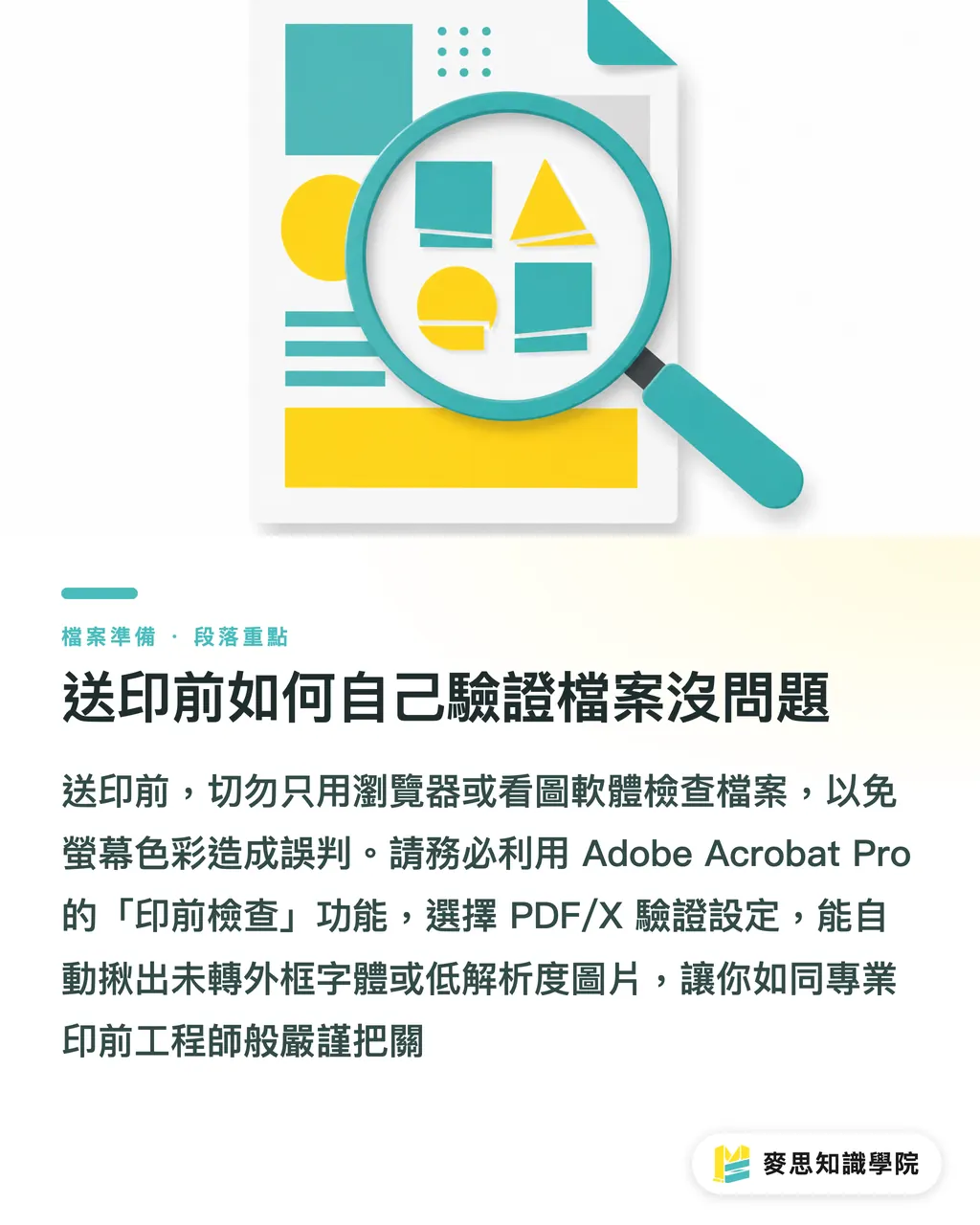
Gør det til en vane at bruge Adobe Acrobat Pro til den endelige kontrol, da det er den mest præcise måde at se filen fra trykkeriets perspektiv
・Åbn panelet 'Preflight' (Prepress-kontrol): Søg efter denne funktion i værktøjslinjen og vælg den tilsvarende PDF/X-valideringsprofil
・Kør en fuld analyse: Systemet finder automatisk skjulte skrifttyper, der ikke er konverteret til outlines, eller slørede billeder med en opløsning under 300 DPI
・Gør denne validering til en daglig rutine, så får du samme skarpe blik som en professionel prepress-tekniker og slipper for at være afhængig af trykkeriets humør
Opsummering
・Almindelige PDF'er er til skærmvisning; PDF/X er specialiseret til trykmaskiner og er en ISO-standardiseret indkapslingsfil
・Vælg X-1a for stabilitet og fladtrykt gennemsigtighed, eller vælg X-4, hvis du ønsker moderne effekter og bevarelse af lag
・Husk altid at aktivere 3 mm beskæring (bleed) ved eksport og indstil farveprofilen til den korrekte CMYK-standard
・Gør det til en vane at validere filen med Acrobat Pro's Preflight-værktøj i stedet for at bruge en webbrowser
Afsluttende refleksion
Vi lever i en tid, hvor designværktøjer er blevet demokratiseret, og flere end nogensinde skaber fantastisk grafik i Canva eller Figma, men de fysiske begrænsninger ved tryk har ikke ændret sig
At forstå PDF/X handler ikke om at gøre livet svært for kreative, men om at bygge en stabil kommunikationsbro mellem det kreative forarbejde og den tekniske produktion
MINDS Printing har længe fremmet integrerede one-stop services, hvor kernen er at omsætte denne erfaring til gnidningsfrie processer, så kunderne kan undgå formatfejl fra starten og reducere det unødige spild af tid i kommunikationen mellem designere og prepress-medarbejdere
FAQ
- Kan jeg gemme min Canva-fil direkte som PDF/X til trykkeriet?
- Canva's indbyggede 'PDF Print'-mulighed kan i øjeblikket kun eksportere almindelige PDF-filer med CMYK-information, og mangler muligheden for striks PDF/X-indkapsling. Jeg anbefaler, at du efter eksport bruger Acrobat Pro til farvekonvertering og prepress-validering, eller lader en professionel trykkerikonsulent hjælpe med processen
- Hvorfor dukker der mærkelige hvide linjer op omkring mine skygger og gradienter efter konvertering til PDF/X-1a?
- Fordi X-1a-standarden tvinger gennemsigtighed til at blive 'fladet ud' (flattened) og opsplittet til bitmap-data. De ultratynde hvide linjer, du ser i skærmvisningen, er normalt en visuel beregningsfejl og optræder sjældent i det faktiske tryk. Hvis du er bekymret for kvaliteten, kan du spørge trykkeriet, om de kan modtage en PDF/X-4, som understøtter gennemsigtighed
- Hvis trykkeriet siger, at de kun har brug for min originale Illustrator-fil, skal jeg så stadig konvertere til PDF?
- At levere den originale fil betyder, at du skal pakke alle linkede billeder og skrifttyper sammen. Hvis du glemmer én ting, mangler der billeder eller tekst. Ved at konvertere til PDF/X indkapsler du alle elementer i én selvstændig, manipuleringssikker pakke, hvilket grundlæggende eliminerer risikoen for, at skrifttyper flytter sig, eller at billeder forsvinder