
Proč tiskárny tak často vrací soubory uložené jako běžné PDF?
To je otázka, kterou mi klienti v praxi kladou nejčastěji. Všichni jsou zvyklí po dokončení práce v Illustratoru nebo InDesignu jednoduše kliknout na „Uložit jako PDF“, ale netuší, že právě to je začátek katastrofy
Běžné PDF je vytvořeno pro prohlížení napříč platformami a může obsahovat interaktivní formuláře, hypertextové odkazy, RGB obrázky, nebo dokonce nemusí mít vložené fonty
Tiskárny ve skutečnosti vyžadují formát PDF/X, který odpovídá normě ISO 15930
Je to standard pro „slepé balení“ navržený speciálně pro tisk. Tento formát násilně odstraní všechna rušivá data, která nesouvisejí s fyzickým tiskem, a pevně uzamkne barvy a fonty v souboru, aby zajistil, že RIP (rastrový obrazový procesor) tiskového stroje bude moci soubor přesně interpretovat
V čem je vlastně rozdíl mezi PDF/X-1a a PDF/X-4?
Na trhu existuje mnoho specifikací PDF/X, ale v praxi si vystačíme se dvěma. Správná volba vám ušetří nespočet nákladů za zbytečné přetiskování
・PDF/X-1a: Toto je veterán v oboru předtiskové přípravy, který sází na absolutní bezpečnost a tradiční kompatibilitu
・X-1a odpovídá verzi Acrobat 4 (PDF 1.3), nutí všechny barvy převést do CMYK nebo přímých barev (spot colors) a „zplošťuje“ stíny a průhlednosti
・PDF/X-4: Toto je moderní standard reagující na digitální tisk a pokročilé vrstvené efekty
・X-4 odpovídá verzi Acrobat 7 (PDF 1.6) a jeho hlavní předností je možnost zachovat „živé průhlednosti“
・Dokonce podporuje RGB obrázky s ICC profily, jejichž následný převod barev nechává na moderních RIP jednotkách tiskových strojů, což umožňuje dosáhnout jemnějších barevných přechodů
3 kroky, jak se vyhnout chybám při exportu z Illustratoru
V momentě, kdy v grafickém softwaru stisknete tlačítko exportu, fakticky definujete míru rizika vaší tiskoviny
Pokud pochopíte logiku nastavení v dialogovém okně, dokážete zachytit devět z deseti stížností v předtiskové přípravě
・Zvolte správnou předvolbu: V rozbalovací nabídce dialogového okna pro export přímo vyberte [PDF/X-1a:2001] nebo [PDF/X-4:2008]
・Nastavení značek a spadávky: Bezpodmíněčně zaškrtněte „Použít nastavení spadávky dokumentu“ (Use Document Bleed Settings). Většina fyzických tisků vyžaduje spadávku 3 mm na každé straně
・Vyhněte se ručnímu přidávání značek: Pokud to tiskárna výslovně nevyžaduje, ručně nezaškrtávejte barevné kontrolní proužky ani ořezové značky. Odevzdejte čistý soubor, který si předtiskový software automaticky vyřadí na arch
・Uzamkněte barevný profil: Na kartě „Výstup“ (Output) zkontrolujte, zda cíl barvy směřuje na správný CMYK profil (např. v Asii běžně používaný Japan Color 2001 Coated)
Jak si před odesláním do tiskárny ověřit, že je soubor v pořádku
Po vyexportování soubor neotvírejte pouze v prohlížeči Chrome nebo v bezplatném prohlížeči obrázků – zářivé barvy na monitoru často klamou
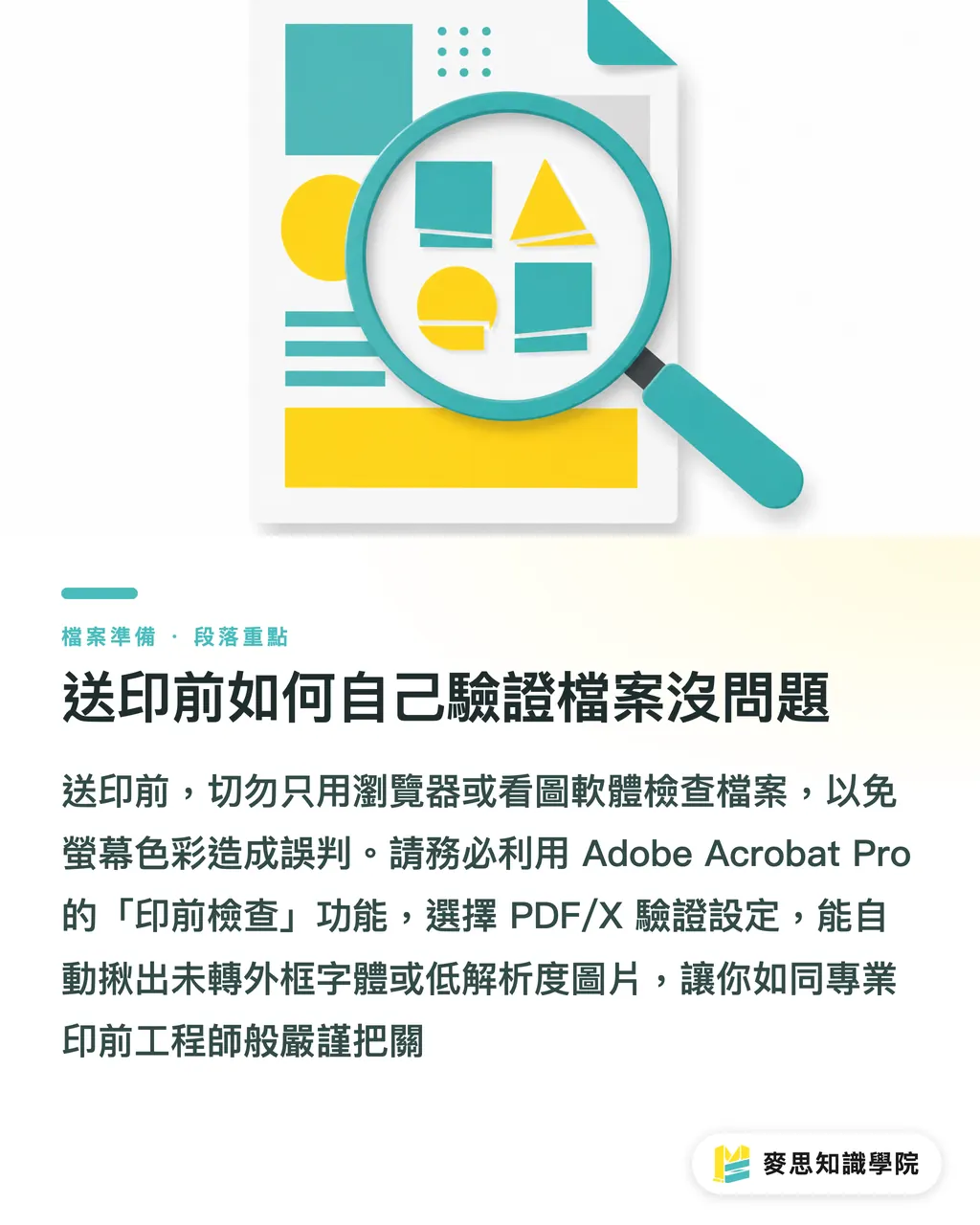
Zvykněte si pro finální kontrolu používat Adobe Acrobat Pro; je to nejbližší způsob kontroly z pohledu tiskárny
・Otevřete panel „Kontrola předtiskové přípravy“ (Preflight): Vyhledejte tuto funkci v panelu nástrojů a vyberte odpovídající profil pro ověření PDF/X
・Proveďte celkovou analýzu: Systém automaticky odhalí, zda se v souboru neskrývají fonty, které nebyly převedeny na křivky, nebo rozmazané obrázky s rozlišením pod 300 dpi
・Pokud se z této verifikace stane váš každodenní zvyk, získáte stejné „jestřábí oko“ jako profesionální předtiskoví inženýři a už nebudete muset čekat na verdikt tiskárny
Hlavní body
・Běžné PDF je pro lidi na obrazovku, PDF/X je určeno přímo pro tiskový stroj; je to tiskový soubor zapouzdřený dle normy ISO
・Chcete-li jistotu, volte X-1a se zploštěním průhledností; pro moderní efekty a zachování vrstev volte X-4
・Při exportu vždy aktivujte 3mm spadávku a barevný záměr nasměrujte na odpovídající CMYK profil
・Vytvořte si návyk ověřovat soubory pomocí nástroje Preflight v Adobe Acrobat Pro a přestaňte spoléhat na prohlížení přes webový prohlížeč
Zamyšlení na závěr
Žijeme v éře demokratizace designových nástrojů, kdy stále více lidí vytváří úžasné vizuály v Canvě nebo Figmě, ale fyzikální limity tisku zůstávají neměnné
Pochopení formátu PDF/X není o tom, jak tvůrcům ztížit práci, ale jak postavit stabilní most mezi kreativitou na začátku a výrobou na konci
MINDS Printing, které se dlouhodobě zaměřuje na integrované služby „vše v jednom“, staví na logice převodu těchto zkušeností do hladkých procesů. To umožňuje klientům vyhnout se formátovým nástrahám již v rané fázi a výrazně snižuje ztráty času při komunikaci mezi designéry a předtiskovou přípravou
FAQ
- Mohu v Canvě uložit soubor přímo jako PDF/X pro tiskárnu?
- Možnost „PDF pro tisk“ v Canvě umí v současnosti vyexportovat pouze běžné PDF s informacemi o CMYK, ale postrádá pokročilé schopnosti zapouzdření PDF/X; doporučuji po exportu provést převod barev a předtiskovou kontrolu v Acrobat Pro, nebo se obrátit na odborného tiskového poradce
- Proč se mi po převodu do PDF/X-1a objevují kolem stínů a přechodů podivné bílé čáry?
- Je to proto, že specifikace X-1a vynucuje „zploštění“ průhledností a jejich rozřezání na bitmapy. Tyto extrémně tenké bílé čáry, které vidíte při náhledu na monitoru, jsou obvykle jen optický klam způsobený výpočtem zobrazení; při skutečném tisku je vše většinou v pořádku. Pokud máte obavy o kvalitu, ověřte si v tiskárně, zda lze použít PDF/X-4, který průhlednosti podporuje
- Pokud tiskárna říká, že stačí dodat zdrojový soubor z Illustratoru, musím stále vyrábět PDF?
- Odevzdání zdrojového souboru znamená, že musíte přibalit i všechny propojené obrázky a fonty – pokud jediný chybí, výsledek nebude kompletní. Převod do PDF/X znamená, že všechny podklady uzavřete do jednoho nezměnitelného balíčku, což od základu eliminuje riziko posunutí písma nebo chybějících obrázků