

Proč jsou barvy na monitoru zářivé, ale po vytištění vždy mdlé a zašedlé
Kořenem tohoto systémového problému je fyzikální rozdíl mezi způsobem vyzařování světla a barevným gamutem (rozsahem barev)
Monitory využívají barevný režim RGB, který dokáže zobrazit extrémně širokou škálu barev, zatímco tiskárny spoléhají na CMYK, tedy na pohlcování a odraz světla od barviv
Běžný gamut sRGB pokrývá přibližně 35 % barev vnímaných lidským okem, ale tradiční tisk CMYK zvládne mnohem menší rozsah, zejména u zářivých oranžových, jasně zelených nebo neonově modrých odstínů, které při převodu ihned ztrácejí sytost
Během posledního půlroku jsem měl stůl plný grafických návrhů z nástrojů AI. Tyto nástroje ve výchozím nastavení generují široký barevný prostor RGB, a pokud od začátku neřešíte správu barev, výsledné barvy na tisku se budou od vašich firemních barev nevyhnutelně lišit
Jak kalibrovat monitor, aby to nebyla zbytečná práce
Prvním krokem k tomu, aby barvy na monitoru odpovídaly tisku, je zajistit přesnost samotného displeje
Mnoho designérů utratí velké částky za špičkové monitory, ale nikdy je nekalibruje – je to stejně nebezpečné, jako koupit si supersport a nehlídat tlak v pneumatikách
Podsvícení monitoru se časem opotřebovává, což nenápadně posouvá jas i barevnou teplotu
・Doporučuji každé 1 až 2 měsíce provést kalibraci pomocí hardwarové sondy, aby bylo podání barev stabilní
・Přísně kontrolujte okolní osvětlení. Nikdy neposuzujte nátisky u okna s přímým sluncem. Standardem je udržovat stálou barevnou teplotu osvětlení místnosti mezi 5000 K a 6500 K
・Jas notebooku nebo externího monitoru doporučuji nastavit mezi 80 a 120 cd/m². Příliš jasný monitor vás povede k chybným úsudkům o kresbě v tmavých částech a o kontrastu tiskoviny
Proč je použití správného ICC profilu tak klíčové
ICC profil (barevný popis) funguje jako tlumočník mezi různými zařízeními
Různé papíry a tiskové stroje nasávají barvu úplně jinak
Lesk křídového papíru udrží vysokou sytost, ale u papírů s vysokou savostí (např. ofsetové nebo umělecké papíry) budou stejné hodnoty CMYK po vytištění působit mnohem tmavším a mdlým dojmem
V prostředí ofsetového tisku klientům nejčastěji doporučujeme používat profil Japan Color 2001 Coated jako standard pro natírané papíry (jako je křída)
Jakmile tohoto „tlumočníka“ správně nastavíte, vaše soubory si při průchodu mezi různými stroji a softwarem zachovají konzistentní barevný jazyk
Jak nastavit přesný soft-proofing v Illustratoru a Photoshopu
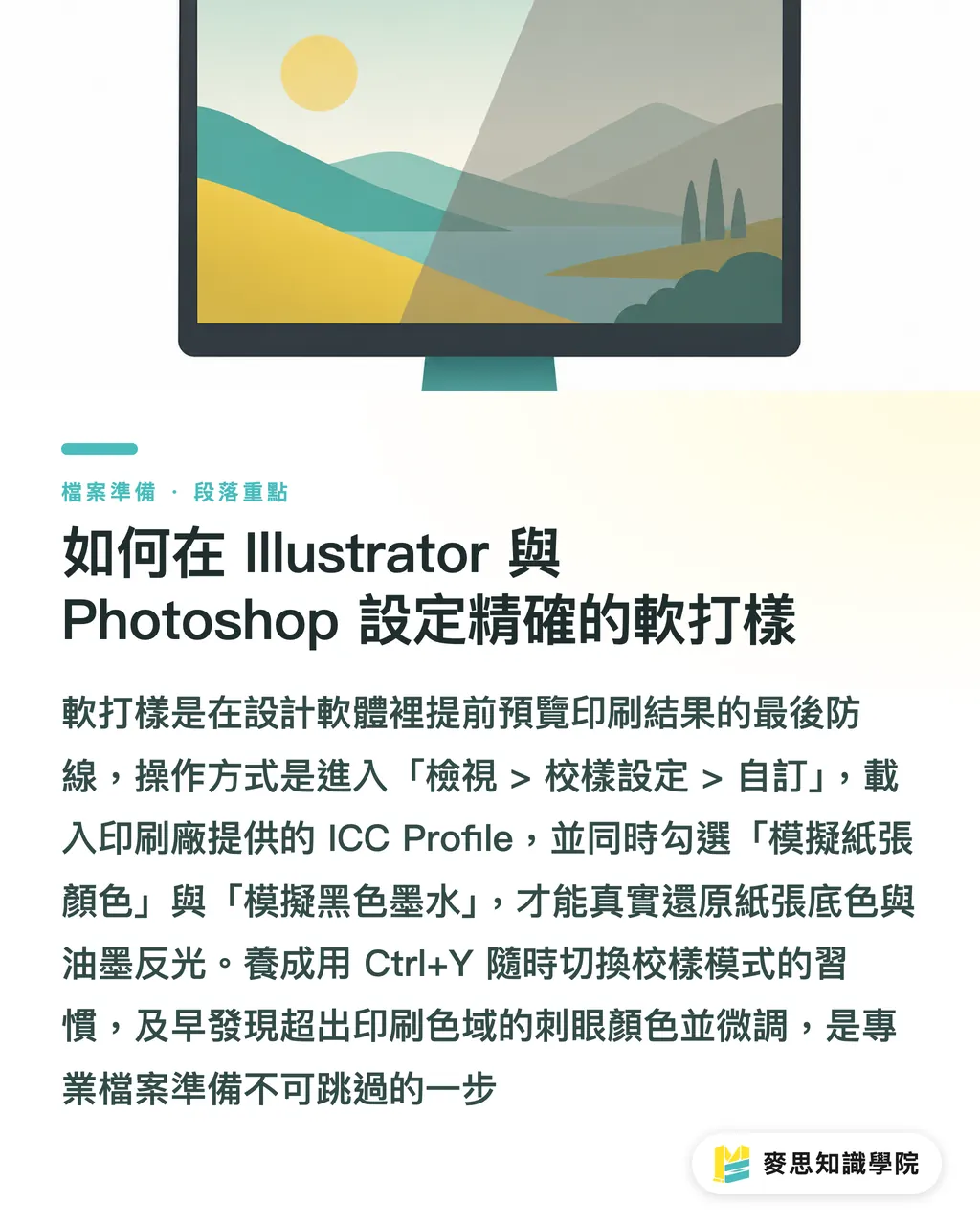
Když máte vyřešené hardwarové prostředí, zbývá vytvořit poslední obrannou linii v návrhovém softwaru
Soft-proofing vám umožní vidět na monitoru přibližnou podobu výsledného tisku a minimalizovat tak spory ohledně barevných odchylek
・V softwaru klikněte v horní nabídce na „Zobrazit“ > „Nastavení nátisku“ > „Vlastní“
・V nabídce „Zařízení k simulaci“ načtěte ICC profil, na kterém jste se domluvili s tiskárnou
・Nezapomeňte zaškrtnout „Simulovat barvu papíru“ a „Simulovat černou tiskovou barvu“. To realisticky zobrazí přirozenou barvu papíru a skutečnou odrazivost barev
・Využívejte klávesovou zkratku Ctrl+Y pro rychlé přepínání mezi náhledem a standardním zobrazením a kontrolujte, zda návrh při tisku neztrácí kresbu
Odhalení a doladění barev, které jsou mimo tiskový rozsah, je základem profesionálního a bezpečného procesu přípravy souborů
Shrnutí hlavních bodů
・Barevné rozdíly mezi monitorem a tiskem jsou dány fyzikálními limity; cílem správy barev je „předvídatelnost“, nikoliv stoprocentní shoda
・Pravidelná hardwarová kalibrace a kontrola okolního osvětlení jsou prvním krokem k přesnému vnímání barev
・Vždy vybírejte odpovídající ICC profil podle papíru, na který se bude finálně tisknout
・Před odesláním do tisku vždy v návrhovém softwaru zapněte soft-proofing a simulaci papíru, abyste včas předešli riziku „zablácených“ barev
Závěrečná úvaha
Berte správu barev jako společný jazyk mezi výrobou a designéry, nikoliv jako výmluvu pro vzájemné obviňování
Pro firmy, které využívají služby MINDS, znamená definování ICC profilu a procesu soft-proofingu již ve fázi návrhu výrazné snížení nákladů na komunikaci a zkušební nátisky
Tváří v tvář přílivu materiálů generovaných pomocí AI je zavedení tohoto standardizovaného workflow klíčem k tomu, aby vaše firemní barvy zůstaly přesné na jakémkoliv nosiči
FAQ
- Můj monitor má certifikaci kalibrace z výroby, musím si přesto kupovat kalibrační sondu?
- Výrobní kalibrace zajišťuje přesnost pouze v okamžiku vybalení. Podsvícení monitoru postupem času degraduje, proto doporučujeme pravidelnou hardwarovou kalibraci pro udržení standardu
- Proč jsou barvy po tisku stále jiné, i když jsem nastavil soft-proofing?
- Soft-proofing nedokáže na 100 % simulovat texturu a odrazivost fyzického papíru a výsledky může zkreslit i okolní osvětlení. U důležitých zakázek přesto doporučujeme před tiskem provést digitální nátisk na stroji
- Barvy z AI jsou nádherné, ale po převodu do CMYK jsou velmi tmavé, co s tím?
- Výstupy z AI mají často široký gamut. Doporučujeme ve Photoshopu zapnout soft-proofing a pomocí vrstev úprav ručně doladit kontrast a sytost u částí, které ztratily kresbu