
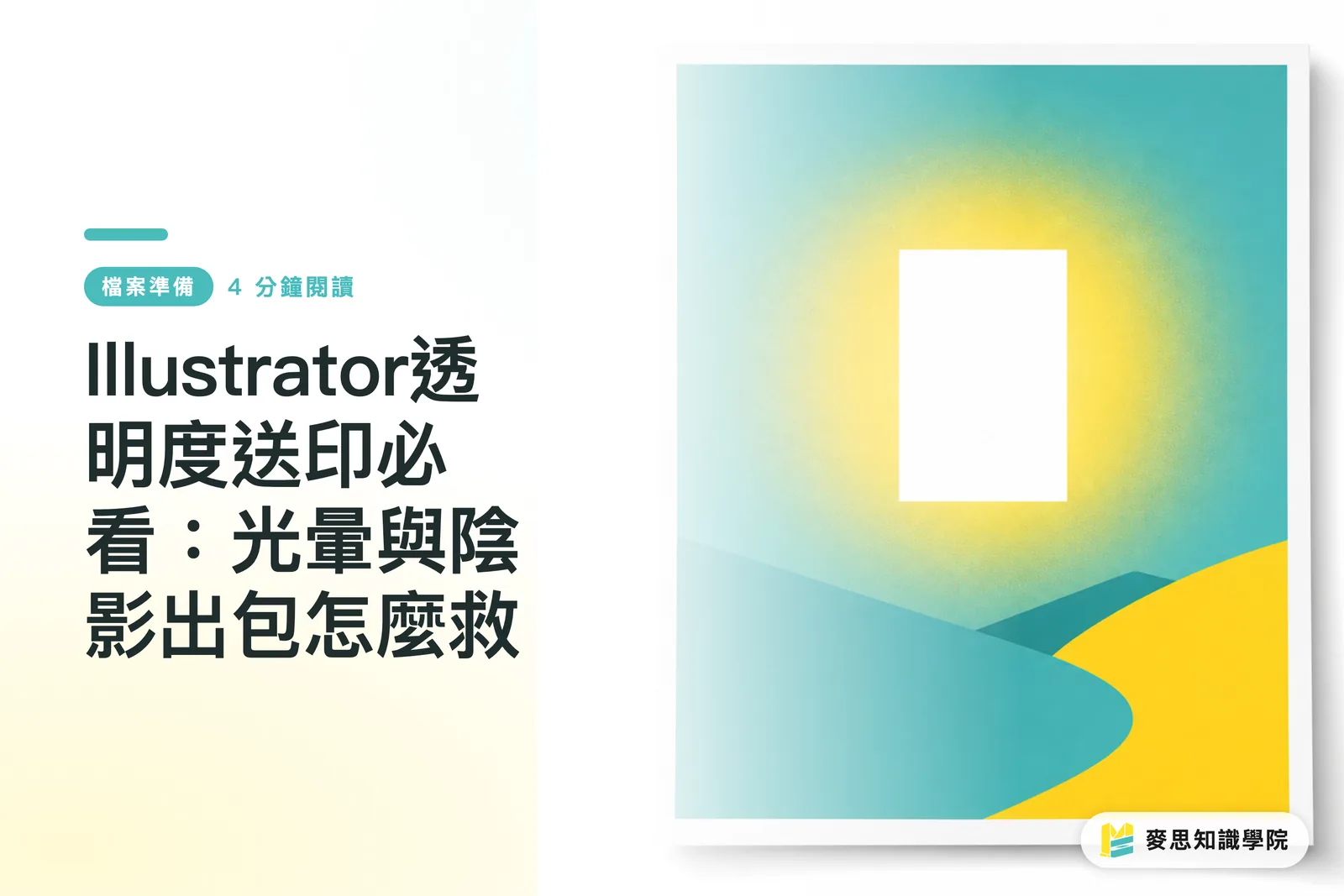
স্ক্রিনের পারফেক্ট শ্যাডো কেন প্রিন্ট হওয়ার পর অদ্ভুত সাদা বক্সে পরিণত হয়?
এটি প্রিন্টিং প্রেসের ফ্লোরে আমার দেখা ফাইল সংক্রান্ত সবচেয়ে সাধারণ সমস্যা। ডিজাইনাররা সফটওয়্যারে অত্যন্ত যত্ন সহকারে গ্লো (Glow), ড্রপ শ্যাডো (Drop Shadow) এবং ফেদার (Feather) ইফেক্ট তৈরি করেন, কিন্তু প্রিন্ট হওয়ার পর এগুলো প্রায়ই খাঁজকাটা বা জ্যাগড (jagged) প্রান্তবিশিষ্ট সাদা আয়তাকার বক্স হয়ে যায়।
সমস্যার মূল কারণ হলো প্রিন্টিং মেশিনের ভৌত সীমাবদ্ধতা; মেশিন সরাসরি 'স্বচ্ছতা' (Transparency) বুঝতে পারে না, এটি শুধু বাস্তব কালির বিন্দু ছাপাতে পারে। যখন স্বচ্ছ ইফেক্টযুক্ত ফাইল প্রিন্টিং কারখানার RIP (Raster Image Processor)-এ প্রবেশ করে, তখন যদি ডিভাইসের সফটওয়্যার পুরনো হয় বা সেটিংসের অমিল থাকে, তবে সিস্টেম ব্যাকগ্রাউন্ড এবং স্বচ্ছ লেয়ারের সম্পর্ক সঠিকভাবে ক্যালকুলেট করতে পারে না। ফলে স্বচ্ছ এলাকাগুলোকে জোর করে সাদা ব্লক হিসেবে ফিল করে দেয়।
এটি অনেক ক্লায়েন্টের এআই (AI) টুল দিয়ে ব্যাকগ্রাউন্ড রিমুভ করা ছবির মতোই, যেখানে প্রান্তের আধা-স্বচ্ছ অংশ ঠিকমতো হ্যান্ডেল না করলে প্রিন্টে অস্বাভাবিক সাদা সীমানা ফুটে ওঠে। কেবল এই কারণেই আমাদের প্রিপ্রেস কাজের প্রায় ৯০ শতাংশ সময় ব্যয় করতে হয়।
Illustrator-এর স্বচ্ছতা সমতলকরণ (Transparency Flattening) আসলে কীভাবে কাজ করে?
মেশিন যাতে স্বচ্ছতা বুঝতে পারে সেই বাধা দূর করতে, ডিজাইন সফটওয়্যারকে অবশ্যই স্বচ্ছ এলাকাগুলোকে অস্বচ্ছ রঙের ব্লকে রূপান্তর করতে হয়। এই যে ওভারল্যাপ হওয়া লেয়ারগুলোকে কেটে ফেলা, ইন্টারসেকশন কালার পুনরায় ক্যালকুলেট করা এবং একটি একক লেয়ারে রূপান্তর করার প্রক্রিয়াটিই হলো 'Transparency Flattening'।
Illustrator-এ PDF এক্সপোর্ট করার সময়, আপনি কোন কম্প্যাটিবিলিটি ভার্সন নির্বাচন করছেন তা সরাসরি নির্ধারণ করবে যে ফ্ল্যাটেনিং কখন এবং কীভাবে ঘটবে।
যদি আপনি 'Acrobat 4 (PDF 1.3)' নির্বাচন করেন, তবে সফটওয়্যার এক্সপোর্টের মুহূর্তেই সমস্ত স্বচ্ছতাকে শক্ত ভেক্টর বা রাস্টার ইমেজে রূপান্তর করতে বাধ্য করবে, যা ফাইলের গঠন জটিল করে তুললেও নিশ্চিত করে যে পুরনো প্রিন্টিং মেশিনগুলোও এটি পড়তে পারবে।
যদি আপনি 'Acrobat 5 (PDF 1.4)' বা তার চেয়ে বেশি সংস্করণ নির্বাচন করেন, তবে ফাইলটি তার অরিজিনাল স্বচ্ছতাকে বজায় রাখবে এবং ফ্ল্যাটেনিংয়ের কঠিন কাজটি প্রিন্টিং হাউসের RIP সার্ভারের ওপর ছেড়ে দেবে।
প্রিন্টিংয়ের আগে নিজে ফ্ল্যাটেনিং করবেন, নাকি প্রিন্টিং হাউসের ওপর ছেড়ে দেবেন?
আমি সাধারণত ডিজাইনারদের পরামর্শ দিই যে নিয়ন্ত্রণ নিজের হাতে রাখুন, বিশেষ করে যখন আপনার লেআউটে ভেক্টর এবং রাস্টার ইমেজের জটিল সংমিশ্রণ থাকে।
বাস্তব ক্ষেত্রে, যদি প্রিন্টিং হাউসের সরঞ্জাম খুব আধুনিক না হয়, তবে অরিজিনাল স্বচ্ছতা তাদের ওপর ছেড়ে দিলে অনেক সময় প্রিন্ট নষ্ট হয়ে যায়। আপনি Illustrator-এর 'Window → Flattener Preview' ব্যবহার করে আগেভাগেই চেক করতে পারেন কোন অংশগুলো রাস্টারাইজড হবে, এতে সম্ভাব্য ঝুঁকিগুলো আগেই ধরা সম্ভব।
যদি আপনার ফাইলটি Canva বা Figma থেকে PDF হিসেবে এক্সপোর্ট করে Illustrator-এ আনা হয়, তবে এই অনলাইন টুলগুলো প্রায়ই নন-স্ট্যান্ডার্ড ওভারপ্রিন্ট সেটিংস নিয়ে আসে। সেক্ষেত্রে সরাসরি সব সিলেক্ট করে 'Object → Flatten Transparency' কমান্ডটি চালানোই সবচেয়ে নিরাপদ।
এই পাঁচ সেকেন্ড সময় ব্যয় করে ঝুঁকি কমালে পরবর্তীকালে অনেক বড় গ্রাহক অসন্তোষ এবং রি-প্রিন্টিংয়ের খরচ থেকে আপনি বাঁচতে পারবেন।
প্রিন্টে কালার ব্যান্ডিং বা জ্যাগড এড়াতে সঠিক আউটপুট ধাপগুলো কী কী?
শ্যাডো প্রিন্ট হওয়ার সময় যাতে মোজাইক বা গ্রেডিয়েন্ট ব্যান্ডিং না হয়, তার প্রথম ধাপ হলো 'Effect → Document Raster Effects Settings'-এ গিয়ে রেজোলিউশন ৩০০০ ppi তে সেট করা।
প্রিপ্রেস চেক লিস্টের তালিকায় এটি আমার সবচেয়ে গুরুত্বপূর্ণ সতর্কতা, কারণ সফটওয়্যারের ডিফল্ট ৭২ ppi তে প্রিন্ট করলে প্রান্তগুলো অস্পষ্ট হয়ে যাওয়া নিশ্চিত।
PDF এক্সপোর্টের সময় যদি নিশ্চিত থাকেন যে প্রিন্টিং হাউসের সরঞ্জাম পুরনো, তবে নির্দ্বিধায় Acrobat 4 (PDF 1.3) বেছে নিন এবং বাম পাশের মেনুর 'Advanced' অপশনে গিয়ে 'Transparency Flattening Preset' কে 'High Resolution' হিসেবে সেট করুন।
যদি আধুনিক প্রিন্টিং হাউসের সাথে কাজ করেন, তবে Acrobat 5 বা তার পরের ভার্সন বেছে নিতে পারেন এবং নিশ্চিত করুন যে তাদের RIP এটি সাপোর্ট করে। এটি ফাইলকে ছোট রাখতে সাহায্য করে এবং পরবর্তীকালে প্রিপ্রেস কর্মীদের ইমপজিশন বা প্লেট সাজাতে সুবিধা হয়।
সংক্ষেপে মূল পয়েন্টগুলো
・স্বচ্ছ ইফেক্ট প্রিন্টে সাদা বক্স হয়ে আসার কারণ হলো প্রিন্টিং মেশিন স্বচ্ছতা পড়তে পারে না, তাই ফ্ল্যাটেনিংয়ের মাধ্যমে অস্বচ্ছ ব্লকে রূপান্তর জরুরি।
・PDF 1.3 এক্সপোর্টের সময় জোরপূর্বক ফ্ল্যাটেনিং করে, আর PDF 1.4 বা তার পরের ভার্সন স্বচ্ছতা বজায় রেখে RIP-এর ওপর ছেড়ে দেয়।
・যখন ডিজাইনে জটিল ভেক্টর ও রাস্টার মিশ্রিত থাকে, তখন 'Flattener Preview' টুল ব্যবহার করে রাস্টারাইজেশনের ঝুঁকিগুলো চেক করুন।
・এক্সপোর্টের আগে 'Document Raster Effects Settings' ৩০০০ ppi তে আছে কি না নিশ্চিত করুন, এটি শ্যাডো ও গ্লোর চারপাশে জ্যাগড এজিং প্রতিরোধ করে।
ভবিষ্যৎ চিন্তা ও উপসংহার
সম্প্রতি আমার দেখা ক্লায়েন্ট ও প্রজেক্টগুলোতে লক্ষ করছি যে, প্রচুর নন-ডিজাইনার ব্যবহারকারী Canva বা AI জেনারেটিভ টুল ব্যবহারের ওপর নির্ভরশীল হয়ে পড়ছেন। কিন্তু তারা স্ক্রিনের RGB থেকে ফিজিক্যাল প্রিন্টিংয়ের সীমাবদ্ধতা সম্পর্কে অবগত নন, যা SaaS প্ল্যাটফর্ম এবং ট্র্যাডিশনাল প্রিন্টিং ইন্ডাস্ট্রির মধ্যে একটি বড় ব্যবধান তৈরি করছে।
প্রিন্টিং হাউসের জন্য, কঠোর প্রিপ্রেস অটোমেটেড চেকিং সিস্টেম চালু করা এবং ফ্ল্যাটেনিং না করা ফাইলগুলো রিজেক্ট করা হলো নষ্ট হওয়ার হার কমানোর সেরা উপায়। আর ডিজাইনারদের জন্য, ফ্ল্যাটেনিংয়ের মূলনীতি বোঝা এবং একে স্ট্যান্ডার্ড অপারেটিং প্রসিডিউরের (SOP) অংশ করা হলো চূড়ান্ত প্রিন্টের মান বজায় রাখার একমাত্র সমাধান।
FAQ
- আমার গ্রেডিয়েন্ট শ্যাডো প্রিন্ট হওয়ার পর কেন স্তর বা ব্যান্ডিং দেখা যাচ্ছে?
- এটি সাধারণত ডকুমেন্ট রাস্টার ইফেক্টস সেটিংস ডিফল্ট ৭২ ppi তে থাকার ফলে হয়। এছাড়াও ফ্ল্যাটেনিং প্রিসেট কম রেজোলিউশনে সেট করা থাকতে পারে, তাই সেভ করার আগে মান বাড়িয়ে নিলে কালার ট্রানজিশন স্মুথ থাকবে।
- Illustrator-এর 'Feather' ইফেক্টের জন্যও কি ফ্ল্যাটেনিং প্রয়োজন?
- হ্যাঁ, ফেদার মূলত প্রান্তের স্বচ্ছতা পর্যায়ক্রমে কমানোর একটি প্রক্রিয়া। তাই ডিজাইন যদি স্বচ্ছতা সংক্রান্ত হয়, তবে ট্র্যাডিশনাল প্রিন্টিং RIP-এ যাওয়ার আগে অবশ্যই ফ্ল্যাটেনিং ক্যালকুলেশন করতে হবে।
- Canva থেকে ডাউনলোড করা PDF কি সরাসরি প্রিন্টিংয়ে পাঠানো যায়?
- Canva থেকে এক্সপোর্ট করা PDF প্রায়ই অপ্রত্যাশিত স্বচ্ছতা লেয়ার নিয়ে আসে। তাই আমার জোরালো পরামর্শ হলো, ফাইলটি একবার Illustrator-এ নিয়ে ম্যানুয়ালি ফ্ল্যাটেনিং চেক করা, যাতে ভুলবশত কোনো সাদা বক্স বা প্রিন্টিং মিস না হয়।
সংশ্লিষ্ট নিবন্ধ
- মুদ্রণ টাইপোগ্রাফি: ফন্ট সাইজ, লাইন স্পেসিং থেকে শুরু করে রিভার্স টেক্সট পর্যন্ত—স্ক্রিন এবং প্রিন্টের মধ্যকার ভিজ্যুয়াল ফাঁদ এড়িয়ে চলুন
- ওভারপ্রিন্ট এবং নকআউট সেটিংসে ভুল হলে কী ঘটে? প্রিন্টিংয়ের আগে রঙের কভারেজ লজিক সম্পর্কে যা জানা আবশ্যক
- ফন্ট এমবেড না করেই প্রিন্টে পাঠাচ্ছেন? অভিজ্ঞ প্রিন্টিং কনসালটেন্ট আপনাকে শেখাচ্ছেন কীভাবে রিজেকশন বা 'প্রিন্ট বিপর্যয়' এড়াবেন