

স্ক্রিনের উজ্জ্বল রঙ ছাপার পর কেন নিষ্প্রভ ও ঘোলাটে দেখায়
এর পেছনের পদ্ধতিগত মূল কারণ হলো আলোক নিঃসরণ নীতি এবং গ্যামাট (Gamut)-এর ভৌত পার্থক্য।
স্ক্রিন আলোক নিঃসরণের জন্য RGB কালার মোড ব্যবহার করে, যা অত্যন্ত বিস্তৃত কালার শেড প্রদর্শন করতে পারে, অন্যদিকে প্রিন্টিং মেশিন কালার প্রদর্শনের জন্য CMYK কালিতে আলোর শোষণ এবং প্রতিফলনের ওপর নির্ভর করে।
সাধারণ sRGB গ্যামাট মানুষের দৃষ্টিশক্তির প্রায় ৩৫% রঙ ধারণ করতে পারে, কিন্তু প্রথাগত CMYK প্রিন্টিংয়ের সক্ষমতা এর চেয়ে অনেক কম। বিশেষ করে উজ্জ্বল কমলা, উজ্জ্বল সবুজ বা নিয়ন নীলের মতো রঙগুলো ফাইল কনভার্ট করার সাথে সাথেই তাদের উজ্জ্বলতা হারিয়ে ফেলে।
গত ছয় মাসে আমার ডেস্কে ক্লায়েন্টদের আনা অসংখ্য AI ইমেজ ফাইল জমা হয়েছে। AI ইমেজ জেনারেটরগুলো ডিফল্টভাবে উজ্জ্বল RGB গ্যামাট ব্যবহার করে। যদি শুরুতেই সঠিকভাবে কালার ম্যানেজমেন্ট না করা হয়, তবে প্রিন্টের রঙ আপনার ব্র্যান্ডের রঙের সাথে মারাত্মকভাবে অমিল হতে বাধ্য।
স্ক্রিন ক্যালিব্রেশন কীভাবে করলে পরিশ্রম বিফলে যাবে না
স্ক্রিনের রঙের সাথে প্রিন্টের রঙ সামঞ্জস্যপূর্ণ করার প্রথম পদক্ষেপ হলো আপনার ডিসপ্লেটি সঠিক কি না তা নিশ্চিত করা।
অনেক ডিজাইনার দামী স্ক্রিন কেনেন কিন্তু কখনোই ক্যালিব্রেট করেন না, যা স্পোর্টস কার কিনে চাকার প্রেশার চেক না করার মতোই ঝুঁকিপূর্ণ।
ব্যবহারের সাথে সাথে স্ক্রিনের ব্যাকলাইট মডিউল পুরোনো হয়ে যায়, যার ফলে উজ্জ্বলতা এবং কালার টেম্পারেচার ধীরে ধীরে সরে যায়।
・প্রতি ১ থেকে ২ মাস অন্তর হার্ডওয়্যার ক্যালিব্রেটর ব্যবহার করে নিয়মিত ক্যালিব্রেশন করার পরামর্শ দেওয়া হয়, যাতে রঙের স্থায়িত্ব নিশ্চিত করা যায়।
・পরিবেশের আলোর ওপর কঠোর নিয়ন্ত্রণ বজায় রাখুন। জানালার পাশে কড়া রোদে বসে প্রুফ চেক করবেন না। স্ট্যান্ডার্ড পদ্ধতি হলো ঘরের আলোর তাপমাত্রা ৫০০০K থেকে ৬৫০০K-এর মধ্যে স্থিতিশীল রাখা।
・ল্যাপটপ বা এক্সটার্নাল স্ক্রিনের উজ্জ্বলতা ৮০ থেকে ১২০ cd/m² এর মধ্যে রাখার পরামর্শ দেওয়া হয়। অতিরিক্ত উজ্জ্বল স্ক্রিন আপনাকে প্রিন্ট করা জিনিসের ডার্ক ডিটেইলস এবং কন্ট্রাস্ট সম্পর্কে ভুল ধারণা দেবে।
সঠিক ICC Profile ব্যবহার করা কেন এতো গুরুত্বপূর্ণ
ICC Profile (কালার প্রোফাইল) হলো বিভিন্ন ডিভাইসের মধ্যে দোভাষীর কাজ করে।
ভিন্ন ভিন্ন কাগজ এবং প্রিন্টিং মেশিনে কালি শোষণের মাত্রা সম্পূর্ণ আলাদা হয়।
কোটেড পেপারের উজ্জ্বলতা উচ্চ স্যাচুরেশন ধরে রাখতে পারে, কিন্তু বেশি জল শোষনকারী আর্ট পেপার বা আনকোটেড পেপারে একই CMYK মান ব্যবহার করলে ছাপার পর রঙ অনেক বেশি নিষ্প্রভ মনে হবে।
তাইওয়ানের অফসেট প্রিন্টিং পরিবেশে, আমরা সাধারণত ক্লায়েন্টদের কোটেড পেপারের জন্য স্ট্যান্ডার্ড প্রোফাইল হিসেবে 'Japan Color 2001 Coated' ব্যবহার করার পরামর্শ দিই।
এই 'দোভাষী' বা কালার প্রোফাইলটি সঠিকভাবে সেট করা থাকলে, আপনার ফাইলটি যখন বিভিন্ন মেশিন এবং সফটওয়্যারের মধ্যে আদান-প্রদান করা হবে, তখন রঙের সামঞ্জস্য বজায় থাকবে।
Illustrator এবং Photoshop-এ সঠিক সফট প্রুফিং কীভাবে সেট করবেন
হার্ডওয়্যার এনভায়রনমেন্ট ঠিক হয়ে গেলে, পরবর্তী ধাপ হলো ডিজাইন সফটওয়্যারে চূড়ান্ত প্রিভিউ সুরক্ষা নিশ্চিত করা।
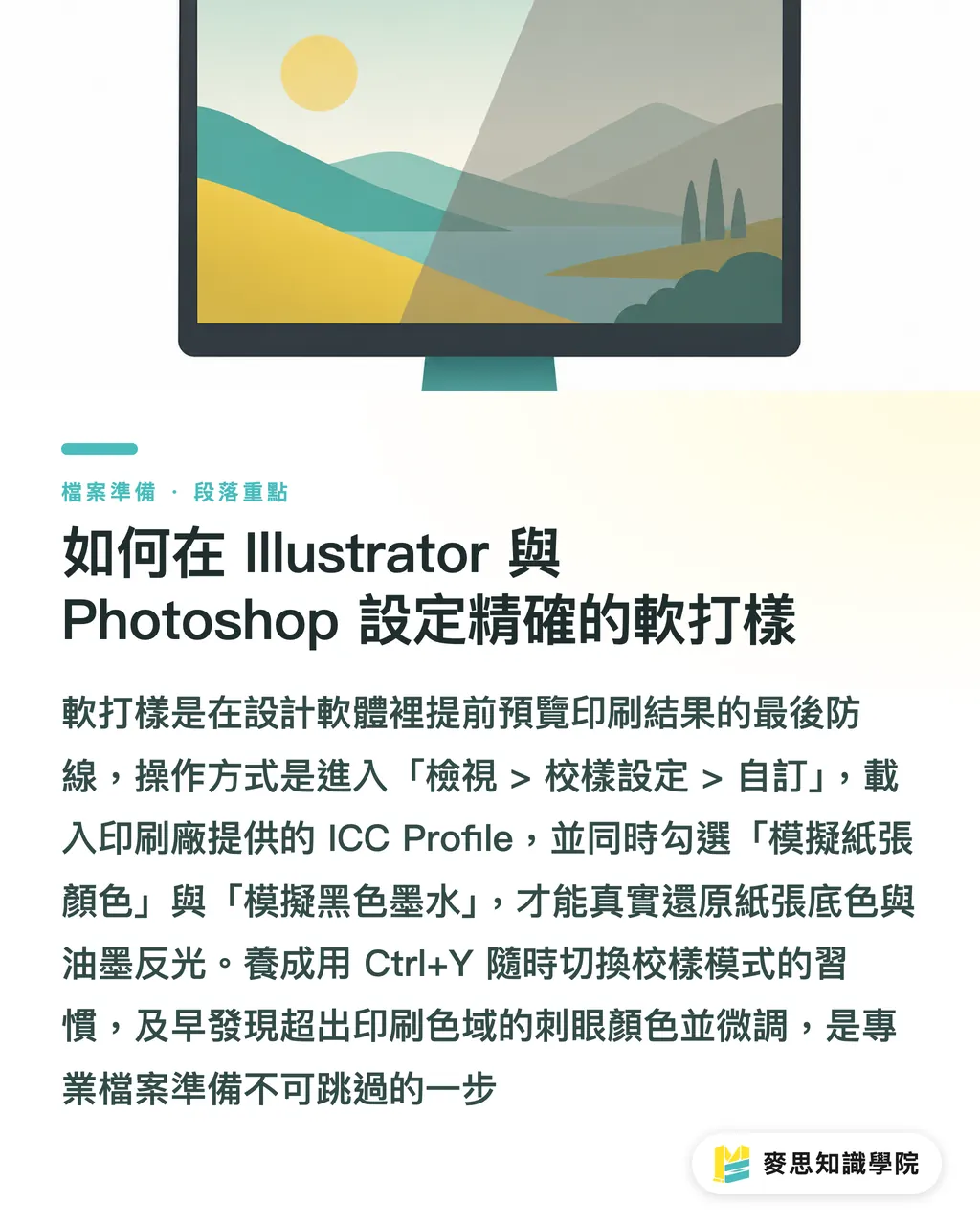
সফট প্রুফিং (Soft Proofing) আপনাকে স্ক্রিনেই আগেভাগে দেখে নেওয়ার সুযোগ দেয় যে প্রিন্ট হওয়ার পর রঙ কেমন দেখাবে, যা কালার নিয়ে বিতর্ক অনেকাংশে কমিয়ে দেয়।
・সফটওয়্যারের উপরের মেনু থেকে [View] > [Proof Setup] > [Custom] এ ক্লিক করুন।
・[Device to Simulate] মেনুতে আপনার প্রিন্টিং হাউসের সাথে নিশ্চিত করা ICC Profile লোড করুন।
・অবশ্যই [Simulate Paper Color] এবং [Simulate Black Ink] অপশনে টিক দিন, এটি কাগজের নিজস্ব রঙের ভিত্তি এবং কালির প্রকৃত প্রতিফলন খুব বাস্তবসম্মতভাবে ফুটিয়ে তোলে।
・প্রিন্টিং অবস্থায় ডিজাইনটি ডিটেইল হারাবে কি না তা চেক করতে যেকোনো সময় শর্টকাট [Ctrl+Y] ব্যবহার করে প্রুফ রঙ অন-অফ করুন।
প্রিন্টিং রেঞ্জের বাইরে থাকা চোখ ধাঁধানো রঙগুলোকে খুঁজে বের করে সামান্য পরিবর্তন করাই হলো পেশাদার এবং নিরাপদ ফাইল প্রস্তুতির প্রক্রিয়া।
সারসংক্ষেপ
・স্ক্রিন এবং প্রিন্টের মধ্যে রঙের পার্থক্য ভৌত সীমাবদ্ধতা থেকে আসে, কালার ম্যানেজমেন্টের উদ্দেশ্য হলো 'পূর্বাভাসযোগ্য' (predictable) ফলাফল পাওয়া, শতভাগ হুবহু মিল নয়।
・নিয়মিত হার্ডওয়্যার ক্যালিব্রেশন এবং ঘরের আলোর নিয়ন্ত্রণ হলো রঙের সঠিক ধারণা তৈরির প্রথম ধাপ।
・সর্বদা চূড়ান্ত প্রিন্টের জন্য ব্যবহৃত কাগজের ওপর ভিত্তি করে উপযুক্ত ICC Profile নির্বাচন করুন।
・ছাপানোর আগে ডিজাইন সফটওয়্যারে অবশ্যই সফট প্রুফিং চালু করুন এবং কাগজের ভিত্তি রঙ সিমুলেট করে রঙ নষ্ট হওয়ার ঝুঁকি আগেভাগেই চিহ্নিত করুন।
অতিরিক্ত ভাবনা
কালার ম্যানেজমেন্টকে প্রোডাকশন লাইন এবং ডিজাইন টিমের মধ্যে একটি সাধারণ ভাষা হিসেবে দেখুন, একে অপরের ওপর দোষ চাপানোর অজুহাত হিসেবে নয়।
যেসব প্রতিষ্ঠান MINDS সার্ভিস ব্যবহার করছে, তাদের জন্য ডিজাইন পর্যায় থেকেই ICC Profile এবং সফট প্রুফিং প্রক্রিয়া নির্দিষ্ট করে দেওয়া হলে তা কালার ম্যাচিংয়ের জন্য বারবার যোগাযোগ এবং প্রুফিংয়ের খরচ অনেক কমিয়ে দেয়।
AI ইমেজ জেনারেটেড ম্যাটেরিয়ালের এই যুগে, এই স্ট্যান্ডার্ড ওয়ার্কফ্লো আগেই তৈরি করে রাখা জরুরি, যাতে আপনার ব্র্যান্ডের রঙ যেকোনো মাধ্যমেই নির্ভুল এবং সামঞ্জস্যপূর্ণ থাকে।
FAQ
- আমার স্ক্রিনটি ফ্যাক্টরি থেকে ক্যালিব্রেট করা, আমার কি আলাদা ক্যালিব্রেটর কেনার দরকার আছে?
- ফ্যাক্টরি ক্যালিব্রেশন শুধুমাত্র বক্স খোলার মুহূর্তের নির্ভুলতা নিশ্চিত করে। স্ক্রিনের ব্যাকলাইট মডিউল সময়ের সাথে সাথে কার্যকারিতা হারায়, তাই স্ট্যান্ডার্ড মান বজায় রাখতে নিয়মিত হার্ডওয়্যার ক্যালিব্রেশন করা ভালো।
- আমি সব সেটিংস মেনে সফট প্রুফিং করেছি, তবুও প্রিন্টে কেন পার্থক্য দেখা যাচ্ছে?
- সফট প্রুফিং কাগজের ভৌত টেক্সচার এবং প্রতিফলনকে শতভাগ অনুকরণ করতে পারে না। এছাড়া পরিবেশের আলোও视觉 (দৃষ্টিশক্তি)-কে প্রভাবিত করতে পারে, তাই গুরুত্বপূর্ণ প্রজেক্টের ক্ষেত্রে প্রিন্টিং মেশিনে ডিজিটাল প্রুফ দেখে নেওয়া বাঞ্ছনীয়।
- AI জেনারেটেড ইমেজের রঙ খুব সুন্দর, কিন্তু CMYK তে কনভার্ট করলে তা অনেক অন্ধকার হয়ে যায়, কী করব?
- AI ইমেজ সাধারণত ওয়াইড গ্যামাটের হয়। তাই Photoshop-এ সফট প্রুফিং চালু করে অ্যাডজাস্টমেন্ট লেয়ার ব্যবহার করুন, যাতে রঙ হারিয়ে যাওয়া অংশগুলোতে ম্যানুয়ালি কন্ট্রাস্ট এবং স্যাচুরেশন বাড়ানো যায়।