
সংক্ষিপ্ত বিবরণ
AI ব্যবহার করে সরাসরি মুদ্রণযোগ্য উচ্চমানের ছবি তৈরি করতে চাইলে মূল বিষয়টি হলো—শুরুতেই প্রম্পটের মাধ্যমে রেজোলিউশন, কাগজের ধরন বা স্টাইল এবং কালার মোড লক করে দেওয়া, শুধু ছবির বিষয়বস্তু বর্ণনা করাই যথেষ্ট নয়।
আমি হাজার হাজার প্রিন্টিং প্রজেক্ট নিয়ে কাজ করেছি। গত ছয় মাসে অনেক গ্রাহক Midjourney থেকে তৈরি করা চমৎকার সব ছবি নিয়ে এসেছেন, কিন্তু সেগুলো ছাপানোর পর ৯০ শতাংশ ক্ষেত্রেই হতাশাজনক ফলাফল পাওয়া গেছে।
হয় ছবির ধারের অংশ অস্পষ্ট, নয়তো ছাপানোর পর রঙগুলো নিষ্প্রভ হয়ে গেছে।
এই সমস্যার সমাধানের জন্য, আমাদের নির্দেশনা বা প্রম্পট দেওয়ার উৎস থেকেই কাজ শুরু করতে হবে।
স্ক্রিনে দেখতে ভালো AI ইমেজ ছাপানোর পর কেন প্রায়ই বিপর্যয় ঘটে?
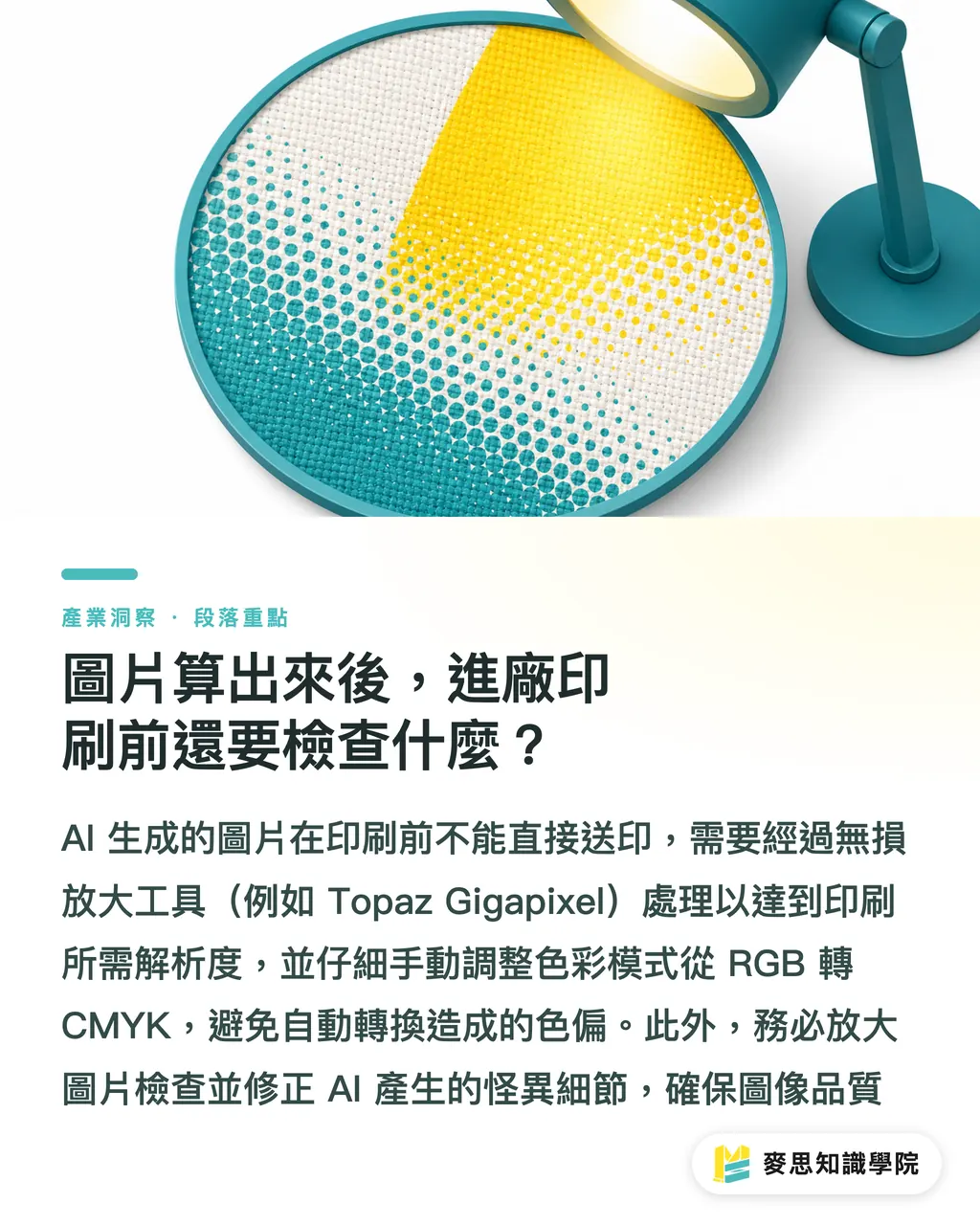
AI ইমেজ মডেলের ডিফল্ট আউটপুট হলো স্ক্রিন ডিসপ্লে (RGB কালার গ্যামাট, 72 dpi), যা ফিজিক্যাল প্রিন্টিংয়ের (CMYK কালার গ্যামাট, 300 dpi) সাথে মৌলিকভাবে সামঞ্জস্যপূর্ণ নয়।
আপনি যখন প্রম্পটে শুধু লেখেন 'সাইবারপাঙ্ক স্টাইল সিটি', AI আপনাকে নিয়ন ফ্লোরোসেন্ট রঙে ভরপুর একটি নিম্ন রেজোলিউশনের ছবি দেবে।
এই উজ্জ্বল রঙগুলো প্রচলিত ফোর-কালার প্রিন্টিং মেশিনে ছাপানো সম্ভব নয়, ফলে সেগুলো স্বয়ংক্রিয়ভাবে কাছাকাছি কোনো নিষ্প্রভ রঙে রূপান্তরিত হয়ে যায়।
সেই সাথে ছবির আকার ছোট হওয়ায়, পোস্টারের মতো বড় আকারে প্রিন্ট করার সাথে সাথেই পিক্সেলগুলো ফেটে যায়।
এই বিভেদ দূর করতে, আপনাকে প্রম্পট লেখার সময় একজন প্রিন্টিং প্রেস ম্যানেজারের ভূমিকা পালন করতে হবে এবং সুনির্দিষ্টভাবে স্পেসিফিকেশন সংজ্ঞায়িত করতে হবে।
মুদ্রণ মানের সাথে সামঞ্জস্য রাখতে AI আর্ট প্রম্পট কীভাবে লিখবেন?
একটি প্রিন্টিং-ফ্রেন্ডলি চমৎকার প্রম্পটে তিনটি স্তর থাকা প্রয়োজন: বিষয়বস্তুর বর্ণনা, স্টাইলের নির্ধারণ এবং প্রযুক্তিগত স্পেসিফিকেশন।
অনেক ডিজাইনার শুধু প্রথম স্তরটিতে মনোনিবেশ করেন এবং প্রিন্টিংয়ের সাফল্য নির্ধারণকারী পরের দুটি স্তর এড়িয়ে যান।
আপনার প্রম্পট উন্নত করার জন্য নিচের বাস্তব কাঠামোটি অনুসরণ করতে পারেন:
・রেজোলিউশন এবং ডিটেইল সুনির্দিষ্ট করুন: 8k resolution, hyper-detailed-এর মতো কি-ওয়ার্ড যুক্ত করুন, যাতে মডেলটি প্রান্তের বিস্তারিত অংশগুলো আরও নিখুঁতভাবে তৈরি করে, যা পরবর্তীতে বড় করার জন্য খুবই জরুরি।
・বাস্তব উপাদান এবং আলোর অনুকরণ: শুধু ইলাস্ট্রেশন না লিখে, vector art, screen printing style বা studio lighting-এর মতো সুনির্দিষ্ট শব্দ ব্যবহার করুন, যাতে AI-এর তৈরি রঙ এবং ছায়া বাস্তবসম্মত হয়।
・মুদ্রণে কঠিন চরম রঙগুলো এড়িয়ে চলুন: নেগেটিভ প্রম্পটে neon, fluorescent যুক্ত করুন, যাতে উৎস থেকেই CMYK কালার গ্যামাটের বাইরের রঙগুলো না আসে।
ছবি তৈরির পর, প্রিন্টে পাঠানোর আগে আরও কী কী পরীক্ষা করতে হবে?
আপনার প্রম্পট যত ভালোই হোক না কেন, AI-এর তৈরি মূল ছবি সরাসরি প্রিন্টে পাঠানো যায় না।
ডিজাইন থেকে উৎপাদন পর্যায় পর্যন্ত আরও কিছু অপরিহার্য রূপান্তর প্রক্রিয়া রয়েছে।
গ্রাহকদের কাজ চূড়ান্ত করার সময় আমি এই তিনটি বিষয় অবশ্যই পরীক্ষা করি:
・লসলেস এনলার্জমেন্ট টুল দিয়ে আবার তৈরি করা: AI-এর তৈরি মূল ছবির রেজোলিউশন সাধারণত 1024x1024 পিক্সেল হয়ে থাকে, অথচ A4 সাইজ প্রিন্টের জন্য কমপক্ষে 2480x3508 পিক্সেল প্রয়োজন; তাই Topaz Gigapixel-এর মতো টুল ব্যবহার করে ২ থেকে ৪ গুণ বড় করুন।
・কালার মোডের চূড়ান্ত রূপান্তর: Photoshop-এ RGB থেকে CMYK-তে রূপান্তর করার সময় অবশ্যই কালার গ্যামাট ওয়ার্নিং চেক করুন, উজ্জ্বল রঙগুলোর স্যাচুরেশন কমে গেলে ম্যানুয়ালি অ্যাডজাস্ট করুন, সফটওয়্যারের ওপর পুরোপুরি নির্ভর করবেন না।
・AI-এর তৈরি অদ্ভুত খুঁটিনাটি পরীক্ষা করা: বড় করার পর অবশ্যই ১০০% জুম করে পুরো ছবিটি দেখুন এবং হিলিং টুল ব্যবহার করে অস্পষ্ট বা অপ্রয়োজনীয় জঞ্জাল পরিষ্কার করুন।
মূল পয়েন্টসমূহ
・প্রম্পটে শুধু ছবির দৃশ্য নয়, উচ্চ রেজোলিউশন এবং ধারালো ডিটেইল-এর মতো কারিগরি স্পেসিফিকেশন যুক্ত করুন।
・নিয়ন এবং ফ্লোরোসেন্ট রঙগুলো এড়াতে নেগেটিভ প্রম্পটের সঠিক ব্যবহার করুন, যাতে RGB থেকে CMYK রূপান্তরের সময় রঙের বিপর্যয় কম হয়।
・AI-এর তৈরি মূল ফাইল কখনোই সরাসরি প্রিন্টে পাঠাবেন না; লসলেস আপস্কেলিং এবং কালার মোড কনভার্সন অবশ্যই করতে হবে।
চিন্তার খোরাক
ডিজাইনার এবং মার্কেটারদের জন্য AI টুল নিশ্চয়ই সৃজনশীল কাজের গতি বহুগুণ বাড়িয়ে দেয়, কিন্তু স্ক্রিনে দেখা আর কাগজে ছাপানো—এই দুটির মধ্যে আকাশ-পাতাল পার্থক্য আছে।
উৎপাদনশীলতা বৃদ্ধির পাশাপাশি প্রিন্টিংয়ের মৌলিক জ্ঞান থাকা এবং প্রম্পট ধাপেই ভুল এড়াতে জানা, আগামী দিনের ডিজাইন কর্মীদের আসল প্রতিযোগিতামূলক দক্ষতা।
আপনার কাছে থাকা AI ছবিটি ছাপানোর উপযোগী কি না তা নিশ্চিত না হলে, চূড়ান্ত করার আগে MINDS-এর মতো সমন্বিত অভিজ্ঞতা সম্পন্ন দলের সাথে আলোচনা করুন, যারা কাগজ নির্বাচন থেকে শুরু করে ফিনিশিং পর্যন্ত আপনাকে সামগ্রিক মূল্যায়ন দিতে পারবে।
FAQ
- AI দিয়ে তৈরি ছবি কি সরাসরি পোস্টার ছাপানোর কাজে ব্যবহার করা যাবে?
- না, AI-এর ডিফল্ট সাইজ ছোট এবং এটি RGB মোডে থাকে, সরাসরি বড় করে ছাপলে ছবিটি খুব ঝাপসা দেখাবে এবং রঙের ব্যাপক অসামঞ্জস্য থাকবে; তাই আগে লসলেস এনলার্জমেন্ট এবং CMYK-তে রূপান্তর করা জরুরি।
- কোন ধরনের AI প্রম্পট ছবির প্রিন্টিং মান উন্নত করতে পারে?
- প্রম্পটে 8k resolution, sharp focus-এর মতো শব্দ ব্যবহার করুন এবং studio lighting-এর মতো আলোর বিবরণ দিন, যা ছবিতে ডিটেইল এবং গভীরতা বাড়াতে সাহায্য করবে।
- AI দিয়ে তৈরি ছবি ছাপানোর পর কেন রঙগুলো খুব অন্ধকার দেখায়?
- কারণ AI ছবি ডিফল্টভাবে স্ক্রিনের জন্য তৈরি RGB কালার মোডে থাকে, যাতে অনেক উজ্জ্বল রঙ থাকে যা মুদ্রণের কালিতে সম্ভব নয়; ছবি তৈরির সময় উজ্জ্বল নিয়ন রঙ এড়িয়ে চলুন অথবা কালার মোড পরিবর্তনের সময় ম্যানুয়ালি কালার ক্যালিব্রেশন করুন।