
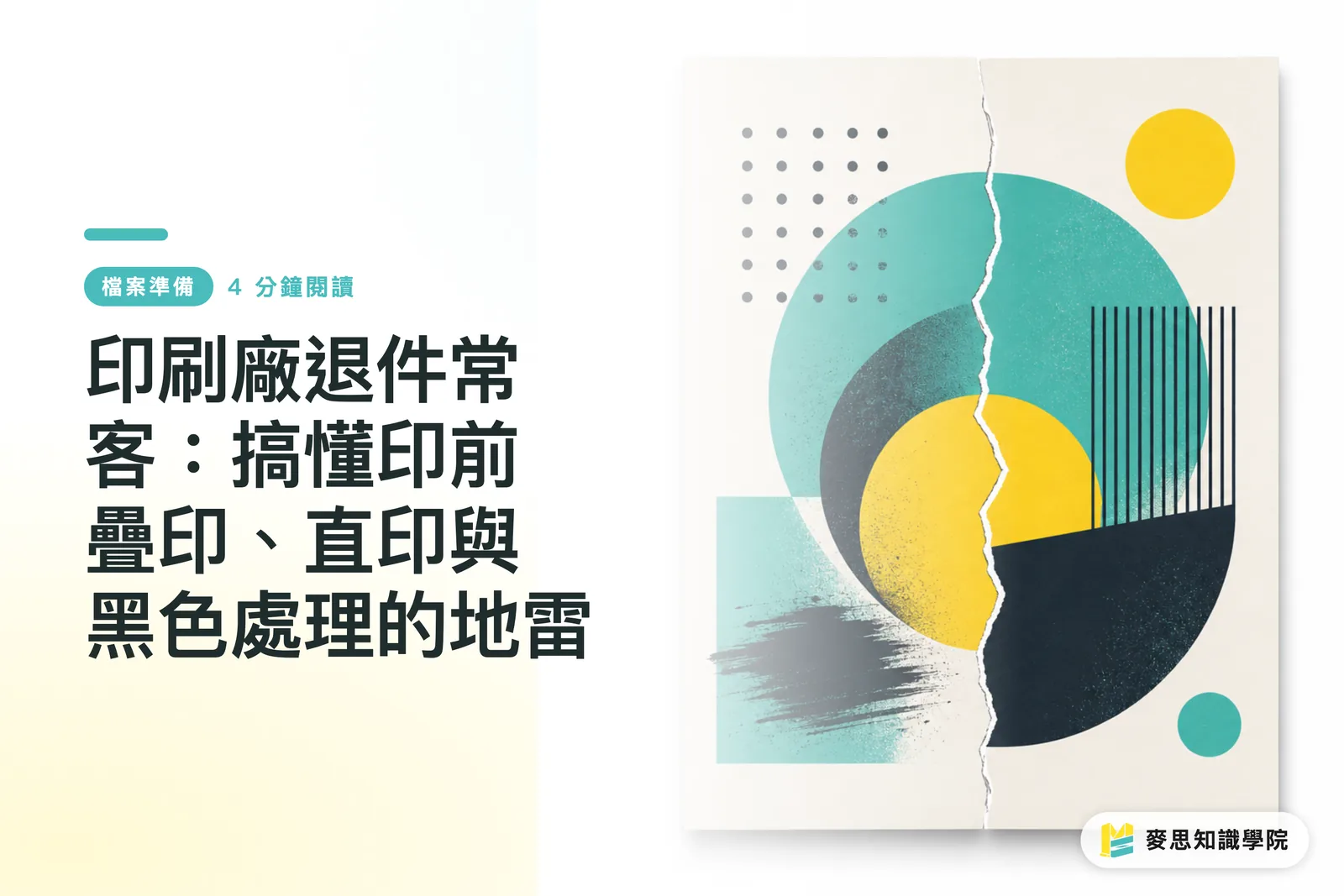
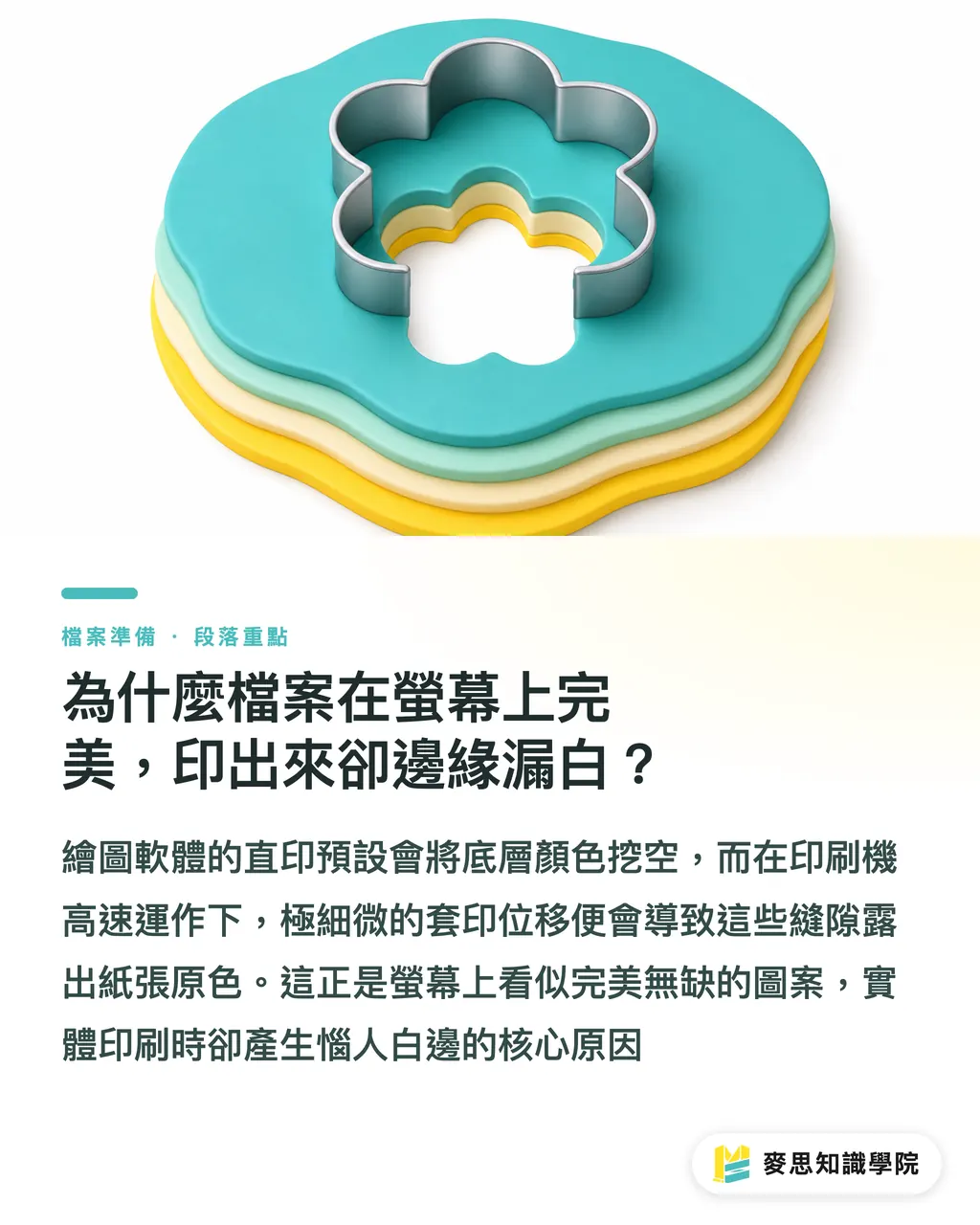
Защо файлът изглежда перфектно на екрана, но при печат се появяват бели очертания?
・Много дизайнери са свикнали да използват едни и същи софтуерни настройки по подразбиране за всичко, което е много опасно в практиката на печата
・В софтуер за дизайн като Illustrator, начинът по подразбиране за обработка на застъпващи се слоеве се нарича „Knockout“ (изрязване)
・Това означава, че горният цветови блок действа като формичка за бисквити, буквално „изрязвайки“ цвета отдолу
・Този метод на физическо изрязване изглежда напълно логичен на екрана, но печатарската машина е гигант, работещ с физически материал
・По време на високоскоростен офсетов печат (например десетки хиляди копия на час) хартията абсорбира влага и се разтяга под напрежение, което води до несъответствие в напасването на отделните цветови плочи
・Дори при отклонение от 0.1 мм (в индустрията известно като грешка при регистъра), ръбовете на „изрязаните“ зони ще разкрият оригиналния бял цвят на хартията. Това е основният виновник за досадните „бели контури“ по краищата на печата
Двуострият меч на надпечатването (Overprint) и чистото K100 черно
・За да се реши проблемът с белите контури, при предпечата се използва техниката „Overprint“ (надпечатване)
・Логиката на надпечатването е, че горният цвят се отпечатва директно върху долния, без долният да бъде изрязван, което води до смесване на двата пигмента
・Най-стандартното решение, което срещам на производствената линия, е настройването на K100 и включване на Overprint специално за „малък черен текст и тънки черни линии“
・Тъй като черното обикновено покрива долния цвят, визуално то остава черно, като същевременно перфектно прикрива допустимите отклонения на машината
・Това е причината за черните текстове (K100) обикновено да се изисква настройка за надпечатване преди подаване за печат
Защо големите цветни площи не трябва да се настройват директно за надпечатване?
・Настройването на черното за надпечатване звучи чудесно, но често това е началото на следващото бедствие
・Ако имате голяма черна зона K100, под която има ярка снимка или цветен блок, и включите Overprint, долният шаблон ще прозира
・В индустрията това се нарича „прозиране на цвета“ или „неравномерен цветен блок“; отпечатаното черно ще изглежда мръсно и петнисто
・Съдейки по последните оплаквания, с които се сблъсках, това най-често се случва, защото дизайнерите не разбират принципа на химическото наслояване при надпечатване
・Правилният начин за печатане на големи черни площи е изключването на надпечатването и настройването на цвета като „Rich Black“ (богато черно)
・Най-сигурната стойност е K100 плюс C30 (циан). Така черното не само става дълбоко, но се избягва и рискът от прозиране на фоновата графика
Каква е разликата между настройките за прозрачност и надпечатването?
・Много млади дизайнери обичат да използват функцията „Multiply“ (умножение) или да намаляват прозрачността в софтуера, за да симулират наслагване на цветове
・На екрана прозрачността наистина може да създаде визуален ефект, подобен на надпечатването, но за RIP (Raster Image Processor) това са два напълно различни езика
・Прозрачността включва сложни изчисления за растерно изображение; ако файлът ви все още е във формат PDF/X-1a, прозрачността ще бъде принудително изравнена (flattened) при експортиране
・Това лесно води до появата на странни бели линии по краищата на слоевете или до накъсване на цветните зони
・Моят съвет е: ако нещо може да се реши с прецизни цветови мостри и настройки за надпечатване, избягвайте ефектите за прозрачност, тъй като това драстично намалява риска от грешки при RIP интерпретацията
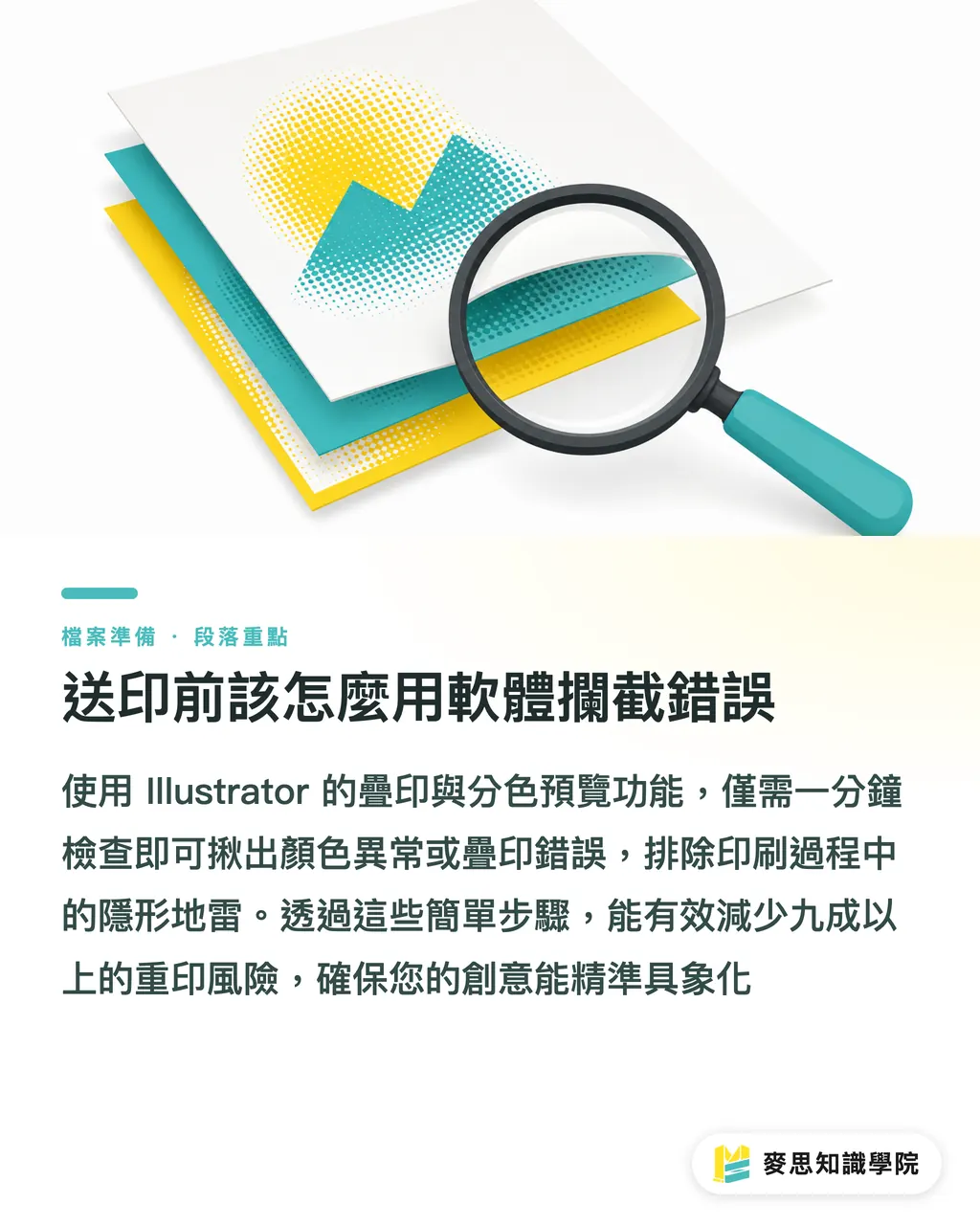
Как да прихванете грешките със софтуера преди печат
・За да избегнете тези три невидими капана, не ви е нужна сложна технология, а само добро използване на вградените инструменти
・・Включете „View > Overprint Preview“ (Преглед на надпечатването) в Illustrator; това симулира реалното състояние на мастилата и разкрива нежеланото прозиране на цветовете
・・Отворете „Window > Separations Preview“ (Преглед на цветоотделките) и включвайте/изключвайте четирите CMYK канала, за да проверите дали черният текст наистина не е изрязал фона
・・Изтрийте всички ненужни скрити слоеве, за да не бъдат обработвани от RIP процесора като нежелани обекти
・Тези действия отнемат по-малко от минута, но могат да спестят над 90% от риска за повторен печат, позволявайки креативността ви да се реализира без грешка
Обобщение на важните точки
・За малък черен текст и тънки линии винаги задавайте K100 и включвайте Overprint; това е най-ефективният метод за избягване на бели контури
・Никога не използвайте само надпечатване за големи черни площи; използвайте комбинация от K100 и C30 с изключено надпечатване за наситен и дълбок цвят
・Knockout е физическо изрязване, податливо на механични отклонения, докато Overprint е наслояване на пигменти, при което трябва да се внимава за риск от прозиране
・Преди подаване за печат задължително включвайте Overprint Preview и Separations Preview; това е последната линия на защита срещу грешки
Допълнителни размисли
・От гледна точка на SaaS и автоматизираните инструменти, много съвременни системи за предпечат вече могат автоматично да маркират K100 текстове без зададено надпечатване, но е трудно да се разграничи дали дизайнерът „целенасочено използва прозрачност“ или това е „грешна настройка“
・Това е стойността на услуги като MINDS Printing: ние използваме системи за прихващане на базови грешки, но запазваме опита и преценката на нашите старши специалисти
・При въвеждане на стандартизиран работен процес от дизайна до печат, компаниите трябва да направят „прегледа на надпечатването и изрязването“ задължително изискване за своите дизайнерски екипи; това спестява огромни разходи за повторен печат и време за комуникация
Въпроси
- Защо около черния ми текст при печат има бели пролуки?
- Защото софтуерът използва „Knockout“ (изрязване) по подразбиране, премахвайки фона под текста. В съчетание с микроскопичните отклонения при високата скорост на машината, се появява белият контур на хартията. За малък черен текст задължително включвайте „Overprint“
- Защо очертанията на снимката отдолу се виждат, след като зададох надпечатване за голям черен фон?
- Надпечатването позволява наслагване на пигменти, но самото черно мастило K100 е леко прозрачно. За големи черни площи изключете надпечатването и добавете C30, за да получите „Rich Black“, което ще увеличи плътността на покритието
- Може ли да използвам „Multiply“ вместо Overprint?
- Изглежда подобно на екрана, но логиката на RIP процесора при обработка на прозрачност е коренно различна от тази при Overprint. Ако прекалено разчитате на ефекти за прозрачност без правилно изравняване (flattening), е много вероятно при печата да се появят нежелани бели линии по срязването
Свързани статии
- Подготовка на файлове за печат върху специални материали: как характеристиките на хартията влияят на настройките за предпечат
- Как да изпишете бизнес карта на английски? Ръководство от експерти за оформление и подготовка за печат
- Типография в печата: От размера на шрифта и междуредието до негативния текст – избягване на визуалните капани между екрана и крайния продукт