
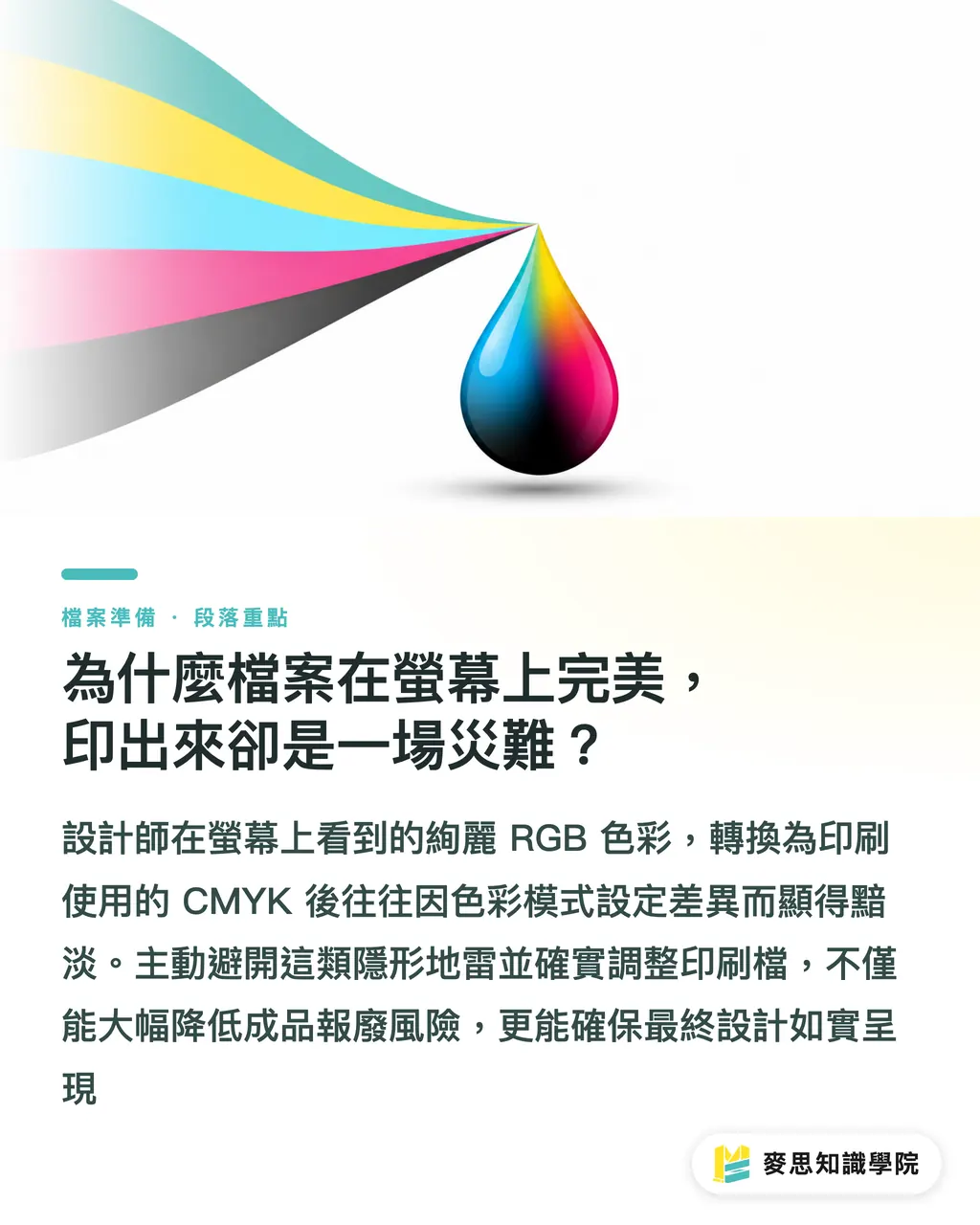
Защо дизайнът изглежда перфектно на екрана, а при печат е пълен провал?
Принципите на печат и визуализация на екрана са коренно различни – това е най-честият комуникационен разрив, който наблюдавам в печатницата. Екраните използват RGB светлинен модел, докато печатът разчита на наслагване на мастила CMYK. Много дизайнери се сблъскват с това, че наситените цветове, които виждат на компютъра, изглеждат бледи и безжизнени, когато се превърнат в печатни цветове. През годините в бранша съм виждал твърде много проекти, които е трябвало да бъдат изящни, но са били напълно бракувани и препечатвани само заради игнориране на правилната цветова настройка
Подготовката на файлове не е просто технически въпрос, а процес на изграждане на доверие между печатницата и дизайнера. Когато дизайнерът активно избягва скритите капани, производствената линия работи по-гладко. Това не само намалява разходите за обратна комуникация, но и гарантира, че крайният печатен продукт вярно пресъздава оригиналната дизайнерска концепция
Списък с 10 капана при подготовка за печат – колко от тях пропускате?
Според моите дългогодишни практически наблюдения, следните 10 настройки често биват пропускани от дизайнерите. Препоръчвам ви да използвате този списък като последна защитна линия преди всяко изпращане за печат:
・При създаване на файла задължително изберете цветови режим CMYK, не използвайте настройките по подразбиране за екран RGB
・Задайте 3mm отстъп за подрязване (bleed) и го потвърдете в „Document Setup“, за да избегнете досадните бели краища поради грешки при рязането
・Уверете се, че всички свързани изображения са вградени (embed). Проверете ги едно по едно през „Window > Links“, за да избегнете неприятни празни места поради липсващи файлове
・Уверете се, че резолюцията на всички изображения е достатъчна. Отидете на „Effect > Document Raster Effects Settings“ и задайте 300ppi
・Черният текст задължително трябва да бъде в „едноцветно черно“ (K:100), за да се избегнат проблеми с неточно напасване при пресичане на четирите цвята (CMYK black)
・Проверете настройките за надпечатване (overprint) за малки обекти и черен текст, за да предотвратите проблеми с припокриването на цветовете при печат
・При експортиране в PDF трябва да отметнете „Bleed Marks“ и „Trim Marks“, за да дадете на печатаря правилните насоки за рязане
・Задайте „High Resolution“ за настройките за обединяване на прозрачността (transparency flattener), за да предотвратите появата на накъсани пиксели в областите с прозрачност
・Почистете панела с цветови мостри (Swatches), като изтриете всички останали RGB цветове, за да избегнете грешно смесване във файла
・За настройките по подразбиране при PDF експорт изберете „PDF/X-1a:2001“ – това е най-стабилният индустриален стандарт
Как чрез сътрудничество между човек и машина да постигнете ефективност и точност?
С еволюцията на дизайнерските инструменти вече съществуват много AI функции за автоматизирана проверка, чиято ефективност при откриване на грешки е наистина изумителна. Но трябва да подчертая: инструментите могат да работят много бързо, но не могат да разберат дизайнерското намерение. Някои фатални печатни грешки, като проблеми с надпечатването на текстови детайли или възпроизвеждането на цветове върху специфични хартии, все още изискват финалната преценка и намеса на човек
Препоръчваме да изградите процес на проверка от типа „AI първо, човекът довършва“. Оставете инструментите да извършат основната проверка по горепосочените 10 точки, като прехвърлите на системата повтарящите се, механични задачи. Когато тези основни грешки бъдат изключени, дизайнерът може да насочи енергията си към по-важни задачи – комуникация преди печат, прецизиране на детайлите и избор на хартия – постигайки баланс между ефективност и качество

Основни изводи
・Отстъпите (bleed) и цветовият режим са основите преди печат – никога не разчитайте на автоматично конвертиране
・Едноцветното черно е ключът към чистия текст; „богатото“ черно (четирите цвята) се използва само за големи цветни полета
・Автоматизираните инструменти могат да открият пропуски, но преценката за детайлите все още изисква погледа на дизайнера
・Изграждането на навик за експортиране в стандартизиран „PDF/X-1a“ формат намалява над 90% от аномалиите във файловете
Допълнителни размисли
В сферата на печатното производство и графичния дизайн автоматизираните инструменти наистина промениха ритъма на работа с файлове. Моят съвет е: не се отказвайте от базовото разбиране за печатните процеси само защото имате AI. Инструментите са тук, за да подсилят вашия професионализъм, а не да заменят вашата експертна преценка. За разработчиците на SaaS продукти акцентът при създаването на инструменти за предпечат трябва да бъде върху това как опитът на печатаря да се трансформира в логика за автоматизирана проверка от системата, за да се помогне на дизайнерите интуитивно да избягват капаните, вместо просто да им се предоставя списък за автоматична проверка
Допълнително четене
Въпроси
- Защо, въпреки че зададох CMYK, все още има отклонения в цветовете при печат?
- Освен цветовия режим, абсорбцията на мастилото от различните видове хартия и характеристиките на печатната машина оказват сериозно влияние върху крайния цвят. CMYK на екрана служи само като ориентир; препоръчително е да използвате цветови мостри, предоставени от професионална печатница, или да направите пробен печат (proof)
- Задължително ли е да избирам PDF/X-1a:2001 при експортиране на PDF?
- Това е стандартен формат, дългогодишно доказан в индустрията като най-стабилен, който значително намалява проблемите със съвместимостта. Той принудително преобразува всички цветове в печатни (CMYK) и вгражда шрифтовете, което ефективно намалява риска от неуспешен печат
- Имам стотици изображения, трябва ли да проверявам вграждането на всяко едно?
- Задължително е да проверите състоянието на всяко изображение в панела „Links“ в Illustrator. За да спестите време, изградете си навик още в началото на работата по файла, вместо да се връщате назад чак при финализирането – рискът и изразходваната енергия впоследствие не си заслужават
Свързани статии
- Overprint, Knockout, Trapping: Разберете трите капана в печата, за да избегнете дефектни копия
- Типография в печата: От размера на шрифта и междуредието до негативния текст – избягване на визуалните капани между екрана и крайния продукт
- Маржа и безопасна зона: Колко място да оставите при печат, за да не бъдат нарязани краищата?