
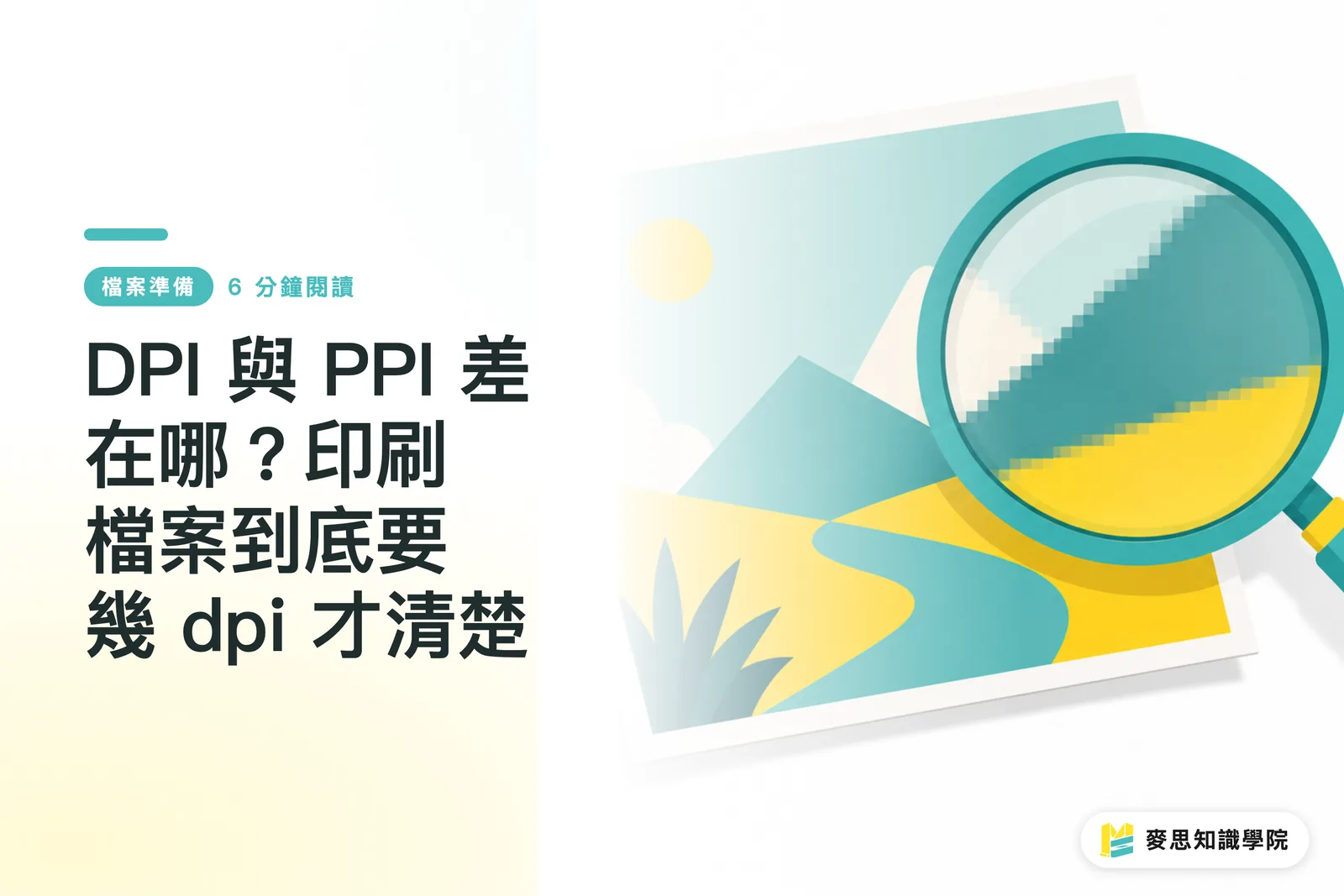
Първо разберете: PPI е за "изображения", DPI е за "печат"
Двете думи си приличат и често се бъркат, но описват напълно различни краища на производствения процес
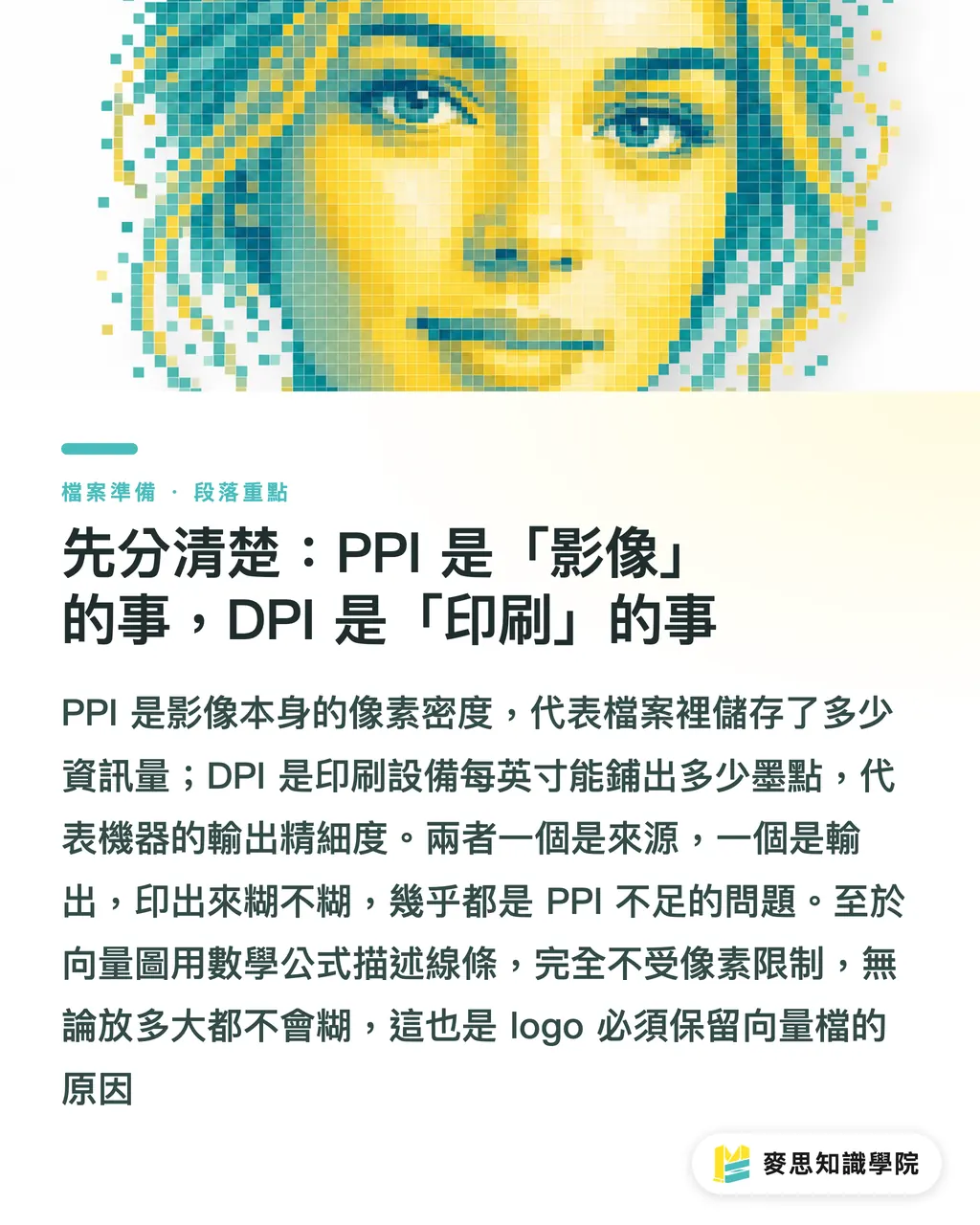
・PPI (Pixels Per Inch, плътност на пиксели): брой пиксели във всеки инч на цифрово изображение. Това е присъщо свойство на растерни изображения (photo, JPG, PNG), описващо "количеството информация в самото изображение"
・DPI (Dots Per Inch, плътност на точки): брой мастилни точки, които печатащото устройство издава във всеки инч. Описва "способността на изходното устройство да възпроизвежда"
Ключевата разлика е: PPI е колко "материал" имате във вашия файл, а DPI е колко фино машината може да го разпредели. Един е източник, един е изход. Когато дизайнер казва "моята снимка трябва 300 dpi", технически трябва да казва "моето изображение трябва 300 ppi, за да няма липса материал когато принтерът го издаде с 300 dpi". В индустрията е обичайно да се смесват двата термина, но е важно да знаете: размазаният печат е почти всегда проблем на PPI (недостатък на материал), не на DPI
Векторните изображения (AI, векторни логота, текст) се придържат към различни правила. Те използват математически формули, за да опишат линии и криви, нямат концепцията "пиксели", така че колкото и да ги увеличите, няма да станат размазани. Това е защо логотата и стандартни шрифтове трябва винаги да бъдат във векторен формат
Защо екранът показва ясно, но печатът е размазан?
Това е сърцевината на темата, отговорът е в "разликата в плътността между различните среди на гледане"
・Стандартът на екран е 72-96 ppi (в последния време екраните с висока разделителна способност са по-високи, но дизайнерският софтуер все още използва 72 като базис). Екранът излъчва собствена светлина, пикселите са плътни и се гледат от разстояние, така че 72 ppi на екран е "достатъчна" и остра
・Печатът има нужда от информационна плътност от около 300 ppi. Хартията не излъчва светлина, разчита на отразена светлина и често се гледа от близо, така че изискванията за детайл са много по-високи от екрана
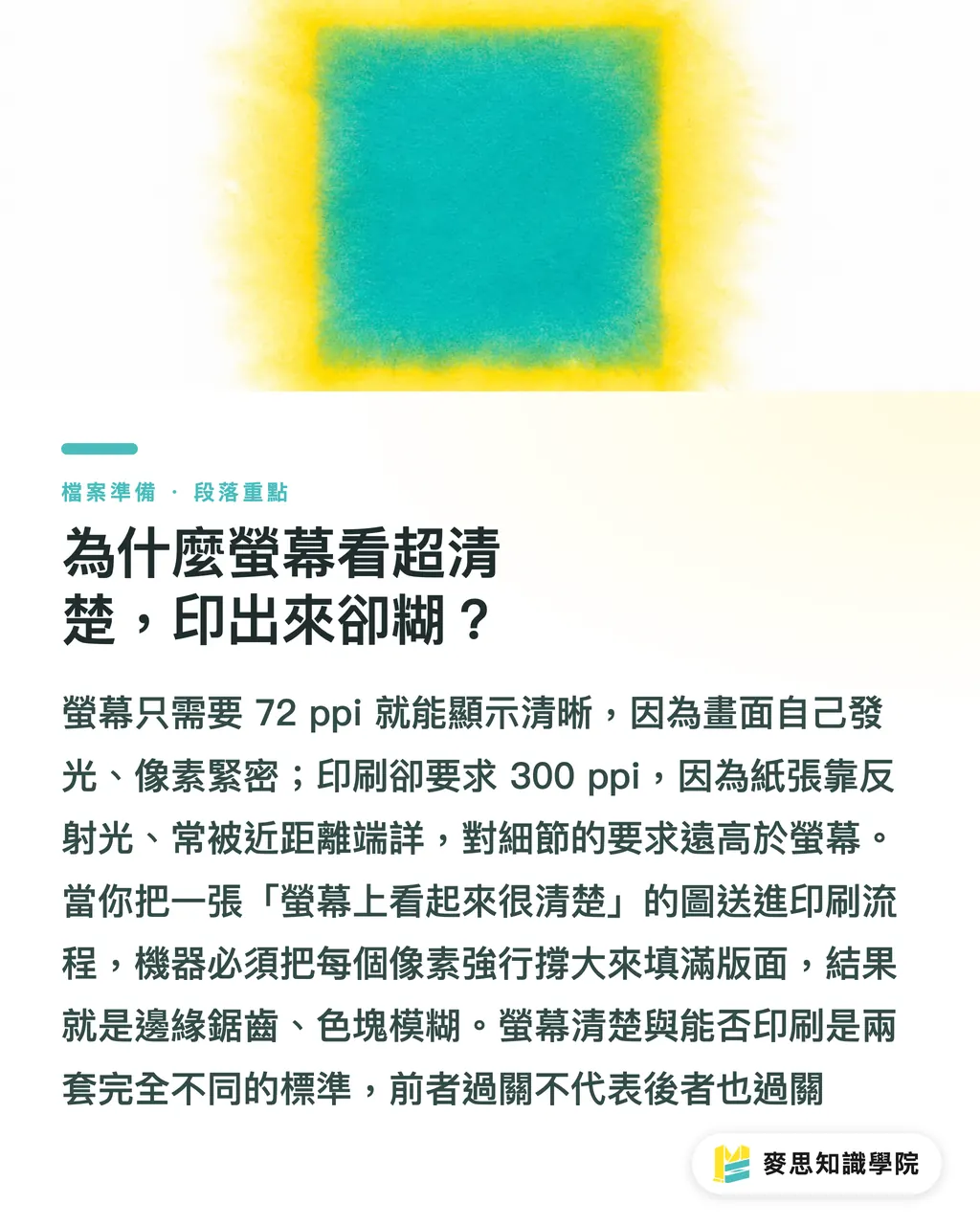
Проблемът е тук: изображение, изтеглено от интернет, изглежда "перфектно" ясно на екрана, но има само пиксели достатъчни за 72 ppi. Когато го изпратите в печатен процес, който изисква 300 ppi, трябва да използвате четвърт от материала, за да запълните същата площ, машината може да "разтегне" всеки пиксел, за да компенсира, резултатът е назъбени краища, размазани цветни блокове и разпушени букви
Запомнете: "ясен екран" се проверява по стандарт на екран, "може ли да се отпечата" се проверява по печатен стандарт, двата стандарта са напълно различни. Преминаване на екран не означава преминаване на печат
Откъде идва 300 dpi и какви са изключенията
Много хора третират "300 dpi" като неподвижен закон, но разбирането на неговия произход разкрива кога можете да намалите
・Основата на 300 dpi е човешкото око: при обичайното разстояние за четене (около 30 cm), нормалното зрение може да различи около 300 точки на инч. Над тази плътност окото не вижда повече детайли; под нея, "остротата" не е достатъчна. Затова 300 dpi е "сладката точка", която "трелва окото", не е толкова висока, колкото е възможно
・Ключевата променлива е всъщност "разстояние на гледане": изискванията за разделителна способност и разстоянието на гледане са обратно пропорционални. Колкото по-далеч гледате, толкова по-груби детайли окото може да различи, толкова по-ниска плътност е необходима
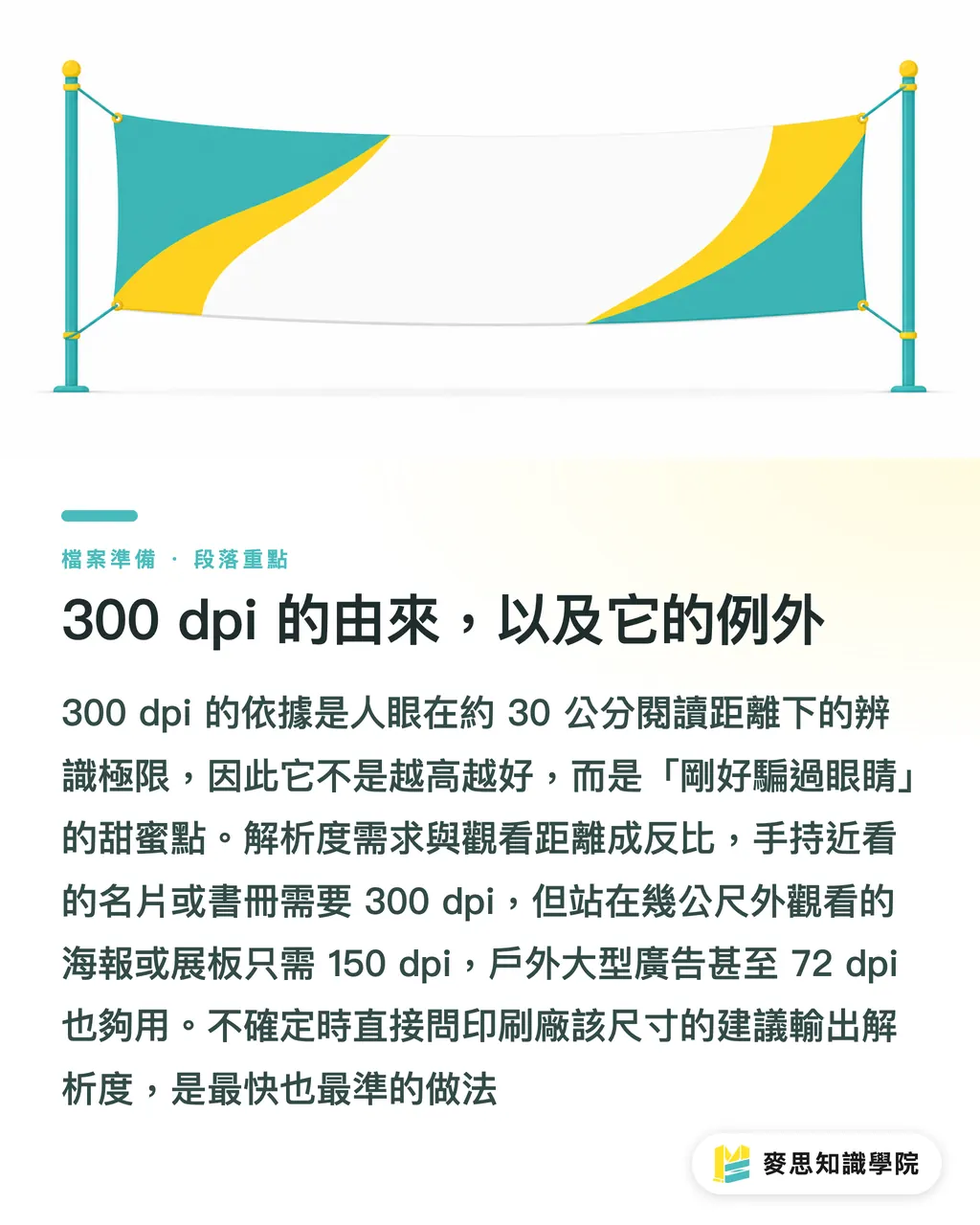
Това разкрива важно изключение: големи отпечатъци могат да използват само 100-150 dpi, дори по-ниско: ・Визитни картички, листовки, брошури, опаковки и други материали, които се держат близо → честно казано трябва 300 dpi ・Плакати, щитове, стойки (разстояние на гледане около 1-3 метра) → 150 dpi обикновено е достатъчно ・Големи платна, реклама на превозни средства, външни големи изображения (разстояние на гледане 5 метра или повече) → 100 dpi или дори 72 dpi са приемливи
Логиката е проста: няма да поставите лице на тризажна реклама, за да потърсите назъбени краища. Използвайте разстоянието на гледане, за да определите разделителната способност, което спестява както размер на файла, така и усилието да разтегнете малка снимка. Ако не сте сигурни, потвърдете с вашата печатница препоръчаната разделителна способност за този размер, това е най-бързия и най-точния начин
Самопроверка преди предаване на файла: един простой раздел
Не ви трябват професионални инструменти, просто деление може да ви каже дали снимката е достатъчна за печат преди предаване
Основна формула: максимална печатна величина (инчове) = брой пиксели ÷ целевата dpi
Примери (с 300 dpi): ・Снимка от 3000 × 2000 пиксела → 3000÷300 = 10 инча, 2000÷300 ≈ 6.7 инча → максимум около 25×17 см (близко до A4), повече от това ще е размазано ・Малка снимка от интернет 800 × 600 пиксела → 800÷300 ≈ 2.7 инча → може да се отпечата само около 6.7×5 см, малко повече от визитна картичка, опитът да се отпечата на A4 ще е размазан
Операционни стъпки: 1. Проверете пиксели: отворете "Изображение > Размер на изображението" в Photoshop, или в файловия браузър/преглед вижте "ширина × височина пиксели" 2. Решете dpi според употребата: 300 за преносимо близко, 150 за плакати, 100 за външни големи изображения 3. Приложете формулата: пиксели ÷ dpi = максимални инчове за печат, умножено по 2.54 за преобразуване в сантиметри 4. Сравнете с оформлението: ако размерът е по-малък от вашия дизайнерски оформление, тази снимка не може да се използва, потърсете оригиналната голяма снимка или повторно снимате/преправяте, разтегването само ще го направи по-размазан
Последни напомняния за двете най-често допускани смъртоносни грешки: ・Директно отпечатване на интернет снимка (72 ppi): видимо на екран не означава печатаемо, това е най-честата причина за размазане ・Разтегване на растерно малко изображение като решение: разтегването на растерна снимка просто увеличава всеки пиксел, не произвежда нови детайли, само я прави по-размазана; само векторни изображения могат безопасно да се разтегват. Логотата, текстът и икониците трябва винаги да имат векторна версия
Ключови точки
・PPI е "колко материал има снимката", DPI е "колко фино машината го рисува", размазан печат е почти винаги проблем на PPI (недостатък на материал), не на DPI. ・Екран използва 72 ppi стандарт, печатът използва 300 ppi; ясен екран никога не гарантира печатност. ・300 dpi не е суеверие, то е "сладката точка" която "трелва окото" при 30 см разстояние на четене. ・Колкото по-далеч гледате, толкова по-ниска разделителна способност е необходима: плакати 150 dpi, външни големи снимки 100 dpi са достатъчни, не натискайте 300. ・Преди предаване на файла, направете простото деление "пиксели ÷ dpi = максимални инчове за печат"; разтегнати растерни снимки не могат да се спасят, логотата трябва винаги във векторен формат
Разширено размышление
За дизайнерските и закупуващи екипи, включването на делението "пиксели ÷ dpi" в контролния списък преди подаване може да прихване 80% от размазаното печатане преди издаване, спестявайки разходи и време за преиздаване. При въвеждане на работни процеси с AI генериране е важно да обърнете внимание: много AI изображения имат предварителна мощност само 1024 пиксела и са означени като 72 ppi, изглеждат добре но "материала е недостатъчен за печат", след генериране трябва непременно да проверите брой пиксели и да разтегнете или да направите векторна версия за печат, в противен случай ще е размазано. На дълга дистанция, установяването на правило за управление на активи като "маркирайте максимален печатен размер при добавяне", е по-надежно от ръчна проверка преди всеки файл. Ако не сте сигурни за конкретния размер, материал или метод, преговорете директно с печатницата; интегрираната услуга на MINDS Printing може да провери всички спецификации за разделителна способност и файлове преди печат, гарантирайки че "видяното на екран" ще се превърне в "отпечатаното"
Допълнително четене
・[DPI срещу PPI: каква разлика? Колко DPI е необходимо за ясен печат?](#)
Въпроси
- Защо изображенията, които изглеждат ясни на екран, са размазани при печат?
- Защото екранът използва стандарт от 72 ppi, а печатът има нужда от 300 ppi; ясно виждане на екран не означава, че пиксели са достатъчни за печат, принудителен печат причинява пиксели да бъдат разтегнати и размазани
- Трябва ли печатните файлове винаги да бъдат 300 dpi?
- 300 dpi е "сладката точка" за 30 см разстояние на четене (като визитни картички, брошури); плакатите изискват 150 dpi, външни големи изображения 100 dpi е достатъчно, разделителната способност и разстоянието на гледане са обратно пропорционални
- Могат ли интернет изображения да бъдат директно отпечатани?
- Не, интернет изображенията обикновено имат само 72 ppi, пиксели недостатъчни за печат; ясно на екран ≠ може да се печата, директен печат ще е размазан, трябва оригинален файл с висока разделителна способност или ново снимане
- Как могам сам да определя колко голямо изображение може да се отпечата?
- Използвайте формулата "брой пиксели ÷ целева dpi" за изчисляване на максимален печатен размер; например изображение от 3000×2000 пиксела при 300 dpi може максимум да се отпечата на размер A4, повече от това ще е размазано
- Могат ли малките изображения да бъдат разтегнати като решение?
- Разтегнатите растерни изображения не могат да бъдат спасени, то просто разтегва пиксели без да произвежда нови детайли, само прави по-размазано; за логота и текст използвайте векторни файлове, векторни изображения могат да бъдат разтегнати безкрайно без размазване