

Чаму яркія колеры на экране заўсёды выглядаюць шэрымі і бляклымі пры друку?
Сістэмная прычына гэтага крыецца ў фізічнай розніцы паміж прынцыпамі выпраменьвання святла і каляровым ахопам (Gamut)
Экранныя прылады выкарыстоўваюць каляровую мадэль RGB, якая можа адлюстроўваць вельмі шырокі спектр адценняў, тады як друкарскія машыны спадзяюцца на паглынанне і адлюстраванне святла фарбамі CMYK
Звычайная прастора sRGB ахоплівае каля 35% колераў, бачных чалавечым вокам, але традыцыйны друк CMYK мае значна меншы дыяпазон, асабліва калі гаворка ідзе пра яркія аранжавыя, светла-зялёныя або неонавыя сінія колеры — яны адразу губляюць насычанасць пры канвертаванні
За апошнія паўгода мой стол завалілі праектамі AI, атрыманымі ад кліентаў. Інструменты для генерацыі AI па змаўчанні выкарыстоўваюць шырокую каляровую прастору RGB, і калі вы не настроіце кіраванне колерам у самым пачатку, колеры на друку непазбежна будуць моцна адрознівацца ад вашага фірмовага стылю
Як правільна рабіць каліброўку экрана, каб не працаваць дарэмна?
Каб выраўнаваць колеры экрана з колерамі друку, першым крокам трэба пераканацца ў дакладнасці вашага манітора
Многія дызайнеры марнуюць вялікія грошы на экраны высокага класа, але ніколі іх не калібруюць — гэта так жа небяспечна, як купіць суперкар і не правяраць ціск у шынах
Модуль падсвятлення экрана з часам старэе, што прыводзіць да непрыкметных зрухаў у яркасці і каляровай тэмпературы
・Рэкамендуецца выкарыстоўваць апаратны калібратар кожныя 1-2 месяцы для падтрымання стабільнасці колераперадачы
・Строга кантралюйце навакольнае асвятленне. Ніколі не правярайце пробы каля акна пад прамымі сонечнымі прамянямі. Стандартная практыка — падтрымліваць стабільную тэмпературу асвятлення ў памяшканні ад 5000K да 6500K
・Для наўтбукаў або знешніх манітораў рэкамендуецца ўсталёўваць яркасць у дыяпазоне ад 80 да 120 cd/m². Занадта яркі экран прымусіць вас памылкова ацэньваць дэталі ў ценях і кантраснасць друкаванай прадукцыі
Чаму выкарыстанне правільнага ICC Profile настолькі важна?
ICC Profile (каляровы профіль) працуе як перакладчык паміж рознымі прыладамі
Розныя матэрыялы паперы і друкарскія машыны па-рознаму ўбіраюць фарбу
Глянцавая мелаваная папера можа ўтрымліваць высокую насычанасць, але на папяры з высокай паглынальнай здольнасцю (напрыклад, афсетнай ці мастацкай) тыя ж значэнні CMYK будуць выглядаць значна цямней
У асяроддзі офсетнага друку мы часта рэкамендуем кліентам выкарыстоўваць Japan Color 2001 Coated у якасці стандартнага профілю для мелаванай паперы
Калі гэты «перакладчык» настроены правільна, ваш файл захавае адзіную мову колераў пры перадачы паміж рознымі машынамі і праграмным забеспячэннем
Як наладзіць дакладную мяккую пробу (Soft Proofing) у Illustrator і Photoshop?
Пасля наладжвання апаратнага асяроддзя наступны крок — стварэнне апошняга рубяжа абароны непасрэдна ў дызайнерскім софце
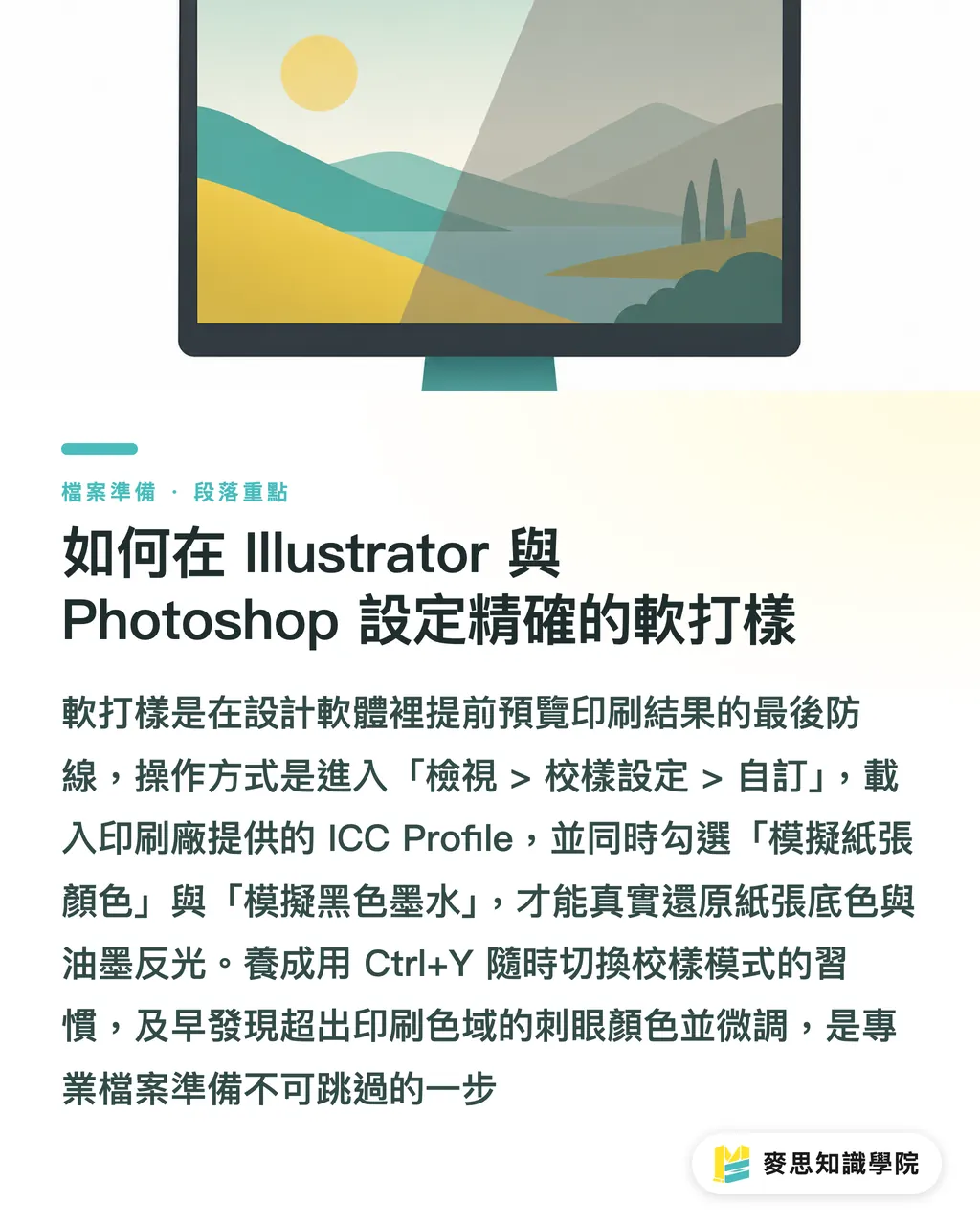
Мяккая проба (Soft Proofing) дазваляе загадзя ўбачыць на экране, як прыкладна будзе выглядаць вынік друку, мінімізуючы спрэчкі наконт колераў
・У праграме перайдзіце ў верхняе меню: «View» (Выгляд) > «Proof Setup» (Налады пробы) > «Custom» (Заказныя)
・У меню «Device to Simulate» (Прылада для імітацыі) загрузіце ICC Profile, узгоднены з вашай друкарняй
・Абавязкова пастаўце галачкі насупраць «Simulate Paper Color» (Імітаваць колер паперы) і «Simulate Black Ink» (Імітаваць чорную фарбу). Гэта рэалістычна перадасць адценне паперы і рэальны каэфіцыент адбіцця фарбы
・Выкарыстоўвайце спалучэнне клавіш Ctrl+Y для хуткага ўключэння і выключэння рэжыму пробы, каб праверыць, ці не губляе макет дэталі пры друку
Выяўленне і карэкціроўка залішне яркіх колераў, якія выходзяць за межы друку — гэта і ёсць прафесійны і бяспечны працэс падрыхтоўкі файлаў
Кароткі змест
・Розніца паміж колерамі экрана і друку звязана з фізічнымі абмежаваннямі, мэта кіравання колерам — дасягненне «прадказальнасці», а не ідэнтычнасці
・Рэгулярная апаратная каліброўка і кантроль асвятлення ў памяшканні — першы крок да дакладнага ўспрымання колераў
・Заўсёды выбірайце адпаведны ICC Profile з улікам канчатковага матэрыялу паперы
・Перад адпраўкай у друк абавязкова ўключыце мяккую пробу з імітацыяй колеру паперы, каб загадзя выявіць рызыку «замыльвання» колераў
Дадатковыя разважанні
Разглядайце кіраванне колерам як агульную мову паміж вытворчасцю і дызайнам, а не як нагоду перакладаць віну адзін на аднаго
Для кампаній, якія выкарыстоўваюць сэрвісы MINDS, стандартызацыя выкарыстання ICC Profile і працэсу мяккай пробы на этапе дызайну можа значна знізіць выдаткі на камунікацыю і карэкціроўку пробаў
Перад тварам наплыву матэрыялаў, створаных штучным інтэлектам, ранняе стварэнне гэтага стандартызаванага працоўнага працэсу дапаможа гарантаваць, што ваш фірмовы колер будзе дакладным і адзіным на любым носьбіце
ЧАП
- Мой манітор мае завадскую каліброўку, ці трэба мне купляць калібратар?
- Завадская каліброўка гарантуе дакладнасць толькі ў момант распакоўкі. Падсвятленне манітора з цягам часу дэградуе, таму рэкамендуецца рэгулярна праводзіць апаратную каліброўку для падтрымання стандартаў
- Чаму вынік друку адрозніваецца, нават калі я наладзіў мяккую пробу?
- Мяккая проба не можа на 100% імітаваць тэкстуру і адбіўныя ўласцівасці фізічнай паперы, а навакольнае асвятленне таксама ўплывае на ўспрыманне. Для важных праектаў рэкамендуецца папярэдне зрабіць лічбавую пробу на друкарскай машыне
- Колеры ў маім AI-макеце прыгожыя, але пры канвертаванні ў CMYK яны становяцца цёмнымі. Што рабіць?
- AI-выявы звычайна маюць шырокі каляровы ахоп. Рэкамендуецца адкрыць макет у Photoshop з уключанай мяккай пробай і выкарыстоўваць карэкціруючыя пласты, каб уручную палепшыць кантраснасць і насычанасць у тых частках, дзе страціліся дэталі