
Чаму маштабаванне AI адрозніваецца ад функцыі «Памер выявы» у Photoshop?
Для файлаў, якія паступаюць у друкарню, базавым патрабаваннем з'яўляецца дастатковая раздзельная здольнасць, звычайна гэта 300dpi (300 піксельных кропак на цалю). Гэта азначае, што для візітоўкі памерам 10x10 см выява павінна мець як мінімум 1181x1181 піксель, каб быць выразнай. Але рэальнасць такая, што мы часта атрымліваем ад кліентаў фатаграфіі з LINE або скрыншоты з вэб-старонак з раздзельнай здольнасцю ўсяго 72dpi, і простае маштабаванне прыводзіць толькі да атрымання "піксельнай кашы"
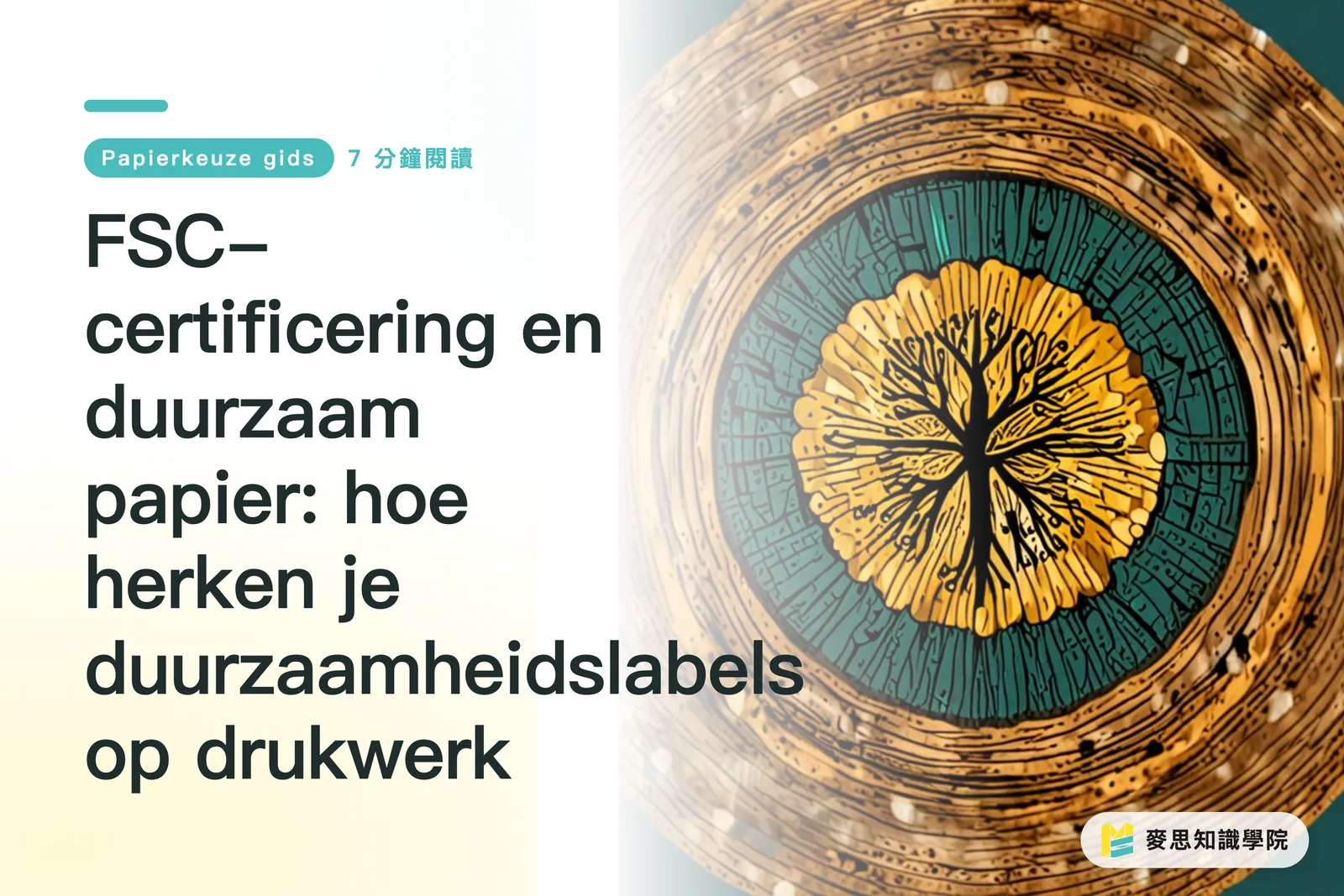
Раней у Photoshop мы выкарыстоўвалі "Памер выявы" разам з "бікубічнай інтэрпаляцыяй (Bicubic)" для павелічэння выяў. Прынцып быў просты: камп'ютар спрабаваў адгадаць колер паміж двума пікселямі і ўставіць прамежкавае значэнне. Гэта падобна на расцягванне швэдры: хоць памер і павялічваецца, прамежкі паміж ніткамі становяцца большымі, і ўзор становіцца размытым
Маштабаванне праз нейронавыя сеткі AI працуе зусім інакш. Яно не "адгадвае" прамежкавыя значэнні, а "малюе" дэталі, якія, на яго думку, павінны існаваць. Гэтыя мадэлі AI бачылі мільёны пар выяў з высокай і нізкай раздзельнасцю і навучыліся таму, "як павінна выглядаць каціная поўсць пры высокай раздзельнасці" або "якая тэкстура павінна быць у цаглянай сцяны пры павелічэнні". Таму, калі вы даяце яму нізкараздзельную выяву, ён не расцягвае пікселі, а, распазнаўшы змест, "перамалёўвае" страчаныя дэталі на аснове сваёй "базы ведаў". Вось чаму павялічаныя з дапамогай AI выявы часам маюць нечаканыя дэталі, але могуць таксама набываць ненатуральны "пластыкавы" выгляд
Як працуюць папулярныя AI-інструменты для павелічэння ў рэальных умовах пераддрукавання?
На рынку існуе шмат AI-інструментаў для маштабавання, але з пункту гледжання практыкі друку я параўнаў тры найбольш распаўсюджаныя ў працоўным працэсе дызайнераў: спецыялізаваны Topaz Gigapixel AI, убудаваныя ў Photoshop Neural Filters і хуткі ды зручны Canva Magic Upscaler
Я ўзяў тыповую фатаграфію тавару з інтэрнэту (72dpi) і паспрабаваў павялічыць яе да памеру 300dpi, прыдатнага для друку ўлёткі фармату A5. Вось мае ўражанні пасля тэставання:
・Topaz Gigapixel AI: сапраўды адпавядае статусу спецыялізаванага праграмнага забеспячэння для маштабавання выяў. Ён стварае найбольшую колькасць дэталяў, а лініі атрымліваюцца самымі рэзкімі. Асабліва добра ён апрацоўвае краі аб'ектаў і тэкстуры, відавочна пераўзыходзячы іншыя інструменты. Аднак недахопам з'яўляецца тое, што часам ён занадта стараецца "намаляваць" дэталі, што робіць малюнак, асабліва твары людзей, "пластыкавым". Ён лепш за ўсё падыходзіць для аб'ектаў з багатай тэкстурай, такіх як дрэва, тканіна ці архітэктура
・Adobe Neural Filters (Super Resolution): яго галоўная перавага — бесперашкодная інтэграцыя ў Photoshop. Дастаткова націснуць спалучэнне клавіш, і ўсё працуе — гэта вельмі зручна. Вынік пасля павелічэння даволі натуральны. Ён не спрабуе стварыць неіснуючыя перабольшаныя дэталі, а імкнецца захаваць адчуванне арыгінальнага малюнка, робячы тэкстуры больш гладкімі. Для партрэтаў або фатаграфій з вялікімі гладкімі ўчасткамі скуры падыход Adobe звычайна больш прыемны, бо пазбягае "штучнага" выгляду
・Canva Magic Upscaler: моцны бок інструментаў Canva — зручнасць. Ён падыходзіць для пастоў у сацыяльных сетках або анлайн-рэкламы, дзе патрабаванні да якасці не такія жорсткія. Яго эфект маштабавання — "стала лепш", але ў параўнанні з першымі двума варыянтамі дэталізацыя і натуральнасць усё яшчэ значна адстаюць. Калі патрэбна зрабіць маленькую візітоўку ці налепку, гэта яшчэ прымальна, але для каталогаў або рэкламы фармату A4 вы адчуеце відавочную размытасць
Карацей кажучы: калі вы імкнецеся да максімальнай дэталізацыі і рэзкасці — выбірайце Topaz; калі да натуральнага эфекту і гладкага працоўнага працэсу — выкарыстоўвайце Adobe; для тэрміновых задач або пры непаліграфічным выкарыстанні Canva вельмі зручная
Дзе праходзяць бяспечныя і небяспечныя межы для маштабавання з дапамогай AI?
Пасля столькіх размоў, ці можна друкаваць выявы, павялічаныя праз AI? Зыходзячы з маіх праектаў, адказ — "залежыць ад абставін". AI — гэта не панацэя. Ёсць "бяспечная зона", дзе эфект значны, і "небяспечная зона", дзе AI не спраўляецца
"Бяспечная зона", дзе AI маштабаванне эфектыўнае:
・Партрэты на візітоўках або картках: канчатковы памер друку вельмі малы, і дэталяў, дададзеных AI, дастаткова
・Выявы тавараў на ўлётках або флаерах: калі тавар не мае ўльтрадробных тэкстур у якасці ключавой асаблівасці, вынік для ўлётак фармату A5 або A4 звычайна прымальны
・Вэб-банэры або пасты ў сацсетках: патрабаванні да раздзельнай здольнасці экрана ніжэйшыя, чым у друку, і AI маштабавання тут больш чым дастаткова
"Небяспечная зона", дзе AI маштабаванне ўсё яшчэ мае рызыкі:
・Плакаты памерам A2 і больш: пры такіх памерах любыя ненатуральныя эфекты, створаныя AI, будуць павялічаны і заўважныя, асабліва пры разглядзе зблізку
・Дробныя ілюстрацыі або складаныя лагатыпы: AI можа памылкова распазнаць напрамак ліній, што прывядзе да таго, што дакладныя лініі вэктарнага малюнка стануць крывымі або няроўнымі па таўшчыні, што з'яўляецца крытычным для лагатыпа брэнда
・Вялікія ўчасткі скуры на партрэтах: гэта месца, дзе AI найчасцей памыляецца. Тэкстура скуры, якую ён стварае, часта выглядае дзіўна, як у манекена з празмернай рэтушшу, без рэальных дэталяў, такіх як пары ці валасінкі, што выглядае вельмі ненатуральна
Таму, атрымаўшы нізкараздзельную выяву, спачатку ацаніце яе канчатковае прызначэнне і памер друку. Калі яна трапляе ў "бяспечную зону", віншую, ёсць вялікая імавернасць, што яе можна выратаваць. Калі ж яна будзе выкарыстоўвацца ў "небяспечнай зоне", я раю выдаткаваць час на перамовы з кліентам і папрасіць арыгінальны файл або знайсці спосаб зрабіць новую здымку — гэта будзе больш бяспечны падыход
Як бяспечна праверыць павялічаную выяву?
Праца AI — гэта не канец, ні ў якім разе не захоўвайце файл і адразу не адпраўляйце ў друк. Абавязкова зрабіце фінальны ручны кантроль якасці, гэтыя крокі дапамогуць пазбегнуць катастрофы:
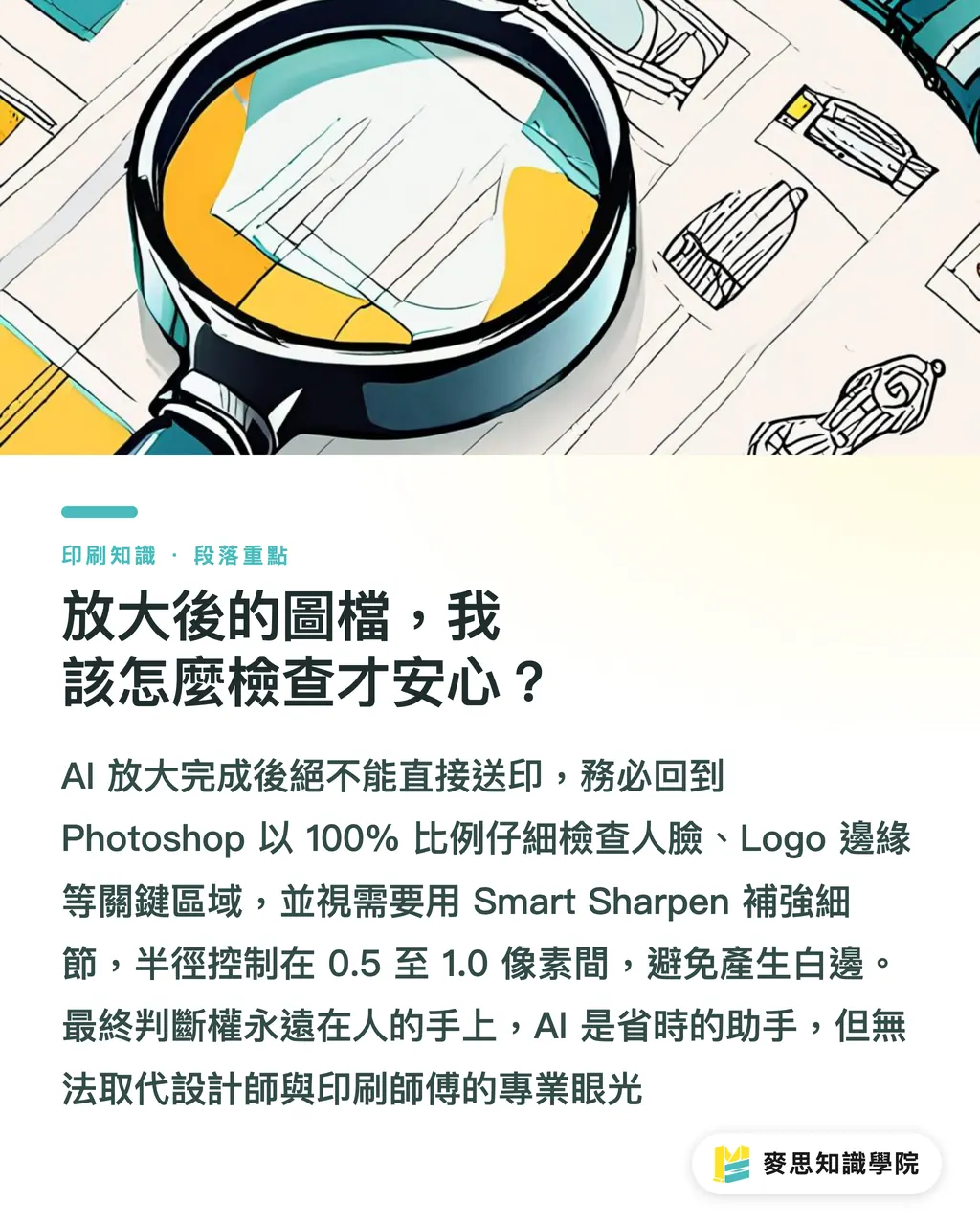
・Прагляд у Photoshop у маштабе 100%: не задавальняйцеся праглядам міні-выявы. Абавязкова ўсталюйце маштаб адлюстравання на 100%, гэта найбліжэй да рэальнай дэталізацыі пры друку. Уважліва праверце ключавыя ўчасткі малюнка: вочы на партрэтах, краі лагатыпаў, тэкстуры прадуктаў, каб убачыць, ці не з'явіліся дзіўныя каляровыя плямы, ненатуральныя лініі або размытасць
・Умеранае павышэнне рэзкасці: павялічаныя праз AI выявы часам могуць быць "мяккімі" і выглядаць недастаткова чоткімі. У Photoshop можна злёгку падкарэктаваць гэта праз "Smart Sharpen" або "Unsharp Mask". Памятайце, не стаўце значэнні занадта высокімі, радыус (Radius) усталюйце:
・ад 0.5 да
・1.0 пікселя, а колькасць (Amount) кантралюйце ў межах 50%-100%. Мэта — зрабіць дэталі "выразнымі", а не "стварыць белыя арэолы"
・Надрукуйце ўзор для праверкі: калі час і бюджэт дазваляюць, для важных праектаў няма нічога больш надзейнага за пробны друк (колерпроба). Колеры і дэталі, якія вы бачыце на экране, заўсёды будуць адрознівацца ад эфекту пры друку на розных матэрыялах. Толькі ўбачыўшы і памацаўшы рукамі, можна прыняць найбольш дакладнае рашэнне
Канчатковае рашэнне заўсёды за чалавекам. AI — гэта магутны памочнік, ён можа зэканоміць шмат часу на перамовах і нават выратаваць праекты, якія былі на мяжы адмены, але ён не можа замяніць прафесійнае меркаванне дызайнераў і друкароў
Рэзюмэ
・Маштабаванне праз AI — гэта "перамалёўка" дэталяў, а не традыцыйнае "расцягванне" пікселяў, што дазваляе ствараць больш багатыя тэкстуры
・Інструменты маюць розныя моцныя бакі: Topaz Gigapixel AI імкнецца да максімальнай рэзкасці, у той час як "Павышэнне раздзельнай здольнасці" ў Adobe забяспечвае больш натуральны эфект
・Бяспечны дыяпазон — дробная паліграфія да фармату A4; плакаты фармату A2 і больш, дробныя ілюстрацыі і вялікія ўчасткі скуры ўсё яшчэ застаюцца праблемнымі
・Нельга сляпа давяраць вынікам AI, абавязкова правярайце ў Photoshop у маштабе 100% і выкарыстоўвайце ўмеранае павышэнне рэзкасці
・AI — магутны інструмент выратавання, але ён не можа замяніць важнасць атрымання якасных зыходных файлаў
Дадатковыя разважанні
З пункту гледжання нашай друкарні, сталасць тэхналогіі маштабавання выяў AI мае найбольшае значэнне ў "зніжэнні выдаткаў на камунікацыю". Раней, калі мы атрымлівалі нізкараздзельныя файлы, мы часта проста адмаўляліся ад працы, што прыводзіла да доўгіх цыклаў чакання і тлумачэнняў з кліентамі або дызайнерамі. Цяпер у нас з'явілася яшчэ адна опцыя — паспрабаваць "выратаваць" файл самастойна перад друкам
Для дызайнераў гэта азначае, што вы можаце больш спакойна спраўляцца з рознымі праблемнымі файламі, якія даюць кліенты, памяншаючы расчараванне і факусуючы больш энергіі на творчасці. Для нас, паліграфістаў, гэта павышае эфектыўнасць вытворчасці і зніжае прастоі ліній праз праблемы з файламі
Але мы павінны разумець, што гэтая тэхналогія стварае і новыя выклікі для кантролю якасці. Па меры таго, як усё больш згенераваных або адрэтушаваных праз AI выяў трапляе ў вытворчасць, супрацоўнікі пераддрукавання і друкары павінны валодаць навыкам ацэнкі якасці такіх выяў. Мы глядзім ужо не проста на тое, "ці дастатковая раздзельная здольнасць", а на тое, "ці выглядаюць дэталі сапраўднымі", "ці не будзе гэтая тэкстура выглядаць штучна пры друку"
У доўгатэрміновай перспектыве пераможцам будзе не той, хто проста прымае AI, а той, хто ведае, як "кіраваць" AI. Іншымі словамі, дызайнерам і работнікам паліграфіі неабходна вучыцца і тэставаць магчымасці і межы гэтых інструментаў, выкарыстоўваць іх як новы швейцарскі нож у сваім арсенале — ведаць, калі выкарыстоўваць які нож і разумець, што гэтым нажом нельга разрэзаць арматуру. У рэшце рэшт, прафесійнае вока і вопыт застаюцца апошнім рубяжом для забеспячэння якасці друку
ЧАП
- Ці сапраўды файлы, павялічаныя з дапамогай AI, адпавядаюць патрабаванням друку 300dpi?
- Не зусім. Хоць AI можа давесці піксельныя памеры да стандарту 300dpi, "якасць выявы" не раўназначная "раздзельнай здольнасці". Для дробнай паліграфіі, як візіткі ці невялікія ўлёткі, гэта звычайна працуе, але для вялікіх плакатаў ці якасных ілюстраваных выданняў, дэталі, дадуманыя AI, пры праглядзе ў вялікім фармаце могуць выглядаць непрыродна або размыта
- Што лепш: Topaz Gigapixel AI ці ўбудаванае ў Photoshop «Павышэнне раздзельнай здольнасці» (Super Resolution)?
- Абодва маюць свае плюсы і мінусы, выбар залежыць ад патрэбаў. Topaz Gigapixel AI звычайна дае больш рэзкія вынікі з багатымі дэталямі, але часам выява можа выглядаць перапрацаванай. "Павышэнне раздзельнай здольнасці" у Photoshop (Neural Filters) зручна інтэгравана ў працоўны працэс, дае больш натуральны вынік і добра падыходзіць для партрэтаў
- Ці можна выкарыстоўваць фатаграфіі з тэлефона для друку каталогаў тавараў, павялічыўшы іх з дапамогай AI?
- У пэўных умовах — так. Калі гэта для фармату не большага за A5, і зыходная фатаграфія зроблена пры добрым асвятленні без моцнага трэсу рук, маштабаванне з дапамогай AI звычайна спраўляецца. Аднак, калі фатаграфія будзе выкарыстоўвацца для вокладкі або на разварот, дэталі, кампенсаваныя AI, наўрад ці змогуць параўнацца з арыгіналам, знятым прафесійнай камерай. Настойліва рэкамендуецца зрабіць паўторную здымку