
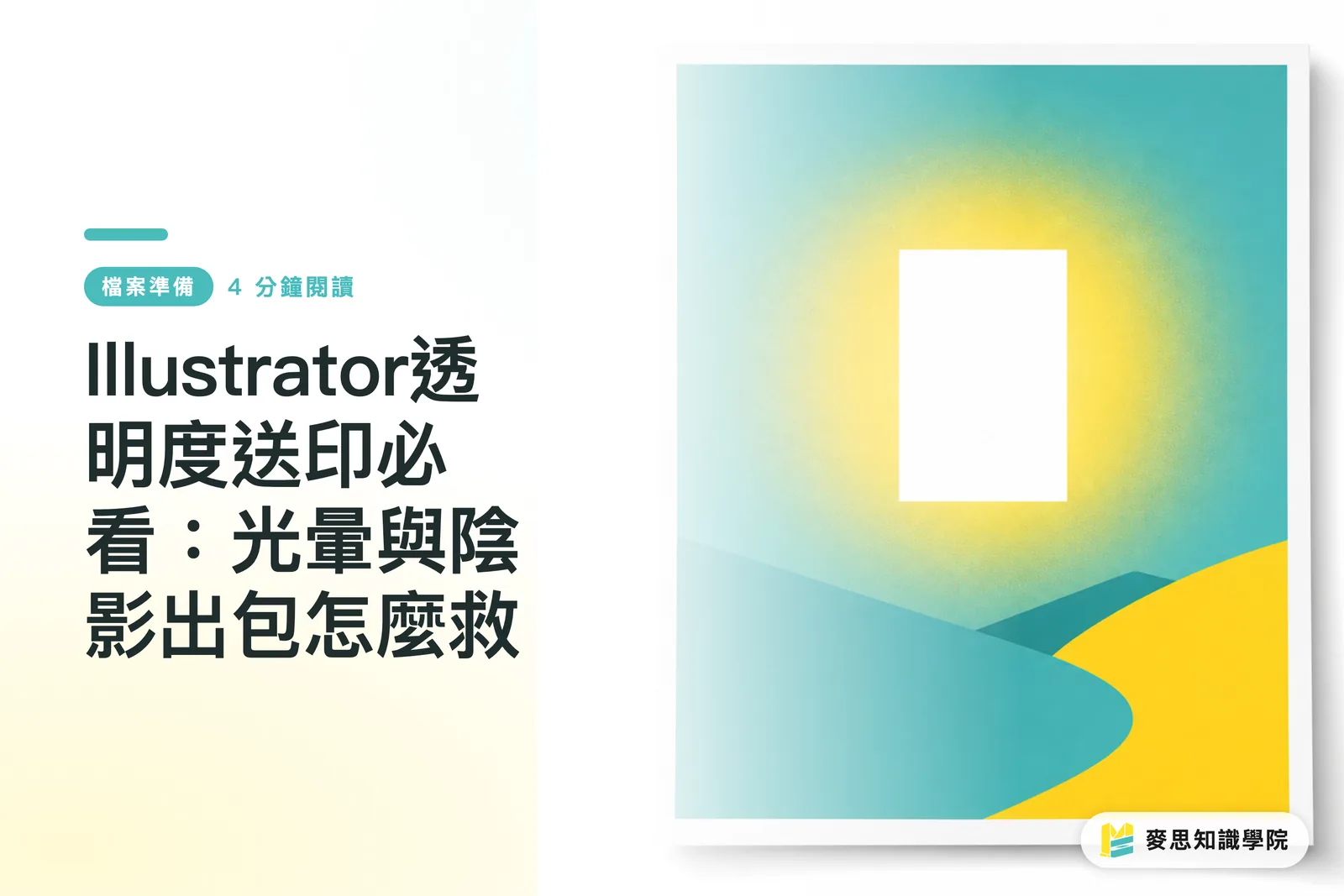
Niyə ekrandakı mükəmməl kölgələr çapda ağ çərçivəyə çevrilir?
Bu, 10 ildən çoxdur ki, mətbəədə ən çox rastlaşdığım ən böyük fayl problemlərindən biridir. Dizaynerlərin proqramda diqqətlə hazırladığı parıltı (Glow), kölgə (Drop Shadow) və yumşaltma (Feather) effektləri çapa göndərilərkən tez-tez tırtıllı kənarları olan ağ düzbucaqlıya çevrilir
Problemin kökü çap maşınlarının fiziki məhdudiyyətlərinin "şəffaflığı" birbaşa anlaya bilməməsidir; avadanlıq yalnız konkret mürəkkəb nöqtələrini çap edə bilər. Şəffaf effektli fayllar mətbəənin RIP (Raster Image Processor) sisteminə daxil olduqda, avadanlıq və ya proqram təminatı köhnədirsə və ya parametrlər konflikt yaradırsa, sistem fon rəngi ilə şəffaf qatın üst-üstə düşməsini düzgün hesablaya bilmir və nəticədə şəffaf sahəni birbaşa ağ blokla doldurur
Bu, bir çox müştərinin AI alətləri ilə bir kliklə arxa fonu təmizləyib çapa göndərdiyi məhsul fotoları ilə eynidir. Kənarlardakı yarımşəffaf sahələr düzgün işlənmədikdə, çapdan qeyri-təbii ağ bir sərhəd çıxır. Yalnız bu səbəbdən geri qaytarılan işlər çapdan əvvəlki hazırlıq prosesinin təxminən 90%-ni təşkil edir
Illustrator-da şəffaflığın düzləşdirilməsi (Transparency Flattening) necə işləyir?
Maşınların şəffaflığı anlamaması maneəsini aradan qaldırmaq üçün dizayn proqramları şəffaf sahələri qeyri-şəffaf rəng bloklarına çevirməlidir. Üst-üstə düşən qatları parçalayan, kəsişmə rənglərini yenidən hesablayan və vahid qata çevirən bu prosesə "Şəffaflığın düzləşdirilməsi" (Transparency Flattening) deyilir
Illustrator-da PDF ixrac edərkən seçdiyiniz uyğunluq versiyası düzləşdirmənin vaxtını və üsulunu birbaşa müəyyən edir
Əgər "Acrobat 4 (PDF: 1.3)" versiyasını seçsəniz, proqram ixrac anında bütün şəffaflıqları实 (solid) rəngli vektorlara və ya rastr qrafikasına çevirməyə məcbur edir. Bu, fayl strukturunu mürəkkəbləşdirsə də, ənənəvi mətbəələrdə belə düzgün oxunmasını təmin edir
Əgər "Acrobat 5 (PDF: 1.4)" və ya daha yüksək versiya seçsəniz, fayl orijinal şəffaflığı saxlayır və düzləşdirmənin ağır işini mətbəənin RIP serverinə tapşırır
Çapa göndərməzdən əvvəl düzləşdirməni özümüz etməliyik, yoxsa mətbəəyə buraxmalıyıq?
Mən adətən dizaynerlərə təşəbbüsü öz əllərində saxlamağı ciddi şəkildə tövsiyə edirəm, xüsusən də layout-unuzda mürəkkəb vektorlar və rastr şəkilləri qarışıqdırsa
Təcrübədə, mətbəənin avadanlığı kifayət qədər yeni deyilsə, orijinal şəffaflığı onlara ötürmək tez-tez uğursuzluqla nəticələnir. Siz Illustrator-un daxili "Window → Flattening Preview" (Pəncərə → Düzləşdirmə önbaxışı) menyusu vasitəsilə hansı sahələrin rastrlaşacağını əvvəlcədən yoxlaya və potensial riskləri görə bilərsiniz
Əgər faylınız Canva və ya Figma-dan PDF kimi ixrac olunub sonra Illustrator-a daxil edilibsə, bu onlayn alətlər tez-tez standart olmayan üst-üstə çap (overprint) parametrləri gətirir. Belə hallarda bütün obyektləri seçib "Object → Flatten Transparency" (Obyekt → Şəffaflığı düzləşdir) əmrini icra etməyi məsləhət görürəm
Bu beş saniyəni sərf edib dəyişənləri minimuma endirməklə, sonradan yarana biləcək müştəri şikayətləri və yenidən çap xərclərindən xilas ola bilərsiniz
Səviyyə fərqləri və tırtıllardan qaçmaq üçün düzgün çıxış parametrləri necə olmalıdır?
Kölgələrin çapda mozaika və ya rəng keçidlərində qırılmalara səbəb olmaması üçün ilk addım "Effect → Document Raster Effects Settings" (Effekt → Sənəd rastr effekti parametrləri) menyusuna keçib rezolyusiyanı 300 ppi-yə qaldırmaqdır
Çapdan əvvəlki yoxlama siyahımda bu, ilk və ən vacib bənddir, çünki proqramın standart olaraq təyin etdiyi 72 ppi ilə çap edilən kənarlar mütləq dəhşətli görünəcək
PDF ixrac edərkən mətbəə avadanlığının köhnə olduğunu dəqiq bilirsinizsə, cəsarətlə Acrobat 4 (PDF: 1.3) seçin və sol menyudakı "Advanced" (Qabaqcıl) seçimlərində "Transparency Flattener Preset"-i yüksək rezolyusiyaya (High Resolution) qurun
Əgər müntəzəm işlədiyiniz müasir bir mətbəə ilə əməkdaşlıq edirsinizsə, Acrobat 5 və ya daha yüksək versiya seçib qarşı tərəfin RIP dəstəyini təsdiqləyin. Bu, faylı yığcam saxlayacaq və mətbəə işçilərinin sonrakı səhifələmə prosesini asanlaşdıracaq
Əsas məqamlar
・Şəffaflıq effektlərinin ağ çərçivəyə çevrilməsi çap maşınlarının şəffaflığı oxuya bilməməsidir, ona görə də bu, düzləşdirmə vasitəsilə qeyri-şəffaf rəng blokuna çevrilməlidir
・PDF: 1.3 versiyası ixrac zamanı düzləşdirməni məcburi edir, PDF 1.4 və yuxarısı isə şəffaflığı saxlayaraq mətbəənin RIP sisteminə ötürür
・Ekranda mürəkkəb vektor və rastr şəkilləri qarışıq olduqda, rastrlaşma riskini aşkar etmək üçün mütləq "Flattening Preview"-dan istifadə edin
・İxrac etməzdən əvvəl "Document Raster Effects Settings"-in 300 ppi olub-olmadığını yoxlayın, bu, kölgə və parıltı kənarlarında aşağı rezolyusiya tırtıllarının qarşısını alır
Əlavə düşüncələr
Son vaxtlar təmasda olduğum müştərilər və layihələrdən görürəm ki, peşəkar dizayner olmayan istifadəçilər Canva və ya AI alətlərinə daha çox güvənir, lakin ekran RGB rənglərindən fiziki çapa keçid zamanı yaranan məhdudiyyətləri bilmirlər. Bu, SaaS platformaları ilə ənənəvi çap istehsalı arasında ciddi boşluq yaradır
Mətbəələr üçün ciddi avtomatlaşdırılmış yoxlamalar tətbiq etmək və düzləşdirilməmiş təhlükəli faylları geri qaytarmaq, israf faizini idarə etməyin ən effektiv yoludur. Dizaynerlər üçün isə düzləşdirmə prinsipini anlamaq və bunu standart SOP-yə daxil etmək, son məhsulun keyfiyyətini qorumağın yeganə yoludur
TSS
- Niyə mənim keçidli kölgələrim çapda təbəqəli (pilləli) görünür?
- Bu, adətən sənədin rastr effekti parametrlərinin standart 72 ppi-də qalması ilə bağlıdır. Həmçinin düzləşdirmə parametrlərində aşağı rezolyusiyanın seçilməsi də buna səbəb ola bilər; faylı yadda saxlamazdan əvvəl rəng keçidlərini hamar saxlamaq üçün göstəriciləri qaldırmalısınız
- Illustrator-un "Feather" (yumşaltma) effekti də düzləşdirilməlidirmi?
- Bəli, yumşaltma prinsipcə kənar şəffaflığın tədricən azaldılmasıdır. İşin tərkibində hər hansı şəffaflıq varsa, ənənəvi çap RIP-inə göndərilməzdən əvvəl o, mütləq düzləşdirmə hesablamasından keçməlidir
- Canva-dan yüklənən PDF-i birbaşa çapa göndərmək olarmı?
- Canva-dan çıxan PDF-lər tez-tez gözlənilməz şəffaflıq birləşmələri ilə gəlir. Faylı gözlənilməz ağ çərçivələrdən və ya çap xətalarından qorumaq üçün onu Illustrator-a atıb əllə düzləşdirmə yoxlamasından keçirməyinizi şiddətlə tövsiyə edirəm
Əlaqəli məqalələr
- Çap Tipoqrafiyası: Şrift ölçüsü, sətirarası məsafə və ağ rəngli mətndən başlayaraq ekran və çap məhsulu arasındakı vizual tələlərdən qaçın
- Üstçap (Overprint) və kənarlaşdırma (Knockout) səhvləri nəyə səbəb olur? Çapdan əvvəl bilinməsi gərəkən rəng üst-üstə düşmə məntiqi
- Şriftləri yerləşdirmədən çap etmək? Təcrübəli çap məsləhətçisi sizə çapdan imtina edilməsinin «bir nömrəli düşməni»ndən necə qaçınmağı öyrədir