
لماذا يظهر اللون البرتقالي الزاهي على الشاشة باهتاً عند الطباعة؟
عندما يرسل العديد من المصممين ملفاتهم، يشددون على قول: "أريد هذا اللون البرتقالي أن يكون زاهياً جداً"، ولكن عند الطباعة، غالباً ما يتحول إلى لون ترابي باهت، وهنا تنشأ النزاعات. هذا في الواقع ليس بسبب تقصير من المطبعة، بل بسبب "القيود الطبيعية" لنمطي الألوان RGB و CMYK
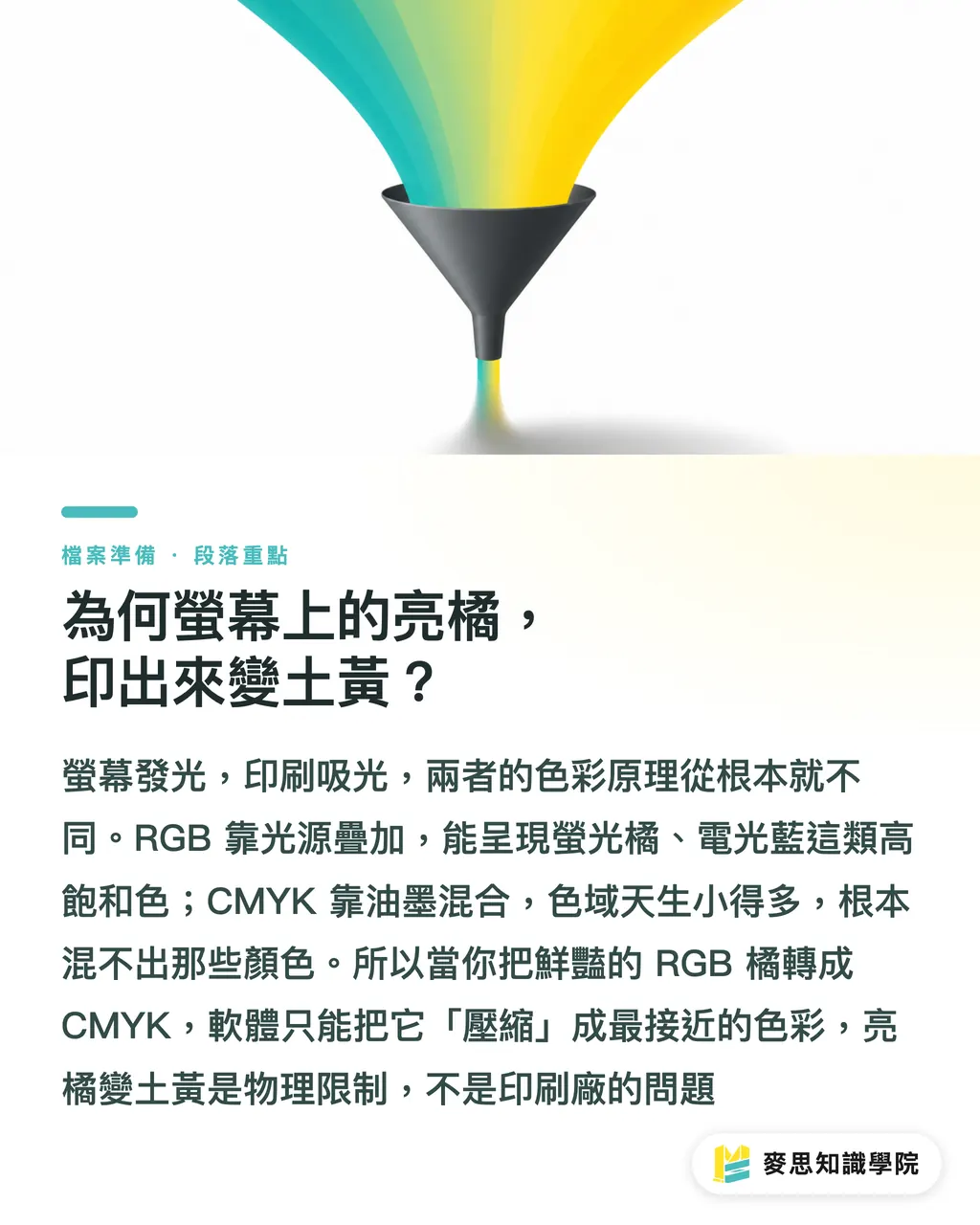
ببساطة، نمط RGB المستخدم في الشاشات (الألوان الأساسية للضوء) هو نمط إضافة، ونطاق الألوان الذي يمكن مزجه (أي التدرج اللوني Gamut) واسع جداً، خاصة بالنسبة لتلك الألوان الفسفورية والزاهية. أما نمط CMYK المستخدم في الطباعة (ألوان الحبر الأساسية) فهو نمط طرح، ونطاقه اللوني أصغر بكثير، وهو بطبيعته لا يمكنه إنتاج تلك الألوان الزرقاء الكهربائية أو الخضراء الفسفورية الموجودة على الشاشة
عندما تقوم بتحويل ملف RGB إلى CMYK، سيقوم البرنامج بما يسمى "ضغط التدرج اللوني"، أي أنه سيقوم "بحشر" تلك الألوان الموجودة في نطاق RGB والتي لا يمكن طباعتها بـ CMYK داخل نطاق CMYK. هذه العملية ستضحي حتماً بجزء من الزهاء، وعادة ما يتم تحويل أكثر الألوان سطوعاً إلى أقرب ألوان ممكنة ولكنها أكثر دكانة نسبياً. هذه عملية فيزيائية، وليست خطأ في التشغيل
قبل التحويل: إدارة سير عمل الألوان من المصدر
بدلاً من محاولة المعالجة لاحقاً، من الأفضل بناء عادات عمل صحيحة من البداية، حيث يوفر هذا الكثير من تكاليف التواصل والتعديل ذهاباً وإياباً
・الاحتفاظ بملف العمل الأصلي بتنسيق RGB
لا تبدأ الإنشاء أبداً مباشرة بنمط CMYK. سير العمل الاحترافي هو التصميم بالكامل بنمط RGB للحفاظ على أوسع نطاق لوني ومرونة في التعديل. بهذه الطريقة، إذا تم استخدام التصميم في المستقبل لمنصات رقمية مثل الويب أو وسائل التواصل الاجتماعي، فلن تتشوه الألوان. لا تقم بحفظ نسخة أخرى محولة إلى CMYK إلا عند الحاجة النهائية لإخراج "ملف مخصص للطباعة"
・ضبط ملف تعريف الألوان (Color Profile) للبرنامج
في Photoshop أو Illustrator، قم بضبط ملف تعريف ألوان الطباعة المستهدف مسبقاً، مثل Japan Color 2001 Coated المستخدم بشكل شائع في اليابان. هذا ليس تحويلاً فعلياً، ولكنه يسمح لك بمعاينة كيف سيبدو التصميم تقريباً في CMYK في الوقت الفعلي من خلال وظيفة "عرض > ألوان التدقيق (Proof Colors)"، وهو ما يعادل العمل مع "فلتر طباعة" قيد التشغيل، مما يساعدك على اكتشاف الألوان التي ستتغير مبكراً
・توضيح ما إذا كانت الصور "مرتبطة" (Linked) أم "مضمنة" (Embedded)
إذا كان تصميمك يحتوي على صور نقطية متعددة (مثل الصور الفوتوغرافية)، فتأكد من معرفة ما إذا كانت الصور مرتبطة أو مضمنة. الملفات المرتبطة تجعل الملف الرئيسي أصغر وتسهل التعاون بين الفريق، ولكن عند الإرسال للطباعة، قد تفقد الصور بسهولة إذا لم يتم إرفاقها. الملفات المضمنة تجعل الملف أكبر حجماً، ولكنها تضمن وجود جميع ملفات الصور بالداخل. نصيحتي هي استخدام الملفات المرتبطة أثناء عملية التصميم، وقبل الإرسال النهائي للطباعة، استخدم وظيفة "تجميع (Package)" في البرنامج لجمع جميع الخطوط وملفات الصور المرتبطة في مجلد واحد، فهذا هو الأضمن
أثناء وبعد التحويل: قائمة الفحص النهائي للمستشار
التحويل مجرد ضغطة زر، لكن الاحترافية الحقيقية تظهر في الفحص التفصيلي بعد التحويل، وهنا بعض النقاط التي أتحقق منها دائماً
・اختيار طريقة التحويل الصحيحة (Rendering Intent)
عند التحويل، سيسألك البرنامج عن طريقة التحويل، وأكثرها شيوعاً هي "الإدراكي (Perceptual)" و "قياس الألوان النسبي (Relative Colorimetric)"
・الإدراكي (Perceptual): سيقوم بضغط جميع الألوان بنسبة متساوية داخل نطاق CMYK، مع الحفاظ على العلاقات النسبية بين الألوان، وهو مناسب للصور الغنية بالألوان. قد يتغير اللون العام قليلاً، ولكنه يبدو أكثر طبيعية
・قياس الألوان النسبي (Relative Colorimetric): سيغير فقط تلك الألوان التي تتجاوز نطاق CMYK، بينما تظل الألوان داخل النطاق دون تغيير. وهو مناسب للرسوم التي تتطلب دقة عالية لألوان معينة مثل الشعارات (Logo) والنصوص القياسية، ولكن يجب الحذر من أن العديد من الألوان الزاهية قد يتم ضغطها إلى نفس أقرب لون غامق، مما يجعل التدرجات تبدو ككتل لونية
خبرتي هي أن الصور تستخدم "الإدراكي"، والتصاميم التي تعتمد بشكل أساسي على الشعارات أو الكتل اللونية تستخدم "قياس الألوان النسبي"، ولكن بغض النظر عن الطريقة المستخدمة، يجب الفحص يدوياً
・كشف "الأسود المركب" (Rich Black) في الملف
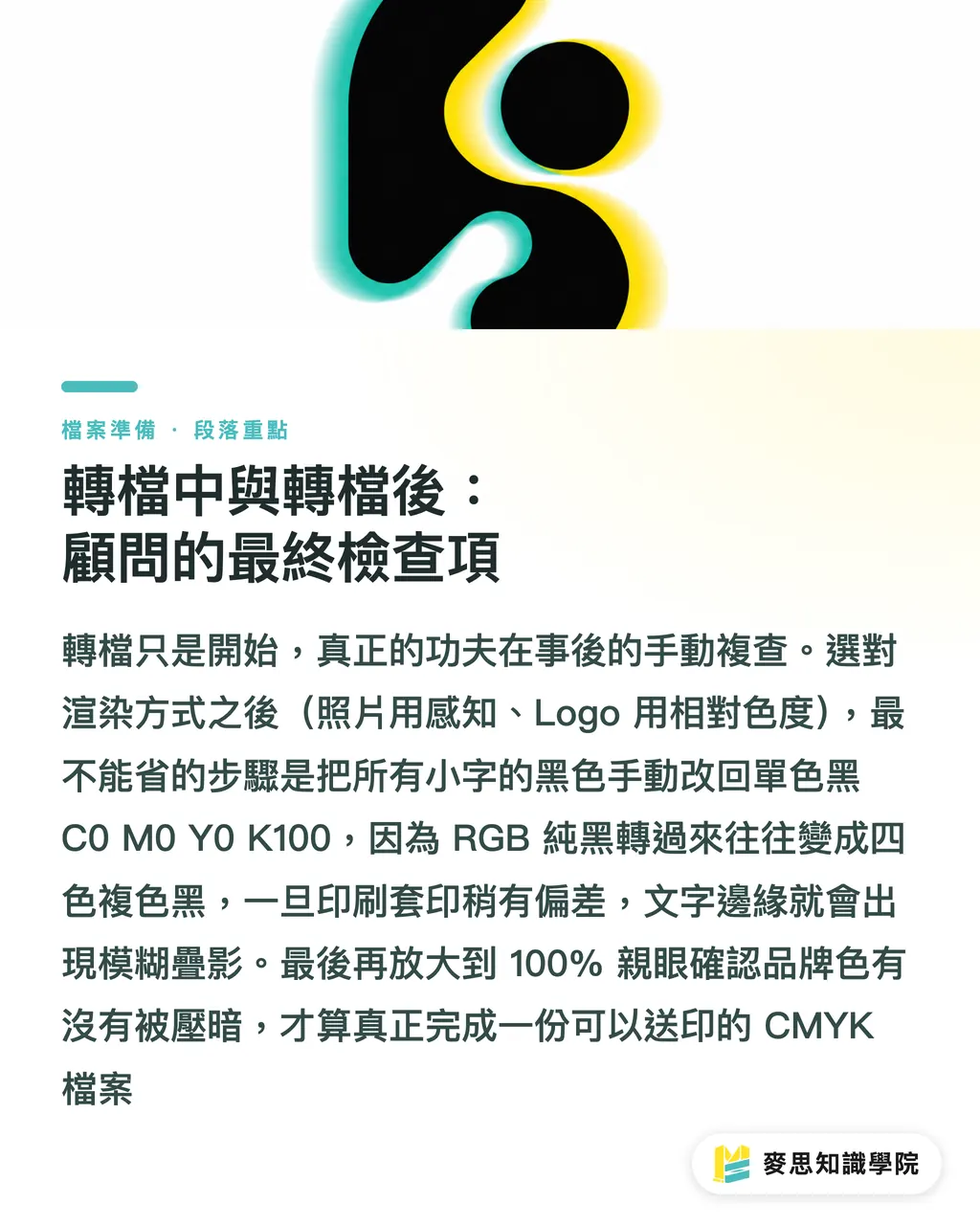
هذا هو الخطأ الأكثر شيوعاً والأكثر فتكاً. الأسود المحول من الأسود الصافي (0, 0, 0) في RGB يتحول عادة إلى أسود مركب (Rich Black) مختلط من C و M و Y و K. هذا الأسود رائع ومشببع للكتل اللونية الكبيرة، ولكن إذا استخدم في النصوص الصغيرة أو الخطوط الدقيقة، فبمجرد وجود أدنى عدم دقة في الطباعة (套印不準)، ستظهر حواف النصوص بظلال مزدوجة ضبابية أو حواف بيضاء. يجب فحص جميع نصوص المتن والخطوط الصغيرة في ملفات الطباعة يدوياً وضبطها على الأسود أحادي اللون C0 M0 Y0 K100
・الفحص البصري الدقيق لجميع الألوان الزاهية وألوان العلامة التجارية
بعد التحويل، لا تثق بما تراه عيناك في وضع العرض الكامل. يرجى التكبير إلى 100% وفحص تلك المناطق الأكثر زهاءً وتشبعاً في التصميم الأصلي بعناية، وخاصة ألوان العلامة التجارية الأساسية. تحقق مما إذا كانت قد تحولت إلى ألوان داكنة أو باهتة لا يمكنك قبولها. إذا كان تغير اللون شديداً، فقد تحتاج إلى ضبط قيم CMYK يدوياً، أو اختيار لون بديل يبدو رائعاً بنفس القدر في نطاق CMYK في مرحلة مبكرة من التصميم
ملخص النقاط الرئيسية
・نطاق ألوان RGB للشاشات أكبر بكثير من ألوان CMYK للطباعة، وتحول الألوان إلى الباهت هو قيد فيزيائي، وليس خطأ في الطباعة
・احتفظ بملفات العمل RGB القابلة للتعديل، ولا تقم بحفظ نسخة محولة إلا عند إخراج مسودة الطباعة النهائية
・يجب أن تكون جميع نصوص المتن السوداء باللون الأسود أحادي اللون K100، لتجنب الظلال المزدوجة الناتجة عن عدم دقة الطباعة
・بعد التحويل، يجب استخدام العين المجردة للتكبير والفحص للتأكد من الألوان الزاهية وألوان العلامة التجارية، ولا يمكن الاعتماد فقط على التحويل التلقائي للبرنامج
・استخدام وظيفة التجميع (Package) للبرنامج لتسليم الملفات يمكن أن يمنع بشكل فعال نقص الخطوط وفقدان الصور
أفكار إضافية
بالنسبة للمصممين، يعد بناء "قائمة فحص ما قبل الطباعة" الخاصة بك خطوة ضرورية نحو الاحترافية، فهذا ليس مجرد تشغيل تقني، بل هو تحمل للمسؤولية عن عملك. بالنسبة للمطابع، فإن توفير هذه المعرفة بشكل استباقي للعملاء يمكن أن يقلل من نسبة الملفات الخاطئة من المصدر، مما يجعل جدول الإنتاج أكثر سلاسة، ويتجنب تكاليف التواصل غير الضرورية وهدر الطاقة الإنتاجية
أما بالنسبة لمطوري البرمجيات وتطبيقات AI، فهناك فرص هائلة هنا. السوق يحتاج إلى "Linter لملفات الطباعة"، يمكنه مسح ملفات AI و PDF تلقائياً، وتحديد نصوص الأسود المركب، والصور منخفضة الدقة، والعناصر التي تتجاوز حدود الأمان، والمناطق التي يحدث فيها أكبر تغير في اللون بعد ضغط التدرج اللوني بضغطة زر واحدة. هذا يمكنه تحويل المعرفة الضمنية لخبراء الطباعة إلى أدوات في متناول المصممين، وهو بالضبط المكان الذي يمكن لمنصات تسعى لخدمات متكاملة في مكان واحد مثل MINDS أن تخلق قيمة حقيقية
FAQ
- هل يمكنني البدء بالتصميم بنمط CMYK منذ البداية؟
- يمكنك ذلك، لكن هذا سيجعل تصميمك يفقد المرونة. إذا كان للعمل أي احتمال للاستخدام على الشاشة في المستقبل (مثل المواقع، وسائل التواصل الاجتماعي)، فإن البدء من نمط RGB، ثم التحويل والحفظ بشكل منفصل لأغراض مختلفة، هو سير عمل أكثر احترافية وقابلية للتوسع
- ما هو "تحذير التدرج اللوني (Gamut Warning)" في Photoshop؟
- هذه وظيفة معاينة مفيدة للغاية. بمجرد تفعيلها، سيتم تمييز جميع الألوان التي تتجاوز نطاق CMYK المستهدف في الصورة باللون الرمادي، مما يتيح لك معرفة أي ألوان RGB ستفقد دقتها عند الطباعة في الوقت الفعلي، بحيث يمكنك إجراء التعديلات مبكراً
- هل يجب علي تحويل الملفات المرسلة للطباعة إلى CMYK بنفسي دائماً؟
- أوصي بشدة بالقيام بذلك. على الرغم من أن بعض المطابع تقدم خدمة التحويل نيابة عن العميل، إلا أن قيام المصمم بالتحويل بنفسه وإجراء الفحص النهائي هو الطريقة الوحيدة لضمان أن تكون نتائج الألوان أقرب ما يكون لتوقعاتك. إن منح حق تفسير الألوان للآخرين يعادل زيادة مخاطر سوء التواصل