
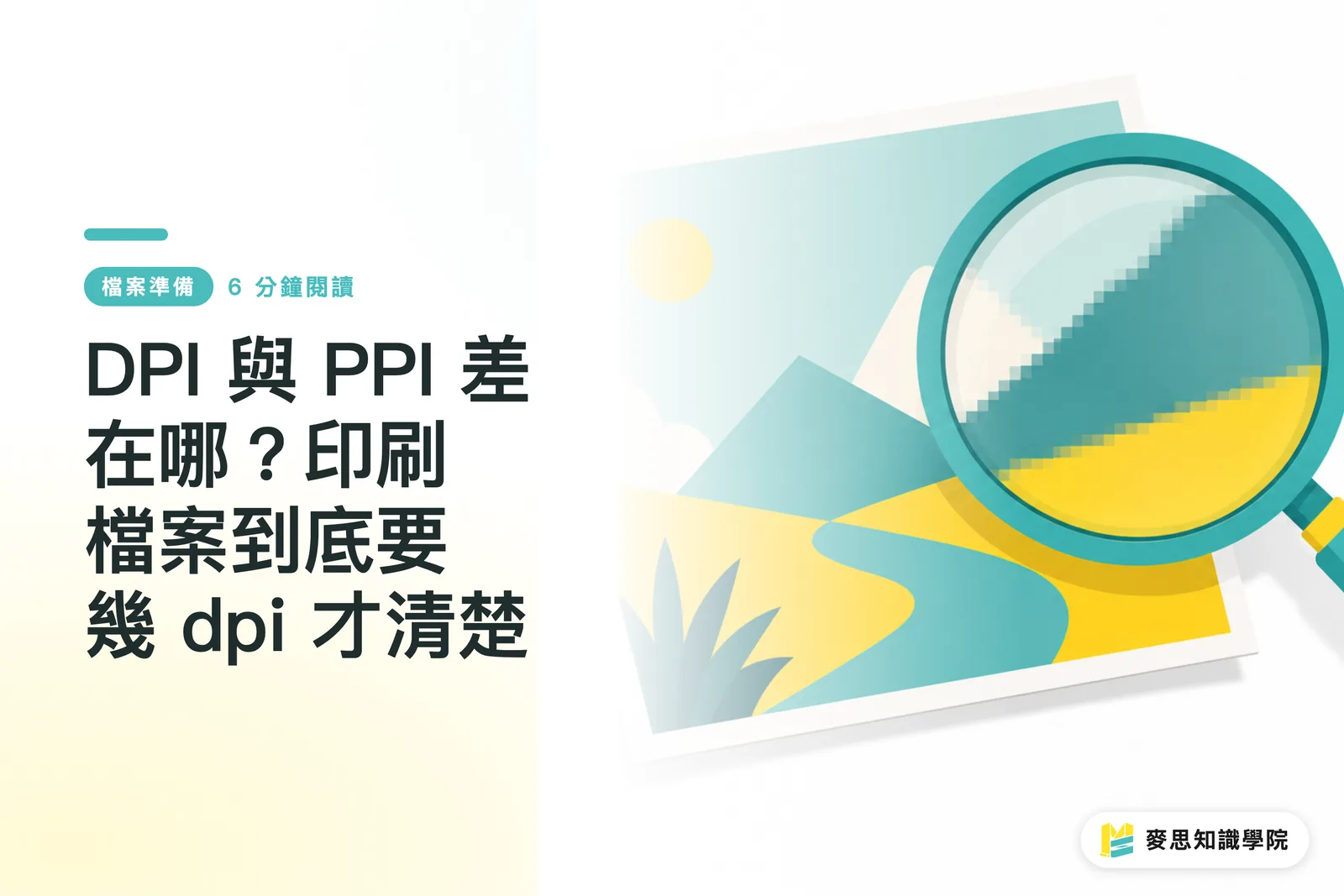
توضيح أولاً: PPI تتعلق بـ«الصور»، و DPI تتعلق بـ«الطباعة»
الكلمتان متشابهتان وغالباً ما يتم الخلط بينهما، لكنهما تصفان طرفين مختلفين تماماً في العملية
• PPI (البكسل في البوصة، كثافة البكسل): يشير إلى عدد البكسل في كل بوصة من الصورة الرقمية. إنه خاصية متأصلة في الصور النقطية (photo و JPG و PNG)، ويصف كمية المعلومات في الصورة نفسها
• DPI (النقاط في البوصة، كثافة الشبكة): يشير إلى عدد نقاط الحبر التي تطبعها / تطرحها أجهزة الطباعة في كل بوصة. إنه يصف قدرة جهاز الإخراج على إعادة الإنتاج
الفرق الأساسي هو: PPI هي «كمية المعلومات في ملفك»، و DPI هي «دقة آلة الطباعة». الأول هو المصدر، والثاني هو الإخراج. عندما يقول المصمم «صورتي تحتاج إلى 300 dpi»، يجب أن يقول بدقة «صورتي تحتاج إلى 300 ppi، بحيث عندما تطبعها الآلة بـ 300 dpi لا ينقصها التفاصيل». قد يختلط على المجتمع المهني الخلط بين الاثنين، لكن يجب أن تفهم: عدم وضوح الطباعة تقريباً دائماً هو مشكلة PPI (المعلومات غير كافية)، وليس DPI
بالنسبة للصور المتجهة (AI و logo متجه والنصوص)، فإنها تتجاوز هذه القواعد. تستخدم الصيغ الرياضية لوصف الخطوط والمنحنيات، وليس لديها مفهوم «بكسل»، لذلك لا تصبح غير واضحة مهما كان حجمها. لهذا السبب يجب أن تحتفظ ملفات الشعار والنصوص بصيغة متجهة
لماذا تبدو الصورة واضحة جداً على الشاشة لكنها غير واضحة عند الطباعة؟
هذا هو الألم الأساسي للموضوع، والإجابة تكمن في «الفجوة في كثافة وسائط العرض»
• معيار الشاشة هو 72-96 ppi (الشاشات عالية الدقة الحديثة أعلى، لكن برنامج التصميم يستخدم 72 كأساس). الشاشة تصدر الضوء بنفسها، والبكسل متقاربة جداً، وتُشاهد من مسافة ما، لذا فإن 72 ppi على الشاشة «كافية تماماً» وحادة وجميلة
• الطباعة تحتاج إلى مستوى معلومات 300 ppi. الورقة لا تصدر ضوء، تعتمد على الضوء المنعكس، وغالباً ما يتم فحصها بقرب على اليد، لذا فإن متطلبات التفاصيل أعلى بكثير من الشاشة
المشكلة هي: الصورة التي تأخذها من الإنترنت تبدو واضحة «ممتلئة» على الشاشة، لكن محتوى البكسل فيها يكفي فقط لـ 72 ppi. عندما تضعها في عملية طباعة تحتاج إلى 300 ppi، فأنت بشكل أساسي تملأ نفس المساحة بربع المعلومات، والآلة يمكنها فقط «شد» كل بكسل لتعويضها، والنتيجة هي حواف منشارية، ألوان غير واضحة، ونصوص غير حادة
تذكر: «وضوح الشاشة» هو معيار الشاشة، و«القدرة على الطباعة» هو معيار الطباعة. هذان الحاكم مختلفان تماماً. النجاح على الشاشة لا يعني النجاح في الطباعة
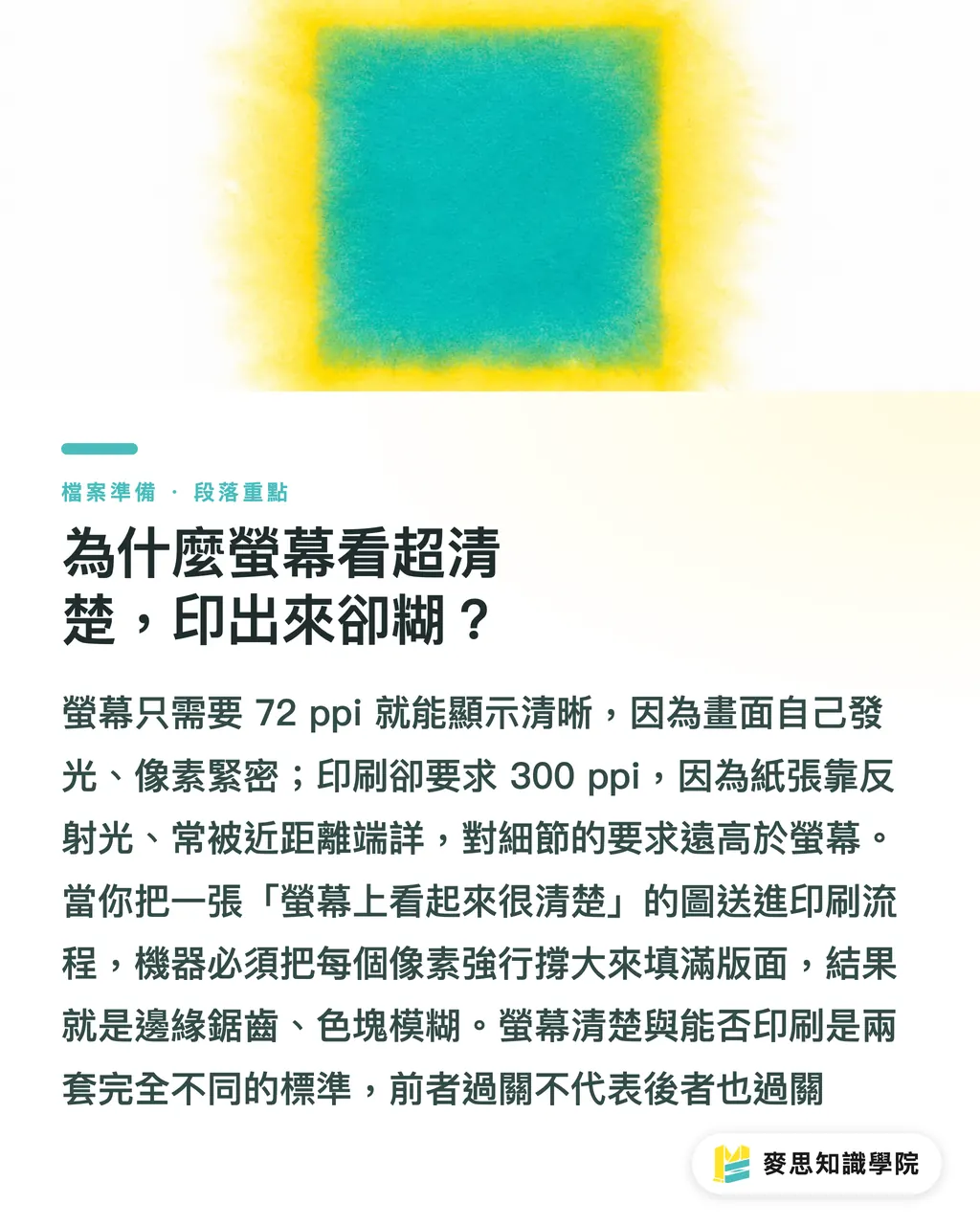
أصل معيار 300 dpi واستثناءاته
يعتبر الكثيرون «300 dpi» قانوناً حديدياً لا يتزعزع، لكن فهم أصله يساعدك على معرفة متى يمكن المساومة
• أساس 300 dpi هو العين البشرية: على مسافة القراءة العادية (حوالي 30 سم)، يمكن للرؤية الطبيعية تمييز حوالي 300 نقطة في البوصة. إذا تجاوزت هذه الكثافة، فإن العين البشرية أيضاً لن ترى المزيد من التفاصيل؛ أقل من ذلك، ستلاحظ «نقص الحدة». لذا فإن 300 dpi هي «النقطة الحلوة» التي تخدع العين بدقة، وليس كلما زاد كان أفضل
• متغير المفتاح هو في الواقع «مسافة المشاهدة»: احتياجات الدقة تتناسب عكسياً مع مسافة المشاهدة. كلما اقتربت المشاهدة، كلما كانت التفاصيل التي يمكن للعين تمييزها أخشن، وكلما قلت الكثافة المطلوبة
هذا يؤدي إلى استثناء مهم: يمكن للمخرجات الكبيرة أن تحتاج فقط إلى 100-150 dpi، أو حتى أقل:
• بطاقات العمل والكتيبات والكتب والتغليف (التي تُقرأ بقرب) → اعترف بـ 300 dpi
• الملصقات ولوحات KT واللافتات الحائطية (مسافة المشاهدة حوالي 1-3 أمتار) → 150 dpi عادة ما يكفي
• لافتات القماش الكبيرة وإعلانات المركبات والصور الكبيرة في الهواء الطلق (مسافة المشاهدة 5 أمتار أو أكثر) → 100 dpi أو حتى 72 dpi مقبولة
المنطق بسيط: لن تضع وجهك على إعلان بارتفاع ثلاث طوابق للبحث عن أسنان حادة. استخدم مسافة المشاهدة للعودة الحسابية إلى الدقة، وهذا يوفر حجم الملف، وأيضاً يوفر عليك عناء شد صورة صغيرة بقوة. عندما تكون غير متأكد، تأكد من الدقة الموصى بها لهذا الحجم مع شركة الطباعة الخاصة بك، هذه أسرع وأدق طريقة
فحص ذاتي قبل تسليم الملفات: عملية قسمة واحدة تحسمها
لا تحتاج إلى أي أدوات احترافية، فقط معرفة عملية قسمة واحدة، وستتمكن من الحكم على «ما إذا كانت هذه الصورة جاهزة للطباعة» قبل التسليم
الصيغة الأساسية: أقصى حجم قابل للطباعة (بالبوصة) = عدد البكسل ÷ dpi المستهدف
مثال (حساب 300 dpi):
• صورة 3000 × 2000 بكسل → 3000÷300 = 10 بوصات، 2000÷300 ≈ 6.7 بوصات → أقصى حجم يمكن طباعته حوالي 25×17 سنتيمتر (قريب من A4)، أي أكثر من ذلك سيصبح غير واضح
• صورة صغيرة شائعة على الإنترنت 800 × 600 بكسل → 800÷300 ≈ 2.7 بوصة → يمكن طباعتها فقط إلى حوالي 6.7×5 سنتيمتر، قليلاً أكبر من بطاقة عمل، إذا طبعتها على A4 ستكون غير واضحة بالتأكيد
خطوات التشغيل:
1. تحقق من البكسل: افتح في Photoshop «الصورة > حجم الصورة»، أو في مستكشف الملفات / المعاينة انظر إلى «عرض × ارتفاع البكسل» للصورة
2. حدد dpi لاستخدام محدد: بطاقات العمل واستخدام اليد تحتاج 300، الملصقات تحتاج 150، الصور الكبيرة تحتاج 100
3. طبق الصيغة: البكسل ÷ dpi = أقصى عدد بوصات قابلة للطباعة، اضرب في 2.54 لتحويل إلى سنتيمتر
4. قارن مع التخطيط: إذا كان الحجم المحسوب أصغر من تخطيطك، فلا يمكن استخدام هذه الصورة، يرجى الحصول على الصورة الأصلية الكبيرة أو أعد التصوير/الرسم، الشد فقط سيجعلها أكثر غموضاً
تذكير أخير لأخطاء قاتلة أكثر شيوعاً:
• أخذ صور إنترنت (72 ppi) مباشرة للطباعة: رؤية الشاشة لا تساوي القدرة على الطباعة، وهذا هو السبب الأول للصور غير الواضحة
• «توسيع» صور نقطية صغيرة كحل: توسيع صورة نقطية يشد كل بكسل فقط، لا ينتج تفاصيل من لا شيء، فقط يجعلها أكثر غموضاً؛ فقط الصور المتجهة آمنة للتوسيع. يجب أن تأتي logos والنصوص والرموز دائماً بصيغة متجهة
ملخص النقاط الرئيسية
• PPI هي «كمية المعلومات في الصورة»، و DPI هي «دقة آلة الطباعة»؛ عدم وضوح الطباعة في 90% من الحالات هو نقص في PPI، وليس DPI
• الشاشة تستخدم معيار 72 ppi، والطباعة تستخدم معيار 300 ppi؛ الوضوح على الشاشة لا يضمن قط القدرة على الطباعة
• 300 dpi ليس خرافة، إنها «النقطة الحلوة التي تخدع العين على مسافة قراءة 30 سم»
• كلما اقتربت مسافة المشاهدة، قلت الدقة المطلوبة: 150 dpi للملصقات، 100 dpi للصور الكبيرة في الهواء الطلق كافية، لا تفرض 300 قسراً
• قبل التسليم، احسب بسرعة «البكسل ÷ dpi = أقصى بوصة قابلة للطباعة»؛ توسيع الصور النقطية لا ينقذها، احتفظ دائماً بـ logos بصيغة متجهة
تفكير متقدم
بالنسبة لفرق التصميم والشراء، إدراج حساب «البكسل ÷ dpi» في قائمة التحقق من تسليم الملفات يمكن أن يمنع 80% من حوادث الصور غير الواضحة قبل الطباعة، مما يوفر الوقت والتكاليف للطباعة الإضافية. يجب الانتباه بشكل خاص عند دمج سير عمل توليد الصور بالذكاء الاصطناعي: العديد من الصور المولدة بالذكاء الاصطناعي لديها إخراج افتراضي من فئة 1024px فقط، وتأتي بعلامة 72 ppi، تبدو رائعة لكن «المعلومات غير كافية للطباعة»، بعد التوليد تأكد من كمية البكسل، وللاستخدام في الطباعة قم بتوسيع الصورة الحسابي أو إنشاء نسخة متجهة، وإلا فإن الآلة ستطبع غير واضح. على المدى الطويل، إنشاء نظام إدارة الأصول يقول «علّم أقصى حجم قابل للطباعة عند إضافة المواد إلى المستودع» سيكون أكثر موثوقية من الفحص اليدوي في كل مرة قبل التسليم. إذا كنت غير متأكد من الدقة التي يجب استخدامها لحجم أو مادة أو عملية معينة، اتصل مباشرة بفريق الطباعة - هذا أسرع وأكثر فعالية. خدمة MINDS ميندز للطباعة المتكاملة توفر المساعدة قبل الطباعة في معايرة الدقة وتنسيقات الملفات كل مرة، بحيث يصبح «ما تراه على الشاشة» بالفعل «ما يطبع»
مراجع إضافية
• [ما الفرق بين الدقة DPI و PPI؟ كم عدد DPI المطلوب لملفات طباعة واضحة؟](#)
FAQ
- لماذا تبدو الصورة واضحة على الشاشة لكن غير واضحة عند الطباعة؟
- لأن الشاشة تستخدم معيار 72 ppi والطباعة تحتاج إلى 300 ppi؛ الوضوح على الشاشة لا يعني أن كمية البكسل كافية للطباعة، والطباعة المباشرة ستؤدي إلى شد البكسل وعدم الوضوح
- هل يجب أن تكون ملفات الطباعة دائماً 300 dpi؟
- معيار 300 dpi هو النقطة المثالية لمسافة قراءة 30 سنتيمتر (مثل بطاقات العمل والكتب)؛ 150 dpi للملصقات و 100 dpi للصور الكبيرة في الهواء الطلق كافية، احتياجات الدقة تتناسب عكسياً مع مسافة المشاهدة
- هل يمكن أخذ الصور المحملة من الإنترنت مباشرة للطباعة؟
- لا، صور الإنترنت عادة ما تحتوي فقط على 72 ppi، وكمية البكسل غير كافية للطباعة؛ الوضوح على الشاشة ≠ القدرة على الطباعة، الطباعة المباشرة ستؤدي إلى عدم الوضوح، تحتاج إلى ملف دقة عالية أصلي أو إعادة التصوير
- كيف يمكنني أن أحكم بنفسي على أقصى حجم يمكن طباعة الصورة؟
- استخدم صيغة «عدد البكسل ÷ dpi المستهدف» لحساب أقصى حجم قابل للطباعة؛ على سبيل المثال، صورة بـ 3000×2000 بكسل بحساب 300 dpi يمكن طباعتها فقط بحد أقصى حجم A4، تجاوز ذلك سيؤدي إلى عدم الوضوح
- هل يمكن توسيع الصور ذات البكسل الصغير لإصلاحها؟
- لا يمكن إنقاذ الصور النقطية بالتوسيع، فقط شد البكسل دون إنتاج تفاصيل جديدة، مما يؤدي فقط إلى المزيد من عدم الوضوح؛ يجب أن تأتي الشعارات والنصوص بصيغة متجهة، فقط الصور المتجهة آمنة للتوسيع غير المحدود دون عدم الوضوح