
COMPLETE GUIDE
دليل شامل لإدارة ألوان الطباعة: من معايرة الشاشة إلى اعتماد البروفة، لضمان اتساق هوية العلامة التجارية
غالبًا ما يبدو اللون الأحمر الخاص بالعلامة التجارية على الشاشة مشبعًا وقويًا، ولكنه يظهر بعد الطباعة باهتًا كأنه لوحة إعلانية تعرضت للشمس لثلاثة أشهر. هذه المشكلة ليست ناتجة عن تقادم آلات المطبعة ولا هي خطأ المصمم، بل تعود إلى غياب نظام منهجي لإدارة الألوان في مسار العمل. يبدأ هذا الدليل بتشخيص الأسباب الجذرية، ثم يفكك خطوات معايرة الشاشة، وإنشاء ملفات ICC Profile، والبروفة الرقمية (Soft Proof)، واعتماد البروفة، وضمان اتساق الألوان في دفعات الطباعة. نقدم لك إجراءات عملية لضمان أن تتحدث ألوانك نفس اللغة سواء على الشاشة أو على المطبوعات
فهم أسباب تباين الألوان
من بين كل عشرة عملاء تعاملت معهم، يعزو ثمانية منهم تباين الألوان إلى تقادم معدات المطبعة. ولكن عند الجلوس للتحليل، نجد أن المشكلة تكمن في المراحل الأولى؛ حيث يتم إعداد التصاميم على شاشات RGB ثم إرسالها للطباعة بنظام CMYK دون أي إدارة للتحويل، مما يؤدي حتمًا إلى تباين الألوان. النطاق اللوني (Gamut) لـ RGB يتجاوز بكثير نطاق CMYK، لذا فإن الألوان الزرقاء والأرجوانية المشبعة لا يمكن حبرها محاكاتها بدقة في الطباعة. وبدون نظام إدارة ألوان، سيقوم النظام بالقص (Clipping) بطريقة فجة، مما يؤدي إلى تسطيح الألوان التي قضيت وقتًا في ضبطها
تكمن المشكلة الأكثر خفاءً في اختلاف ظروف العرض على الشاشات. فقد يعمل المصمم على شاشة بسطوع 200 cd/m²، بينما يرى العميل الملف على حاسوب محمول بسطوع 100 cd/m²، مع اختلاف في درجة حرارة اللون الأبيض بمقدار 500K، مما يجعل "اللون الأزرق نفسه" يظهر كلونين مختلفين في عينيهما. لهذا السبب، لا تعد إدارة الألوان مسؤولية المطبعة وحدها، بل هي سلسلة متكاملة تبدأ من محطة عمل المصمم، مرورًا باعتماد العميل، وصولًا إلى ماكينة الطباعة. أي خلل في أي حلقة سيؤدي إلى تراكم الأخطاء
DEEP DIVEلماذا يتحول الأخضر الزاهي على الشاشة إلى لون قاتم عند الطباعة؟ شرح شامل لـ CMYK و RGBمعايرة الشاشة: ضبط معايير القياس
أول خطوة في إدارة الألوان هي معايرة الشاشة، ويجب أن تكون معايرة عتادية (Hardware Calibration) وليست مجرد تعديل بصري عبر لوحات التحكم. نصيحتي القياسية هي اقتناء مقياس لوني (Colorimeter) مثل X-Rite i1Display أو Calibrite ColorChecker Display، واستخدامه مع برنامج DisplayCAL. يجب ضبط نقطة اللون الأبيض (White Point) على D50 (5000K)، والسطوع بين 80-120 cd/m²، وجاما 2.2، ثم إنشاء ملف ICC Monitor Profile وتفعيله. هذه الأرقام الثلاثة هي المعايير المعتادة في صناعة الطباعة، حيث تتوافق D50 مع الإضاءة القياسية في صناديق فحص الألوان (Viewing Booth)، وبدونها ستفتقد لأي أساس للمقارنة
يغفل الكثيرون عن تكرار المعايرة. فمع تقادم لوحة الشاشة وتغير إضاءة المحيط، ينحرف أداء الألوان. أوصي بإجراء المعايرة شهريًا، مع تثبيت إضاءة المحيط باستخدام صندوق فحص ألوان D50 لتقليل انعكاس الشاشة للحد الأدنى. وإذا كان العميل يراجع الألوان من طرفه، فمن الأفضل نصحه بإجراء معايرة أساسية، وإلا ستستمر المكالمات حول مراجعة الألوان بلا نهاية، لأن شاشتك مضبوطة بينما يرى هو صورة غير معايرة
DEEP DIVEلماذا تختلف ألوان الشاشة دائماً عن المطبوعات؟ خبير استشاري يشرح إعدادات معايرة الشاشة والبروفات الرقمية (Soft Proofing)ملفات ICC Profile: الاختيار الصحيح والمسار الدقيق
يعد ملف ICC Profile اللغة الجوهرية لإدارة الألوان، حيث يسجل خصائص الألوان لجهاز معين أو ظروف طباعة محددة، ليعرف نظام إدارة الألوان كيف تظهر هذه القيم فعليًا على تلك الآلة. يجب على المصمم توفير ملفين على الأقل: الأول هو ملف ظروف الطباعة، والأكثر شيوعًا في سوق تايوان هو Japan Color 2011 Coated (للورق المصقول) أو ISO Coated v2 (المعيار الأوروبي)، أما الورق غير المصقول فيعتمد على الملف الخاص بالمطبعة (Custom Profile). والثاني هو ملف الشاشة (Monitor Profile) الذي يجب إنشاؤه بعد المعايرة الذاتية، وليس مجرد تحميل ملف عام من الشركة المصنعة. بمطابقة كلا الملفين، يمكن لبرنامج إدارة الألوان تحديد مسار التحويل الصحيح
أكثر الأخطاء شيوعًا في تعيين ملفات التعريف تقع في إعدادات مساحة العمل في Photoshop أو Illustrator. يقوم العديد من المصممين بضبط مساحة عمل الألوان على sRGB، وعند التحويل إلى CMYK لا يحددون ملف الطباعة، مما يترك البرنامج يستخدم قيمًا افتراضية قد لا تتوافق مع الواقع. المسار الصحيح هو: عند التحويل إلى CMYK عبر "Edit → Convert to Profile"، اختر ملف الطباعة المناسب، واستخدم Relative Colorimetric مع Black Point Compensation، واضبط الحد الأقصى لإجمالي الحبر (TAC) وفقًا لمواصفات المطبعة، والذي يتراوح عادةً بين 320-350% للورق المصقول
DEEP DIVEإدارة الألوان وملفات تعريف ICC: الأسباب النظامية للفجوة بين ألوان الشاشات والطباعةالبروفة الرقمية (Soft Proof): معاينة النتيجة قبل الطباعة
البروفة الرقمية (Soft Proof) هي تطبيق ملف الطباعة على الشاشة لمحاكاة تأثير الألوان بعد الطباعة. في Photoshop، اضغط Ctrl+Y (أو Cmd+Y على Mac) للتفعيل؛ ستلاحظ فورًا تعتيم الشاشة وانخفاض التشبع، وهذه هي الحقيقة التي ستظهر عليها المطبوعات، فالهدف ليس تخويفك بل إطلاعك على المشاكل قبل إرسال الملف للطباعة. أعتاد عند تفعيل البروفة الرقمية على اختيار "Simulate Paper Color" و "Simulate Black Ink"، لكي تشمل المحاكاة درجة اصفرار الورق، مما يجعل التباين أقرب ما يكون للواقع
تعتمد دقة البروفة الرقمية على جودة معايرة الشاشة، لذا يجب تنفيذ الأمرين معًا. إذا لم تكن الشاشة معايرة، فإن البروفة الرقمية ستظل محاكاة خاطئة. من أسوأ الأخطاء التي رأيتها أن يقوم العميل بفتح البروفة الرقمية على حاسوب محمول غير معاير، ثم يشتكي من "عدم دقة الألوان" ويطلب تعديلات. في هذه الحالة، يكون التعديل مطاردة لهدف غير موجود؛ والصحيح هو توحيد بيئة العرض أو الانتقال مباشرة إلى البروفة المادية
الألوان الخاصة (Spot Color) أو الأربعة ألوان (CMYK): اتخاذ القرار قبل الطباعة
كلما اتخذت قرار استراتيجية طباعة ألوان العلامة التجارية مبكرًا، قلّت المتاعب لاحقًا. إطار عملي بسيط: إذا كان لون علامتك التجارية يمتلك كودًا مطابقًا في Pantone وكان عنصرًا جوهريًا في الهوية (مثل الشعار أو اللون الرئيسي)، أنصح بشدة باستخدام الألوان الخاصة (Spot Color). أما إذا كان التصميم يتضمن مساحات واسعة أو دمجًا للصور والنصوص، أو كانت الميزانية محدودة، فإن إدارة ألوان CMYK عبر ملفات تعريف (Profile) جيدة يمكنها تحقيق تطابق بنسبة 90%. الفارق الأكبر هو أن الألوان الخاصة تعتمد على أحبار مخلوطة مسبقًا، ويمكن حصر التباين في ΔE أقل من 2، بينما يعتمد استقرار CMYK على معايرة آلة الطباعة وظروف الورق، حيث يسهل حدوث انحراف
الدمج بينهما شائع أيضًا، مثل طباعة الشعار بلون خاص والغلاف بأربعة ألوان، وهنا يجب الحذر من التباين البصري عند تقاطع اللونين. واجهت عملاء اشتكوا من أن لون Pantone 485 C على الغلاف بدا برتقاليًا عند تحويله إلى CMYK في الصفحات الداخلية، ظنًا منهم أنها مشكلة طباعة، بينما المشكلة هي غياب تحديد قيم التحويل لـ CMYK أو عدم مقارنة البروفات في مرحلة التصميم. هذه المشاكل يمكن معالجتها قبل أسبوع من الطباعة، أما بعد الطباعة فلا خيار سوى تحمل الخسارة
DEEP DIVEالألوان الخاصة مقابل الطباعة رباعية الألوان: قرار التكلفة لتوحيد ألوان العلامة التجاريةاعتماد البروفة: خط الدفاع الأخير للمطابقة المادية
مهما كانت البروفة الرقمية دقيقة، لا يمكنها استبدال البروفة المادية بالكامل. في أي مشروع يتطلب دقة ألوان عالية (مواد إعلانية، تغليف، كتالوجات فاخرة)، يجب عمل بروفة رقمية (Digital Proof) باستخدام طابعة نفث حبر عالية الدقة مع برنامج RIP لمحاكاة مخرجات الطباعة النهائية. عند مقارنة البروفة بالمنتج النهائي، يجب استخدام صندوق فحص ألوان D50 تحت ظروف إضاءة مطابقة، وليس تحت إضاءة المكاتب العادية. المعيار المقبول صناعيًا للتحكم في ΔE هو أقل من 3، وأي قيمة أعلى تتطلب تعديلًا
هناك حلقة مهملة في اعتماد البروفة: تأثير الورق. نفس قيم CMYK قد تعطي تباينًا يصل إلى ΔE 8-12 عند الطباعة على ورق مصقول مقارنة بورق 道林 الأبيض، بسبب اختلاف البياض وامتصاص الحبر والملمس. لذا يجب استخدام نفس نوع الورق المستخدم في الطباعة الفعلية، ولا يمكن مقارنة بروفة على ورق 70 gsm بطباعة على ورق 157 gsm مصقول. هذا هو أكثر خطأ أراه، حيث يوفر العميل ثمن ورقة ليتكبد خسارة طباعة كاملة
اتساق الدفعات: ضمان الجودة في كل نسخة
إدارة الألوان ليست عملية تتم لمرة واحدة؛ فبمجرد طباعة الدفعة التالية، ستضطر غالبًا لإعادة ضبط الألوان. يتطلب اتساق هوية العلامة التجارية الحقيقي نظامًا قابلًا للتكرار: ابدأ بإنشاء دليل مواصفات ألوان العلامة التجارية، مع تحديد أرقام Pantone لكل لون، وقيم تحويل CMYK، ونطاق السماحية للتباين (نوصي بـ ΔE ≤ 3)؛ قدم عينات ألوان قياسية للمطبعة قبل كل عملية طباعة؛ واطلب من المطبعة إجراء قياسات لونية دورية أثناء الطباعة باستخدام مقياس الطيف الضوئي (Spectrophotometer) بدلاً من الاعتماد على الفحص البصري فقط. بعد تطبيق هذا المسار مرة واحدة، ستكون هناك بيانات رقمية يمكن تتبعها في كل دفعة، مما يسهل تحديد المسؤولية عن أي تباين
أخيرًا، الصيانة الدورية ضرورية. حالة معدات المطبعة تتغير بمرور الوقت، وقد يغير مورد الورق الدفعة، أو تُعدل تركيبات الأحبار؛ كل هذا يؤثر على الألوان. أنصح بإجراء فحص حالة الألوان كل ستة أشهر مع المطبعة الرئيسية، من خلال طباعة نموذج اختبار معياري (يتضمن عينات ألوان، تدرجات، ألوان بشرة، تدرجات رمادية)، ثم قياسها ومقارنتها بالقيم المرجعية للتأكد من عدم وجود انحراف. تكلفة هذا الإجراء منخفضة جدًا، لكنها تساعدك على كشف الاتجاهات قبل تفاقم المشكلة وتجنب خسارة دفعة طباعة بالكامل
DEEP DIVEبناء نظام ألوان للعلامة التجارية: من الشعار إلى المطبوعات، أتقن إدارة الألوان من المرة الأولىمقالات ذات صلة

لماذا يتحول الأخضر الزاهي على الشاشة إلى لون قاتم عند الطباعة؟ شرح شامل لـ CMYK و RGB
نفس الصورة تبدو زاهية وغنية بالألوان على الشاشة، لكنها تصبح قاتمة وغير واضحة عند الطباعة - هذا الخطأ يقع فيه كل مصمم مبتدئ تقريباً. في هذا المقال، أشاركك خبرتي المتراكمة من خطوط الإنتاج والعمل مع العملاء، وأشرح لك مبادئ الألوان وإعدادات التصدير وأسرار المحاكاة البرمجية بالكامل - بعد قراءة هذا، ستعرف كيف تتجنب هذه المشاكل

لماذا تختلف ألوان الشاشة دائماً عن المطبوعات؟ خبير استشاري يشرح إعدادات معايرة الشاشة والبروفات الرقمية (Soft Proofing)
من أكثر الشكاوى التي أسمعها خلال مسيرتي المهنية الممتدة لأكثر من عشر سنوات هي: 'يبدو التصميم مثالياً على الشاشة، لكن عند طباعته يظهر باهتاً وموحلاً'. بإتقان إعدادات معايرة الشاشة ومعايرة البروفات الرقمية بدقة، يمكنك تفادي أكثر من 90% من كوارث إعادة الطباعة قبل إرسال ملفاتك للمطبعة
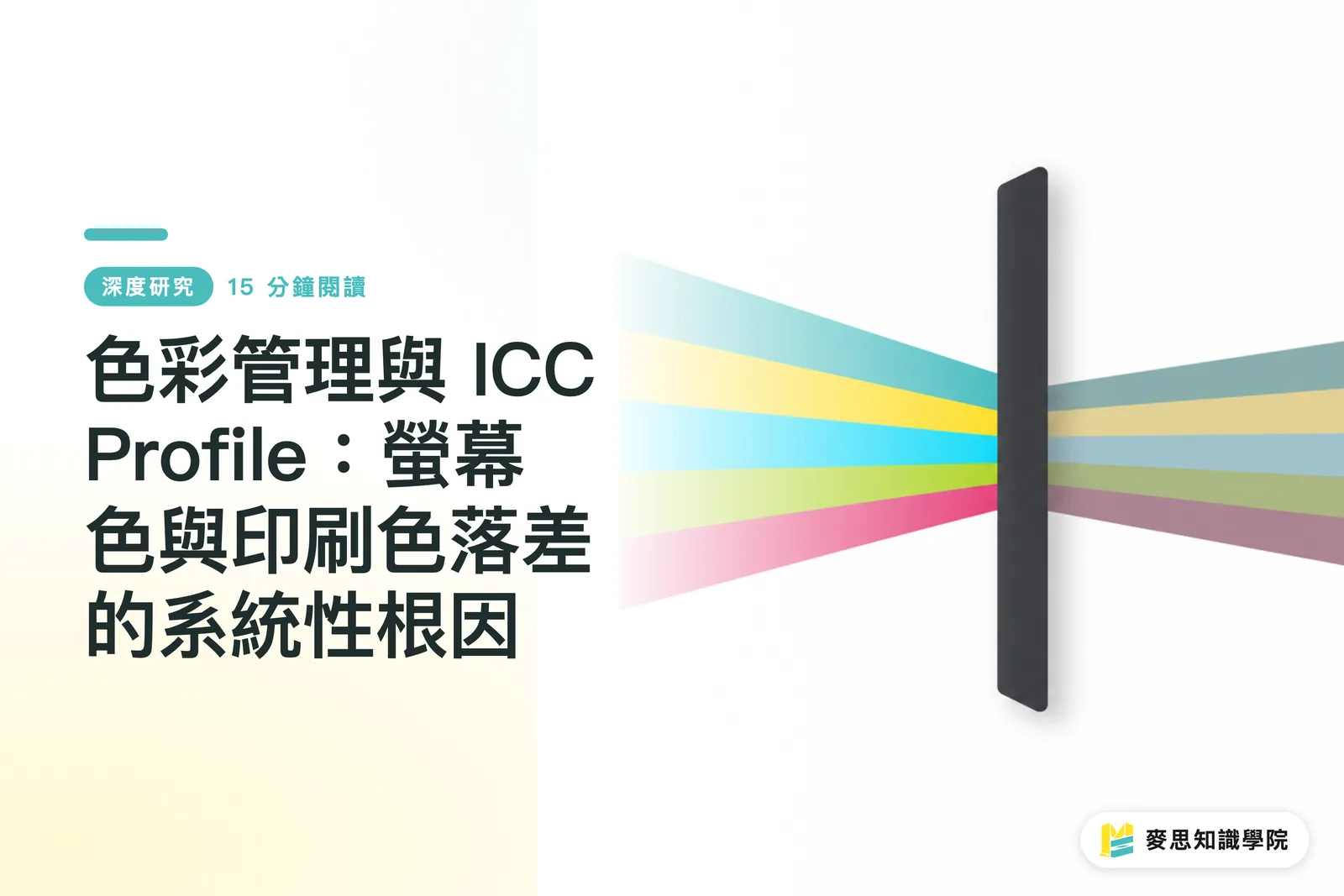
إدارة الألوان وملفات تعريف ICC: الأسباب النظامية للفجوة بين ألوان الشاشات والطباعة
غالباً ما تبدو التصاميم الزاهية على الشاشات باهتة ومخيبة للآمال عند طباعتها، وهي ظاهرة لطالما أُرجع سببها خطأً إلى عيوب في الأجهزة أو أخطاء بشرية. تستعرض هذه المقالة الفجوة اللونية من خلال إطار تحليلي يشمل تباين النطاق اللوني (Gamut)، وتوصيف الأجهزة (Device Characterization)، وعمليات إدارة الألوان، مع دمج الأبحاث القائمة حول معايرة الشاشات وتوصيف الطابعات. كما نناقش الأسباب النظامية لهذه الفجوة، ونقدم مسارات وقائية عملية للمصممين، مع تسليط الضوء على انعكاساتها على قطاع المطابع الصغيرة والمتوسطة
الألوان الخاصة مقابل الطباعة رباعية الألوان: قرار التكلفة لتوحيد ألوان العلامة التجارية
هل لون الأحمر في شعارك يبدو مختلفاً في كل مرة تطبعه؟ تعرّف على الفرق الجوهري بين الألوان الخاصة Pantone والطباعة رباعية الألوان CMYK، وتعلّم استخدام ميزان التكلفة والاتساق لتحديد متى تستحق ألوان العلامة التجارية طباعة إضافية
بناء نظام ألوان للعلامة التجارية: من الشعار إلى المطبوعات، أتقن إدارة الألوان من المرة الأولى
هل تلاحظ دائمًا وجود تباين بين ألوان شعار علامتك التجارية على شاشة الهاتف وألوانه عند طباعته على بطاقات العمل؟ هذه ليست مشكلة في الشاشة أو المطبعة، بل تعود إلى نقص "نظام ألوان للعلامة التجارية" محدد بوضوح منذ البداية. إن بناء مجموعة من معايير الألوان التي تغطي كلًا من الوسائط الرقمية والمطبوعة لا يضمن اتساق صورة علامتك التجارية فحسب، بل يوفر أيضًا التكاليف غير الضرورية الناتجة عن تكرار التواصل وعمليات الطباعة الخاطئة
مستشارك في صناعة الطباعة × AI
أكثر من مجرد مطبعة — نعمل كمستشار صناعي يساعد العلامات التجارية والشركات على ربط تصنيع الطباعة بالذكاء الاصطناعي: من ما قبل الطباعة، الورق وخيارات التشطيب إلى تحسين التكاليف، وإدخال AI في سير عمل التصميم والطباعة والأتمتة والتحوّل الرقمي
احجز استشارة مجانية