
緒論:一個被低估的印前介面問題
辦公室軟體與印刷生產之間存在一道長期被忽略的介面落差。Microsoft Word、PowerPoint 與 Excel(以下統稱 Office 套件)是中小企業與教育現場最普及的文書與簡報工具,其操作訓練被廣泛納入各級人才培育課程 [1][3][4]。然而,這些工具的設計目標是螢幕顯示與辦公室列印,而非商業印刷(commercial printing)的生產規格。當使用者將 Office 檔案匯出為印刷用 PDF(Portable Document Format)送交印刷廠時,螢幕上看似完美的版面,在實際印製後經常出現白邊、色差、字體跑位與圖片模糊等問題。
此一落差之所以值得學術層級的檢視,有兩個理由:
・其一,Office 套件的高普及性使得非設計背景的採購與行政人員成為送印檔案的實際產出者,而既有的文獻多聚焦於 Office 套件的功能操作與跨程式整合訓練 [1][2],鮮少延伸至「檔案送印」這一下游生產環節
・其二,印前錯誤的成本並非線性:一個未被攔截的尺寸或色彩問題,可能導致整批印件報廢重印,其損失遠高於前端多花數分鐘檢查的成本。本文分析認為,這使得「送印前的風險判斷」具有高槓桿的品質管理價值
本文界定的核心研究問題為:Office 檔案轉印刷 PDF 時,錯誤的系統性來源為何?哪些檔案可安全地直接轉檔,哪些應交由設計師以專業軟體重排?如何將這一判斷轉化為非專業人員可操作的流程?
據此,本文提出三項貢獻:
・第一,本文系統性拆解 Office 轉印刷 PDF 的五類技術風險(頁面尺寸、字體替換、圖片壓縮、透明效果、色彩限制)及其底層機制,對應「核心分析」各節
・第二,本文建立一個以風險等級為軸的檔案分流框架,回答「可直接轉/須重排」的判斷問題,對應「風險分級」一節
・第三,本文將此框架落地為台灣中小印刷產業中印刷廠、設計師與品牌方三方的可操作做法,對應「產業意涵」一節。本文的術語約定為:印前(prepress)指印刷檔案在正式上機前的準備與檢查階段;出血(bleed)指版面超出裁切線外預留的延伸區域,用於吸收裁切公差
文獻與現況回顧:從功能訓練到生產落地的斷層
既有討論可依關注焦點分為三群,彼此之間存在一道尚未被填補的斷層。本節先梳理三群文獻的立場,再定位本文切入點。
第一群文獻聚焦於 Office 套件的功能操作訓練。多項社區服務與教育研究指出,Word、Excel 與 PowerPoint 是辦公室管理與學習場域的核心工具,其操作能力需透過結構化培訓建立 [1][3][4][5]。這些研究的共同立場是,Office 套件的價值在於文書處理、資料計算與簡報製作等「產出內容」的能力,訓練目標是讓使用者能獨立完成日常辦公任務 [3][4]。此群研究確立了 Office 套件作為普及生產工具的地位,但其視野止於內容產出,並未觸及內容送交外部印刷生產時的規格轉換問題,這正是本文要延伸的下游環節。
第二群文獻關注 Office 套件內部與跨程式的整合。有研究探討 Word、Excel、PowerPoint 之間的資料互通與協同運用 [1],亦有研究記錄 OneNote 與 Word、Excel、PowerPoint、Outlook 的整合使用方式 [2]。此群的立場是,Office 生態圈的效率來自於程式間的資料流通與一致性。本文分析認為,這一「內部整合」視角恰好凸顯了一個外部整合的缺口:Office 與印刷生產系統之間並無等同的規格對接機制,使用者匯出 PDF 時,軟體並不會自動補足印刷所需的出血、色彩空間與字體嵌入資訊。此群研究與本文的差異在於,本文處理的是 Office 生態圈與外部生產系統之間的介面,而非生態圈內部的整合。
第三群為印前實務知識。此類知識在產業現場以操作指南、印刷廠須知等形式廣泛流通,內容涵蓋出血設定、字體嵌入(font embedding)、色彩模式轉換與預檢(preflight)等主題。本文分析認為,此類實務知識雖然豐富,但多以個別技巧的形式散見,缺乏一個將技術成因與「檔案該不該直接送印」的決策連結起來的系統框架,且鮮少針對非設計背景的採購行政人員設計判斷工具。
綜合三群文獻可見一道清晰的斷層:功能訓練文獻教會使用者「做出內容」,整合文獻教會使用者「在 Office 內流通資料」,印前實務則零散地教導「個別修正技巧」,但三者之間缺少一座橋樑,即一個能讓非專業產出者判斷「此檔案能否安全送印」的風險分級架構。本文即以填補此斷層為切入點。
錯誤成因之一:頁面尺寸與出血的結構性缺失
Office 套件轉印刷 PDF 最根本的錯誤,源於頁面尺寸模型與印刷裁切模型的不相容。本節先說明機制,再論其影響。
Office 套件的頁面設定以「內容可視區」為基準,預設尺寸對應辦公室紙張(如 A4、Letter),並無出血(bleed)概念。商業印刷則採「先印後裁」流程:印件先以大於成品的紙張印刷,再由裁刀沿裁切線切齊。由於裁刀存在數毫米的機械公差,版面若未在裁切線外預留出血,裁切時的位移就會在成品邊緣露出未印到的紙白,形成俗稱的「白邊」。本文分析認為,白邊並非操作失誤,而是 Office 套件缺乏出血欄位這一結構性設計限制的必然結果。
以實務常見的滿版設計為例:使用者在 Word 或 PowerPoint 中將背景色鋪滿整個頁面,螢幕上確實是滿版,但匯出的 PDF 頁面邊界恰好等於成品裁切線,出血量為零。裁切時只要有任一方向偏移 1 毫米,該邊即出現白邊。Office 套件雖然作為文書與簡報工具功能完整 [3][4],但其設計目標並不包含這類印刷裁切需求,這是工具定位而非版本新舊的問題。
要在 Office 內緩解此問題,可行做法是將頁面尺寸手動放大到「成品尺寸加上四邊各 3 毫米」,並將滿版元素延伸至放大後的頁面邊緣。此法能製造出血,但代價是文字與重要元素的安全邊界須同步內縮,且 Office 對超出頁面的物件裁切行為不如專業排版軟體可控。本文分析認為,尺寸問題可在 Office 內以手動方式部分補救,屬於「可控風險」,但補救的可靠度隨版面複雜度上升而下降。
錯誤成因之二:字體替換與嵌入的不確定性
字體問題是 Office 轉印刷 PDF 中最容易被忽略、後果卻最嚴重的一類。本節說明字體替換的觸發條件與嵌入的作用。
Office 檔案本身並不包含所使用的字體資料,而僅記錄字體名稱的參照。當檔案在另一台未安裝相同字體的裝置上開啟或轉檔時,系統會以替代字體(font substitution)填補,導致字距、行長與換行位置改變,嚴重時出現缺字或亂碼。此一機制在跨裝置的 Office 協作情境中已是已知風險 [1][2],而送印情境更為嚴苛:印刷廠的 RIP(Raster Image Processor)環境幾乎不可能安裝使用者端的全部字體。
字體嵌入(font embedding)是主要的防線。將 PDF 匯出時選擇嵌入所有字體,可把字型輪廓資料一併封裝進檔案,使 PDF 在任何環境下都以原始字體渲染。本文分析認為,字體嵌入之所以關鍵,在於它把字體從「環境依賴」轉為「檔案自帶」,從根本上消除替換的不確定性。然而,Office 的 PDF 匯出對某些授權受限字體或系統字體可能無法完整嵌入,且中文字體檔案龐大,嵌入後檔案體積顯著增加。
對於高風險的標題字或已定案的文字,另一種做法是外框化(outline / convert to curves),即把文字轉為向量圖形,使其完全脫離字體依賴。本文分析認為,外框化與嵌入是兩種不同層級的保險:嵌入保留文字的可編輯性與可檢索性,外框化則以犧牲可編輯性換取絕對的顯示一致性。由於 Office 套件本身不提供成熟的外框化功能,需要外框化的檔案實質上已超出 Office 的能力邊界。
錯誤成因之三:圖片壓縮、透明效果與色彩限制
第三類錯誤集中在圖像與色彩處理,其共同特徵是 Office 為螢幕與檔案體積最佳化的預設,恰與印刷的高解析度、特定色彩空間需求相衝突。本節依序拆解三個子問題。
在圖片壓縮方面,Office 套件為控制檔案大小,預設會對插入的圖片進行降採樣(downsampling),常見預設值遠低於商業印刷要求的每英寸像素數。螢幕顯示每英寸約 72 至 96 像素即足夠,商業印刷則通常要求圖像於實際輸出尺寸下達到約 300 ppi。本文分析認為,這一數量級的落差意味著:一張在螢幕上清晰的圖片,放大到印刷尺寸並經 Office 壓縮後,極可能出現明顯的鋸齒或模糊,且此劣化在螢幕預覽時往往不可見,形成隱性風險。緩解方式是在 Office 選項中關閉圖片壓縮、並以足夠解析度的原始圖檔置入。
在透明效果方面,Office 的陰影、漸層、半透明圖層與圖片柔邊等效果,在轉為印刷 PDF 時需經過透明度平面化(transparency flattening)。平面化在不同 RIP 環境下的解讀可能不一致,偶爾產生色塊邊界、白線或非預期的疊印結果。本文分析認為,透明效果是 Office 轉印刷 PDF 中可預測性最低的一環,因為其輸出結果同時取決於匯出設定與印刷端的處理引擎,非產出者單方可控。
在色彩方面,Office 套件以 RGB 色彩空間運作,而商業印刷採 CMYK 四色。RGB 的色域大於 CMYK,特別是高飽和的藍、綠與螢光色在轉換為 CMYK 時會被壓縮至可印範圍,造成螢幕鮮豔、印刷黯淡的色差。Office 的 PDF 匯出通常不提供專業的 CMYK 轉換與色彩描述檔(ICC profile)控制。本文分析認為,色彩是 Office 在印刷品質上最難補救的短板:尺寸可手動加出血、字體可嵌入,但精確的色彩管理實質上落在 Office 的能力範圍之外,對色彩要求嚴格的印件應在專業軟體中完成轉換。
風險分級:可直接轉檔與須設計師重排的判斷框架
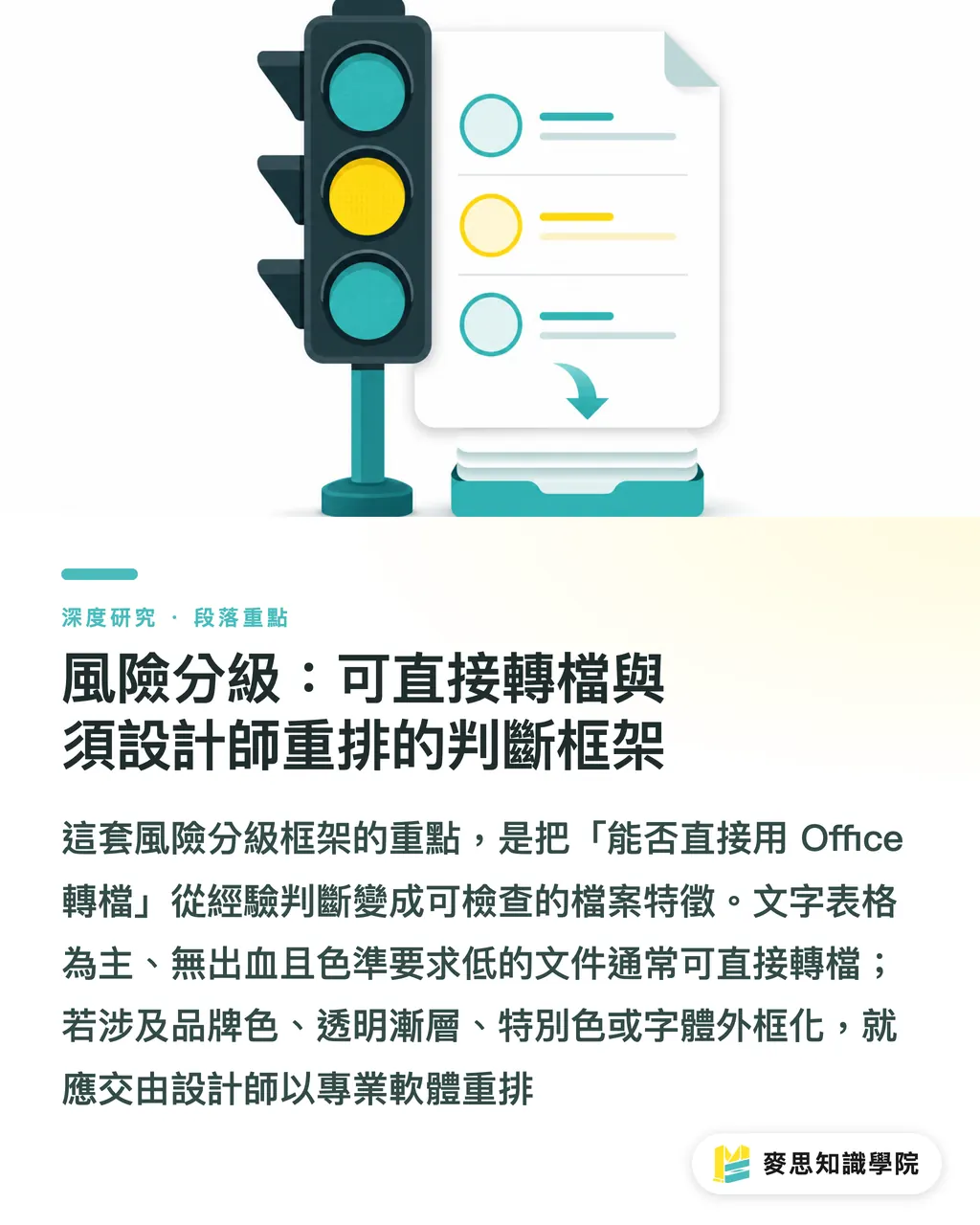
本節綜合前述五類成因,提出一個以檔案特徵為輸入、以處理路徑為輸出的三級分流框架,供非專業產出者判斷。此框架的設計原則是:風險越集中於 Office 難以補救的環節(色彩、透明、外框化),越應轉交專業重排。
低風險(可在 Office 內直接轉檔)的檔案特徵:
・內容以文字與表格為主,無滿版背景或出血需求。
・未使用高飽和色彩,對色準要求寬鬆(如內部文件、單色或黑白印件)。
・圖片數量少且可接受一般清晰度。
・已確認字體可完整嵌入。
中風險(可在 Office 內補救,但須逐項確認)的檔案特徵:
・有滿版或出血需求,但版面單純,可手動放大頁面製造出血。
・含少量圖片,需手動關閉壓縮並置入高解析度原圖。
・色彩偏好一般,可接受 RGB 轉 CMYK 的自動色差。
高風險(建議交由設計師以專業軟體重排)的檔案特徵:
・品牌識別印件、精緻型錄、包裝等對色彩精準度要求高者。
・大量使用透明、漸層、陰影等效果。
・需要特別色(spot color)、專業出血與疊印控制。
・標題字需外框化,或字體授權無法嵌入。
本文分析認為,此框架的實用價值不在於精確量化風險,而在於把原本仰賴設計專業的模糊判斷,轉化為採購與行政人員可逐項勾稽的特徵清單。Office 套件的操作訓練已相當普及 [3][4][5],但這類「送印適用性」的判斷能力並未包含在既有訓練範疇內,本框架正是為填補此一能力缺口而設計。
對台灣設計印刷產業的意涵
前述分析對台灣以中小型印刷廠為主體的產業結構具有分層的實務意義。本節分別就印刷廠、設計師與品牌方說明可操作做法。
對中小印刷廠而言,最直接的意涵是將風險分級框架前移為收件端的預檢(preflight)機制。實務做法是提供客戶一份「送印前確認表」,以前述低/中/高風險特徵為勾選項,並在收件時據以判斷檔案是否需退回重製或改由專業排版。就成本與時程而言,這一前移可將問題攔截點從「印製後報廢」提前到「上機前檢查」,把重印的整批損失轉換為前端數分鐘的溝通成本。本文分析認為,對利潤空間有限的中小印刷廠,此類預檢制度化是報酬率最高的品質投資之一。
對設計師而言,意涵在於清楚界定「何時該介入」。並非所有 Office 檔案都需要重排,低風險檔案的直接轉檔反而更符合時效與成本。設計師的專業價值應集中於高風險檔案,即色彩、透明與外框化這些 Office 能力邊界之外的環節。將介入時機明確化,可避免對簡單檔案過度加工,也能為必要的重排收費建立正當性。
對品牌方與企業採購行政人員而言,意涵在於「在產出源頭做對」。既然此類人員已是送印檔案的實際產出者,將五類成因與確認表納入其基本作業知識,能在檔案離開企業前就消除多數低階錯誤。就流程而言,建議在企業內部的送印作業中固化三個檢查動作:確認尺寸與出血、確認字體嵌入、確認色彩與圖片解析度。本文分析認為,此三動作對應了 Office 能力範圍內最可補救、也最常出錯的環節,是投入產出比最高的自檢起點。此一由「尺寸,字體,色彩/圖片」構成的最小檢查集,可視為送印前的第一道關卡。
結論與限制
本文回應緒論提出的研究問題:Office 檔案轉印刷 PDF 的錯誤具有系統性成因,主要源於辦公室軟體以螢幕顯示為預設目標的架構,與商業印刷生產規格之間的結構性落差,而非操作者的個別疏失。本文將此落差拆解為頁面尺寸、字體替換、圖片壓縮、透明效果與色彩限制五類,並據此建立低/中/高三級的檔案分流框架,回答了「可直接轉檔/須設計師重排」的判斷問題,最終落地為印刷廠、設計師與品牌方三方的可操作做法。
本研究有兩項具體限制須誠實揭露。其一為引用來源的覆蓋面限制:本文可引用的文獻集中於 Office 套件的功能操作與整合訓練 [1][2][3][4][5],並無直接針對印前轉檔錯誤或 PDF 生產規格的實證研究可供引用,因此本文對五類技術成因的拆解主要建立在印前工程機制的分析推論之上,屬本文分析觀點,尚待專門的實證研究檢驗。其二為推論的外推邊界:本文的風險分級框架以 Microsoft Office 套件與商業平版印刷的一般情境為對象,未涵蓋數位印刷、大圖輸出、網版等製程差異,亦未納入不同 Office 版本與作業系統在 PDF 匯出行為上的細節出入,將框架外推至這些情境時需重新校準各類風險的權重。
後續研究可朝三個具體方向推進:
・第一,以受控實驗量測 Office 各版本在相同檔案下的字體嵌入成功率與圖片降採樣實際數值,為五類成因提供實證基準
・第二,針對台灣中小印刷廠實際收件樣本進行錯誤類型分佈的統計,檢驗本文風險分級與真實退件原因的吻合程度
・第三,將確認表框架設計為可整合進企業文件產出流程的自動化預檢工具,並評估其對重印率的實際影響
重點整理
・Office 轉印刷 PDF 的錯誤多為軟體架構限制的必然結果,而非操作疏失:辦公室軟體以螢幕顯示為預設,天生缺乏出血、字體嵌入與 CMYK 色彩管理。
・五類系統性風險依「Office 內可否補救」排序:尺寸與字體可手動補救,透明與色彩則多落在 Office 能力邊界之外。
・檔案應依風險分流,文字為主、色準寬鬆者可直接轉檔;品牌識別、精緻型錄、大量透明效果者應交設計師以專業軟體重排。
・對中小印刷廠,把風險分級前移為收件端預檢,可將「印後報廢」的整批損失換成上機前數分鐘的溝通成本。
・企業送印前的最小自檢集為三動作:確認尺寸與出血、確認字體嵌入、確認色彩與圖片解析度。
延伸思考
對印刷製造端而言,Office 送印檔案的普及意味著預檢能力應下沉到收件的第一線,而非仰賴後段設計人員救火;把風險分級框架制度化為確認表,是中小印刷廠報酬率最高的品質投資。對設計端而言,價值應重新定位於 Office 能力邊界之外的色彩、透明與外框化環節,避免對低風險檔案過度加工。對 AI 導入而言,五類成因與風險分級具有高度規則性,適合開發為自動化預檢:以影像解析度偵測、字體嵌入檢查與色域越界分析,在檔案離開企業前給出風險評分。對 SaaS 而言,值得探索的方向是把「送印適用性判斷」嵌入文件產出流程本身,讓非專業使用者在匯出當下即獲得可操作的修正建議。待解問題在於缺乏公開的實證數據,Office 各版本的實際嵌入成功率與台灣印刷廠的真實退件分佈,仍是驗證此框架的關鍵缺口。
參考文獻
[1] Ruslan, Djam'an N., Sahid(2023). PKM Pelatihan Integrating Ms. Word, Ms. Excel, dan Ms. PowerPoint for Office Management Bagi Guru SMP Di Kabupaten Takalar. Jurnal Hasil-Hasil Pengabdian dan Pemberdayaan Masyarakat. DOI: 10.35580/jhp2m.v2i2.346
[2] Hart-Davis G.(2011). Customizing OneNote and Using It with Word, Excel, PowerPoint, and Outlook. Office 2010 Made Simple. DOI: 10.1007/978-1-4302-3576-7_20
[3] Universitas Universal, Simalango H.(2023). Pelatihan Pemanfaatan Microsoft Office (Word, PowerPoint, Excel) Kepada Siswa SMAS Bodhi Dharma. Madani. DOI: 10.37253/madani.v2i2.7465
[4] Aswan A.(2023). PELATIHAN PENGGUNAAN MICROSOFTT OFFICE WORD, POWERPOINT, EXCEL 2010 DAN GMAIL DI SMA ARASTAMAR AIR UPAS. Jurnal PKM Setiadharma. DOI: 10.47457/jps.v4i2.347
[5] Mulyani H., Mulyani H.(2021). Pelatihan MS. Office Excel dan MS. Powerpoint Guru Bimbingan Konseling SMA/SMK Se-Kabupaten Purwakarta, Karawang Dan Subang. Dinamisia : Jurnal Pengabdian Kepada Masyarakat. DOI: 10.31849/dinamisia.v5i5.4642
FAQ / 常見問題
- Word、PowerPoint、Excel 的檔案可以直接轉成 PDF 送印嗎?
- 可以,但要看檔案特徵。以文字表格為主、無滿版需求、色彩要求寬鬆且字體可完整嵌入的檔案,通常可直接轉檔;含品牌色、大量透明效果或需外框化的檔案,則建議交由設計師以專業軟體重排。
- 為什麼 Office 檔案印出來會有一圈白邊?
- 因為 Office 套件的頁面設定沒有出血(bleed)欄位,匯出的 PDF 邊界剛好等於裁切線。商業印刷先印後裁,裁刀有數毫米公差,一旦偏移就露出未印到的紙白。補救方式是把頁面尺寸手動放大到成品四邊各加約 3 毫米,並將滿版元素延伸到邊緣。
- 怎麼避免送印後字體跑掉或變亂碼?
- 匯出 PDF 時選擇嵌入所有字體(font embedding),把字型資料封裝進檔案,就不會因印刷廠沒有該字體而被替換。對已定案的標題字,也可外框化(轉為向量圖形)以求絕對一致,但 Office 本身不提供成熟的外框化功能。
- 為什麼螢幕上顏色很鮮豔,印出來卻變暗沉?
- 因為 Office 以 RGB 色彩運作,而印刷用 CMYK。RGB 色域較大,高飽和的藍、綠、螢光色轉成 CMYK 時會被壓縮到可印範圍,造成色差。Office 缺乏專業的 CMYK 與色彩描述檔控制,對色準要求高的印件應在專業軟體中完成色彩轉換。
- Office 圖片印出來模糊怎麼辦?
- Office 為縮小檔案會自動壓縮圖片,預設解析度遠低於印刷所需的約 300 ppi。解法是在 Office 選項中關閉圖片壓縮,並置入實際輸出尺寸下解析度足夠的原始圖檔,而非先縮小再放大。
相關文章


印刷 × AI 數位轉型週報
把設計師、品牌方與企業出手前用得上的印刷與 AI 實戰,整理成一封信,每週寄到你信箱
麥思免費工具
拼版數計算、印前檔案上傳檢查——印前確認一次到位,全部免費、瀏覽器直接用。
麥思集團
需要實際的印刷或禮品服務?
知識看完,下一步交給麥思集團的姊妹品牌——從精緻印刷到線上下單與年節禮贈。