

先講一個很多企業行銷都遇過的場景。週年慶 DM 在 Canva 上排得漂漂亮亮,主管按讚、同事說讚,檔案匯出寄給印刷廠,隔天業務回一句:「這個沒有出血、字會被裁到,而且顏色會跑掉,要重來嗎?」
問題往往不在設計本身,而在交稿的那一段。Canva 的預設環境是給螢幕看的,它把「印刷廠需要判斷的事」藏了起來,而非設計背景的使用者又不知道要去補。這也是它跟專業工具的根本差異:Canva 走的是模板化、低門檻路線,容易上手,但在色彩模式、輸出精度這些專業印前參數上的控制力,不如 Illustrator 這類為專業產線設計的工具 [1]。
所以真正的問題是:一份 Canva 做的企業稿,交印前該補足哪些印刷廠看得懂的資訊?下面照現場檢查順序拆給你。
Canva 交印前,第一步該先確認什麼?
先確認尺寸單位與出血,這兩件事錯了,後面全白做。Canva 建檔時可以選 px、mm 或 cm,非設計者很容易沿用螢幕習慣用 px 建檔,結果一張 A4 DM 實際只有名片大。交印稿一律用實際成品尺寸、單位選 mm,這是印刷廠排版的共同語言。
出血(bleed)是第二個地雷。印刷是先印大張再裁切,機械裁切會有零點幾毫米的位移,所以任何滿版底色或圖片都要「超出裁切線」一段,業界慣例是每邊 3mm。Canva 的匯出設定裡有一個「Crop marks and bleed(裁切標記與出血)」的選項,預設是關的,很多人翻車就翻在這個沒勾。沒開出血,裁切一偏,成品邊緣就露白邊。
一句話判斷:底色或圖有沒有碰到頁面邊緣?有,就一定要開出血。這是我的實務判準。
PDF 要怎麼匯出,印刷廠才不會退件?
匯出時選「PDF 列印(PDF Print)」,不要用一般 PDF 或 PNG/JPG。Canva 的下載選單裡,「PDF Print」是唯一為印刷準備的格式,它會用較高解析度、保留可裁切資訊,而一般分享用的檔通常是螢幕解析度,放大就糊。
顏色是這裡最大的隱形成本。螢幕是 RGB、印刷是 CMYK,兩者色域不同,螢幕上那種很飽和的亮藍、螢光綠,印出來常常會「掉一階」變得暗沉。這正是 Canva 這類以螢幕預覽為中心的工具的先天限制,它不像專業印前工具那樣讓你精細掌控輸出色彩 [1]。Canva 付費版的 PDF Print 可以選 CMYK 輸出,免費版只能出 RGB,交稿前務必問清楚印刷廠要哪一種,並對關鍵品牌色(例如 logo 的特定藍)另外用色票標號告知,不要只靠螢幕比對。
還有一個常被忽略的:透明背景。Canva 可以匯出去背的透明 PNG,但一旦進到需要壓白或特殊工序的印刷流程,透明區域的處理方式印刷廠必須知道,否則可能被自動填白或出現預期外的疊色。有透明元素,交稿時主動講。
字體和圖片,交出去會出什麼事?
字體最大的風險是「替代」,你螢幕上的字,到了印刷廠的環境可能變成另一種字。因為 Canva 匯出 PDF 時字體嵌入的完整度不一定可控,某些付費或特殊字型若沒被正確嵌入,開檔端就會用系統字頂替,排版跟著跑掉。最穩的做法是交稿前把 PDF 傳給對方先開一次確認字沒跑,或在設計時就把重要標題「轉外框(outline)」,不過 Canva 沒有直接轉外框的功能,這也是它接軌專業產線的一個斷點。
圖片有兩層要顧。一是解析度:Canva 圖庫和使用者上傳的圖若原檔太小,放大到滿版就會鬆散,印刷需要的密度遠高於螢幕,螢幕上看起來清楚不代表印得清楚。二是授權:Canva 的 Pro 素材、字體、圖庫有各自的授權範圍,商業印刷、大量印製、甚至上架販售的品項,適用條款不一定相同。企業採購尤其要留意,用了 Canva 免費帳號的付費素材去印一萬份型錄,授權沒到位是實實在在的法律風險,不是美觀問題。
多人一起改的稿,怎麼鎖住「唯一送印版」?
指定一個「送印負責人」,由他匯出、他交稿,其他人只提意見不直接動要送印的那一版。Canva 多人即時協作很方便,但方便的反面是:誰都能改、舊版會被蓋掉、你以為定稿的版本可能已經被同事默默動過尺寸或換過圖。
實務上建議把「工作版」和「送印版」分開,定稿後複製一份、命名清楚(例如「週年慶DM_送印_0716_勿動」),鎖定不再編輯,所有微調都回到工作版做,確認後再覆蓋送印版並重新匯出。交稿檔名帶上日期與版本,印刷廠收到兩份不同檔時才有依據問你「以哪一版為準」。這一段是我反覆看到出包後歸納的流程,不是 Canva 內建保證,得靠人為紀律守住。
什麼情況該放棄 Canva,直接請設計師重建 Illustrator 完稿?
當印件涉及特殊工序或高精度要求時,別硬凹 Canva,請設計師用 Illustrator 重做完稿。Canva 適合的是資訊型、時效性的印件,DM、菜單、活動立牌、內部海報,做得快、改得快。但它為易用性做的取捨,在專業印前環節就會現形:精細的色彩管理、輸出控制、向量精度,本來就是 Illustrator 這類專業工具的守備範圍 [1]。
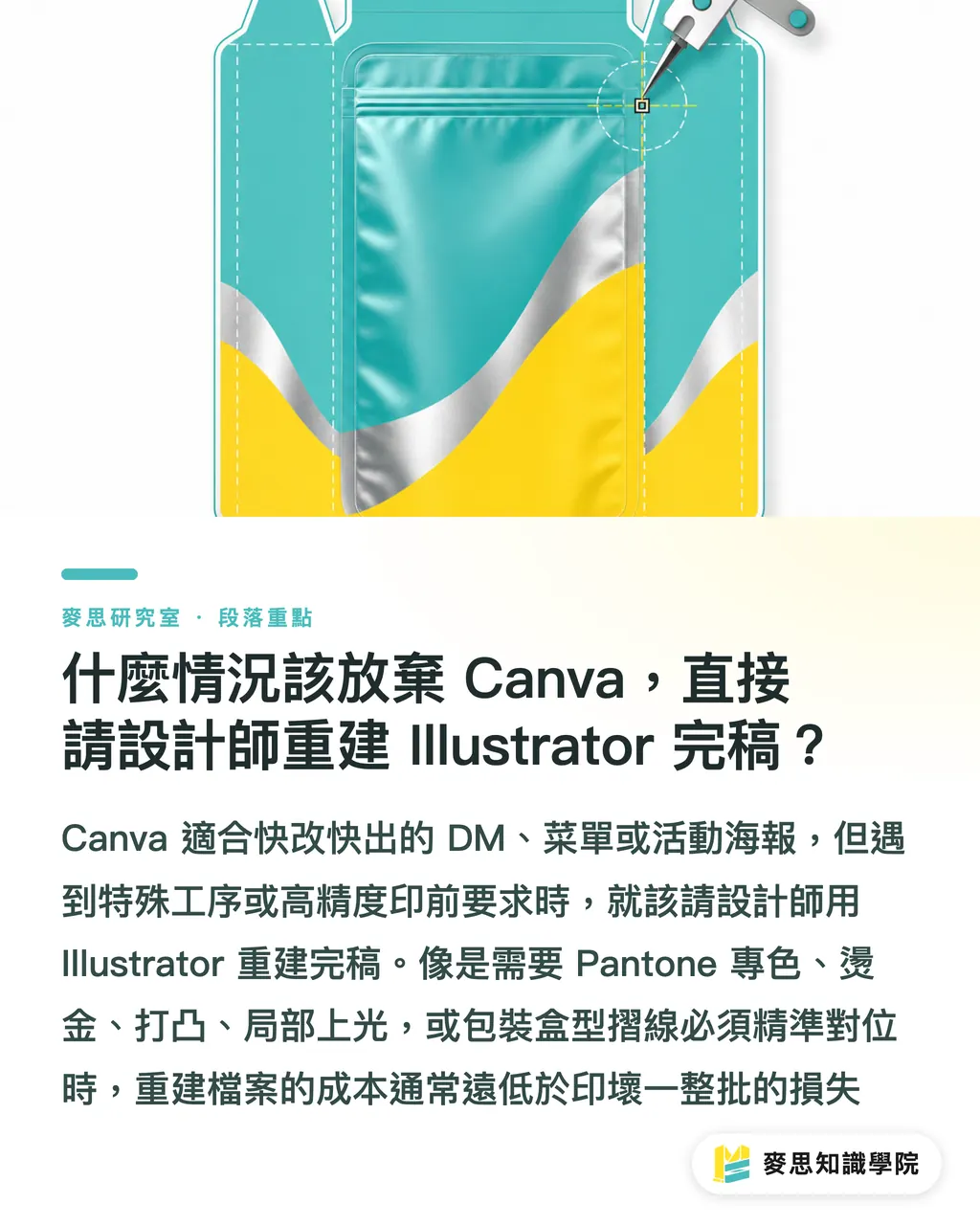
具體來說,遇到這幾種情況我會直接建議轉完稿:需要專色(Pantone)、燙金、打凸、局部上光等特殊加工;需要精準對位的包裝盒型或摺線;大面積滿版且對色要求嚴格的品牌主視覺;或是這份稿會長期反覆印製、值得一次把完稿檔做到位。這些場景下,重建完稿的成本遠低於印壞一整批的成本。
判斷邊界要講清楚:如果你的印件就是一張活動 DM、印量幾百份、色彩沒有到「差一階就不行」的程度,那把上面的交稿流程走扎實,Canva 完全夠用,不必為了「專業」而多花一筆完稿費。工具沒有高下,選錯場景才有。
重點整理
・交稿前先鎖兩件事:單位用 mm、匯出時勾「Crop marks and bleed」開 3mm 出血,底色碰邊就一定要開。
・一律用「PDF Print」匯出;付費版可出 CMYK,免費版只有 RGB,交稿前跟印刷廠對齊色彩模式並附品牌色標號。
・字體怕被替代、圖片怕解析度不足與授權不符;重要標題盡量轉外框,商業大量印製先確認素材授權範圍。
・多人共編要指定送印負責人、分開「工作版/送印版」,檔名帶日期版本,鎖住唯一送印版。
・特殊工序(專色、燙金、打凸、精準刀模)或嚴格對色的品牌主視覺,直接請設計師重建 Illustrator 完稿。
延伸思考
對產業的意涵是:設計工具的民主化把「排版」的門檻拉到接近零,卻沒有把「印前知識」一起打包進去,於是斷點從設計端移到了交稿端。對印刷製造業,這代表來自非設計背景客戶的稿件比例上升,預檢(preflight)與客服溝通成本增加,誰能把「交稿規範」做成客戶自助式的清楚流程,誰就省下最多來回。對設計專業,價值不再只是「會排版」,而是守住 Canva 覆蓋不到的完稿、色彩管理與特殊工序這一段。對 SaaS 與 AI 導入,真正待解的問題是:能不能在匯出前就用自動預檢攔下沒出血、RGB 未轉、字體未嵌入、圖片解析度不足這些高頻錯誤,把印刷廠現場的檢查左移到工具裡,這是把 Canva 從「設計工具」真正變成「可交付印刷工作流」的關鍵一步,目前仍是市場的空白。
參考文獻
[1] Emgirinata L., Al Abtad Purma M., Amir Husen M.(2024). Comparative Analysis: Adobe Illustrator vs. Canva for Graphic Design Projects. Secure And Knowledge-Intelligent Research in Cybersecurity And Multimedia (SAKIRA). DOI: 10.36679/s4kira.v2i2.20
FAQ / 常見問題
- Canva 免費版可以做印刷交稿嗎?
- 可以做一般印件,但免費版匯出 PDF 只能出 RGB、無法輸出 CMYK,對色彩要求高的稿件會有色差風險;交稿前務必跟印刷廠確認接受的色彩模式。
- Canva 交印一定要開出血嗎?
- 只要有滿版底色或圖片碰到頁面邊緣就一定要開,業界標準是每邊 3mm,在匯出設定勾選「Crop marks and bleed」;沒開出血裁切一偏就會露白邊。
- Canva 匯出要選哪一種 PDF?
- 選「PDF Print(PDF 列印)」,它是唯一為印刷準備的高解析度格式;一般 PDF 或 PNG/JPG 多為螢幕解析度,放大會糊、也不含裁切資訊。
- 什麼時候該放棄 Canva 改用 Illustrator 完稿?
- 當印件需要專色、燙金、打凸、精準刀模對位,或是嚴格對色的品牌主視覺、會長期反覆印製時,建議請設計師用 Illustrator 重建完稿,避免整批印壞。
- 多人一起在 Canva 改稿,怎麼避免送印錯版本?
- 指定一位送印負責人統一匯出交稿,並把「工作版」與「送印版」分開、送印版鎖定不再編輯,檔名帶上日期與版本,讓印刷廠有唯一依據。
相關文章




印刷 × AI 數位轉型週報
把設計師、品牌方與企業出手前用得上的印刷與 AI 實戰,整理成一封信,每週寄到你信箱
麥思免費工具
拼版數計算、印前檔案上傳檢查——印前確認一次到位,全部免費、瀏覽器直接用。
麥思集團
需要實際的印刷或禮品服務?
知識看完,下一步交給麥思集團的姊妹品牌——從精緻印刷到線上下單與年節禮贈。